


如何使用 ImageConverter 工具将 HEIC 图片转换为 JPG 详细教程


 Win下载
Win下载
 Mac下载
Mac下载
HEIC(High Efficiency Image Format,高效图像文件格式)是一种由 Apple 推出的图片格式,旨在提供高质量的图像同时减少文件大小。与传统的 JPEG 相比,HEIC 格式可以以更小的文件大小存储相同质量的图像,但在兼容性方面不如 JPEG 广泛。本教程将指导您如何使用 ImageConverter 工具将 HEIC 格式的图片转换为更常用的 JPG 格式。
什么是 HEIC 图片格式?
HEIC(High Efficiency Image Codec)是一种高效的图像文件格式,由 Apple 在其 iOS 11 及之后的版本中引入。这种格式使用 HEIF(High Efficiency Image File Format)标准来存储图像,相较于 JPEG 格式,HEIC 可以在相同的视觉质量下提供更高的压缩比,从而节省存储空间。此外,HEIC 还支持 Alpha 通道(透明度信息)、广色域色彩以及动画帧序列。
然而,由于 HEIC 格式相对较新,目前并不是所有设备和软件都支持这一格式。因此,在需要与他人共享图片或在不支持 HEIC 格式的平台上使用图片时,将其转换为 JPEG 等更为普遍的格式是很有必要的。
如何使用 ImageConverter 工具将 HEIC 转换为 JPG?
步骤一:打开 ImageConverter
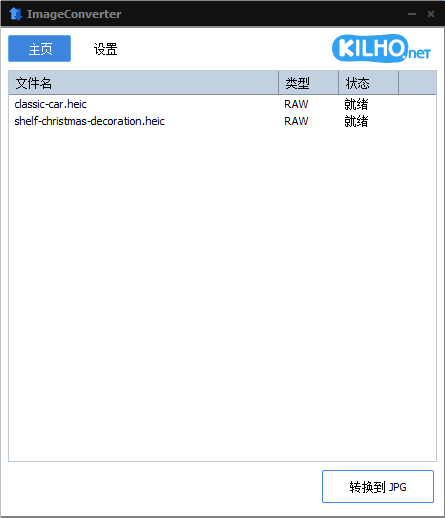
打开 ImageConverter 工具。选择您想要转换的 HEIC 图片,您也可以直接将图片拖拽到工具的主界面中。
步骤二:设置输出路径
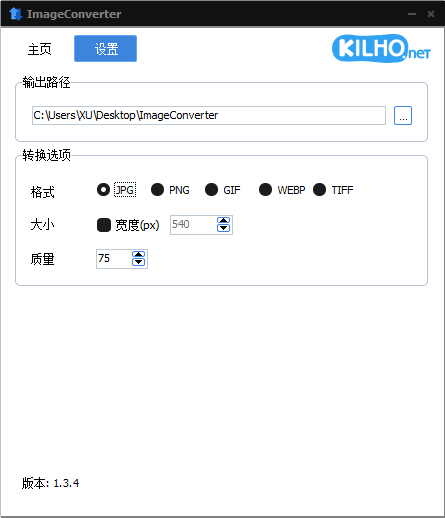
在添加完 HEIC 文件后,您需要设置转换后的图片保存路径。点击“输出路径”选择一个文件夹作为输出路径。
步骤三:选择转换格式和质量设置
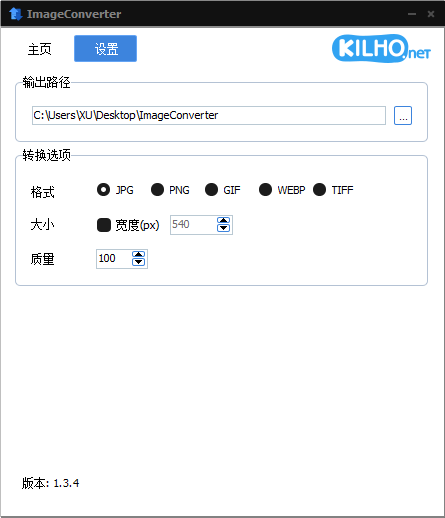
在转换选项中选择“JPEG”作为输出格式。调整 JPEG 的质量参数。通常,较高的质量值(如100)表示图片质量更高,但文件大小也会更大。您可以根据需要设置适当的数值。
步骤四:开始转换
完成上述设置后,点击“转换为 JPG”按钮。ImageConverter 将开始处理所选的 HEIC 文件,并将它们转换为 JPG 格式。
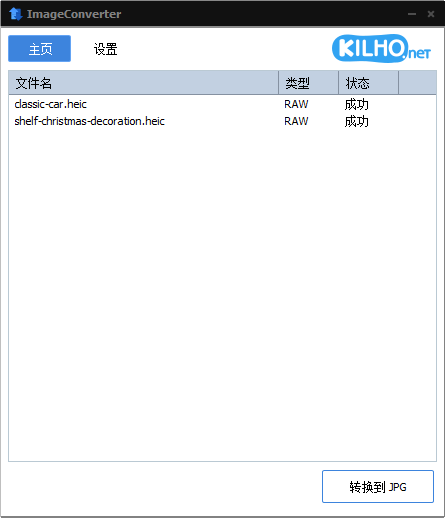
转换完成后,前往您设定的输出路径检查转换后的 JPG 图片。如果一切顺利,您应该能够在指定的文件夹中看到转换后的 JPG 文件。
通过上述步骤,您可以使用 ImageConverter 工具轻松地将 HEIC 格式的图片转换为 JPG 格式。这种方法不仅简单便捷,还能保证图片的质量不受损失。如果你想更快速的把 HEIC 转为 JPG 格式,也可以考虑使用简鹿格式工厂,它支持 Windows 和 Mac 系统。希望本教程对您有所帮助!












