


如何使用风云视频格式转换器压缩AVI格式视频



风云视频格式转换器是一款功能强大的视频处理工具,可以帮助用户轻松地压缩视频文件大小,同时保持较高的视频质量。下面是一份详细的指南,教你如何使用风云视频格式转换器将AVI格式的视频文件进行压缩。
步骤一:打开风云视频格式转换器
打开风云视频格式转换器后,你会看到主界面。在界面上找到“视频压缩”选项并点击进入。
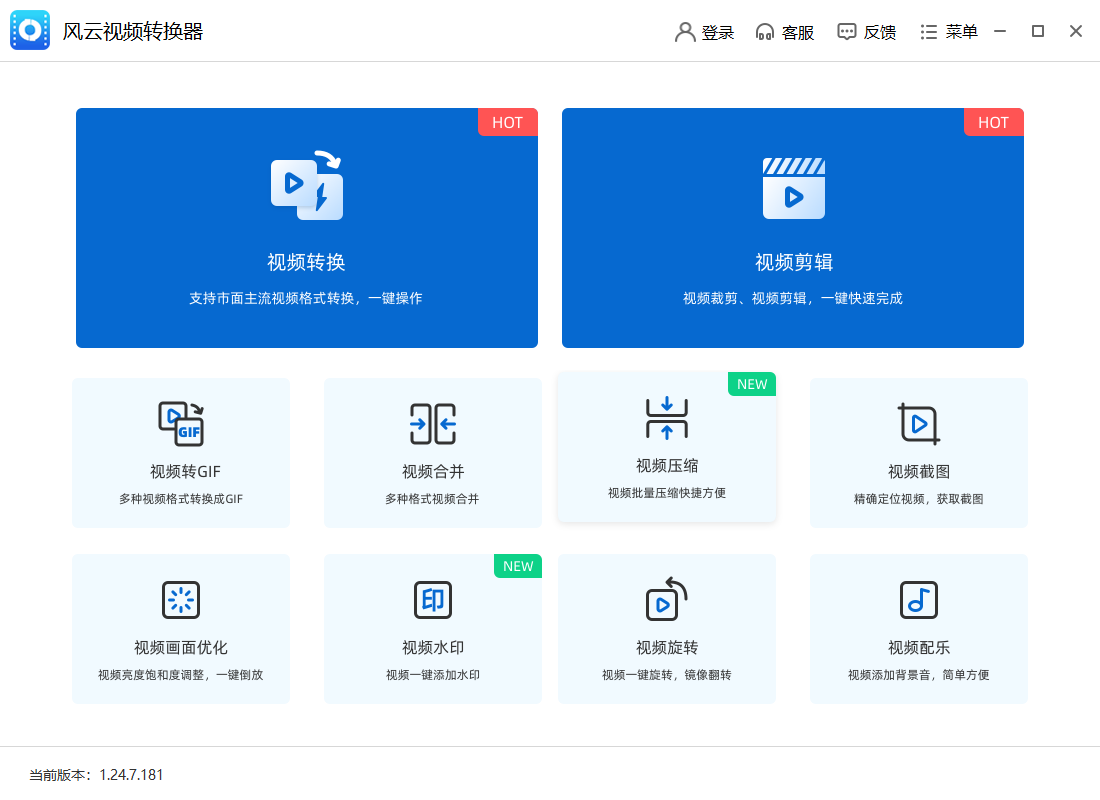
接着,点击“添加文件”按钮,浏览你的计算机硬盘,选择你想要压缩的AVI格式视频文件,然后点击“打开”按钮将文件导入到程序中。
步骤二:设置压缩参数
在导入视频文件后,你可以看到视频的基本信息,包括文件名、大小等。接下来,点击“统一压缩设置”选项,这里你可以调整视频的压缩参数:
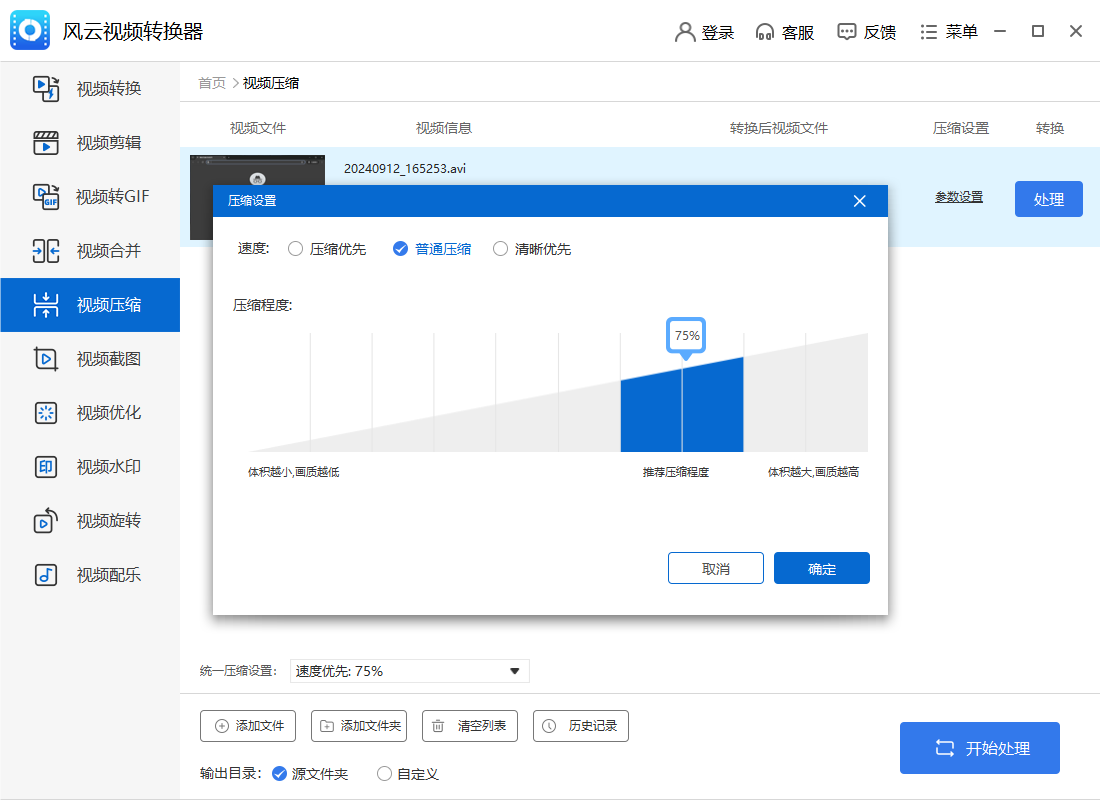
压缩速度:你可以选择“压缩优先”、“普通压缩”或“清晰优先”。不同的选项会对最终视频的压缩速度和质量产生影响。如果你希望尽快完成压缩,可以选择“压缩优先”;如果你对视频质量有较高要求,可以选择“清晰优先”。
压缩程度:在“压缩程度”设置中,默认值为 75%,这个数值表示视频压缩后的大小相对于原视频的比例。数值越小,压缩后的视频文件就越小,但视频质量也会相应降低。因此,不建议将压缩程度设置得太低,以免影响视频的观看效果。
步骤三:设置输出目录
在完成上述设置后,点击“输出目录”旁边的“源文件夹”或“自定义”按钮,选择你希望将压缩后的视频保存的位置。你可以选择覆盖原文件或将文件保存到指定的文件夹中。
步骤四:开始处理
最后,点击“开始处理”按钮开始压缩视频。处理过程中,你可以通过进度条来查看压缩状态。当压缩完成后,程序会提示你压缩已经完成,此时你可以前往之前设置的输出目录查看压缩后的视频文件。

通过以上步骤,你可以轻松地使用风云视频格式转换器压缩 AVI 格式的视频文件,既节省存储空间,又不会过多牺牲视频的质量。记得在压缩前备份原始文件,以防万一。
除了使用风云视频格式转换器外,我们还可以通过使用简鹿视频格式转换器,该软件支持 Windows 和 Mac 系统,同时也支持更多视频格式,有需要的用户也要记得下载体验哦。













