


产品帮助中心
欢迎来到简鹿技术支持中心,我们可以为您提供哪些帮助?
如何使用蓝牛文件属性时间批量修改工具修改文件时间使用教程
时间:2024-12-08
来源:简鹿办公



在日常的文件管理过程中,有时需要对多个文件的时间属性进行统一调整。例如,为了保持项目文件的一致性,或是为了恢复误改的文件时间属性等。这时,使用专业的文件时间属性批量修改工具将大大提升工作效率。蓝牛文件属性时间批量修改工具就是这样一个高效、便捷的选择。
工具简介
蓝牛文件属性时间批量修改工具是一款专为 Windows 系统设计的软件,它可以帮助用户轻松地批量修改文件的创建时间、访问时间和最后修改时间。这款工具界面简洁明了,操作简单方便,即使是电脑初学者也能快速上手。
文件时间属性批量修改步骤
1、启动软件
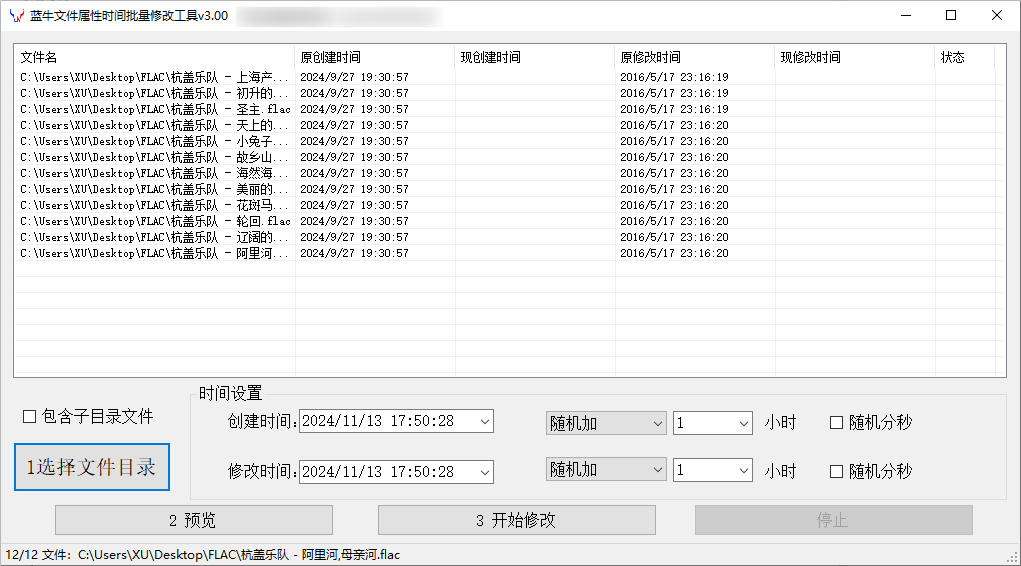
在软件主界面,点击“选择文件目录”按钮,选择你想要修改时间属性包含文件的文件夹。
2、设置时间
在时间设置区域,你可以分别设置文件的“创建时间”和“修改时间”。支持手动输入具体日期和时间。
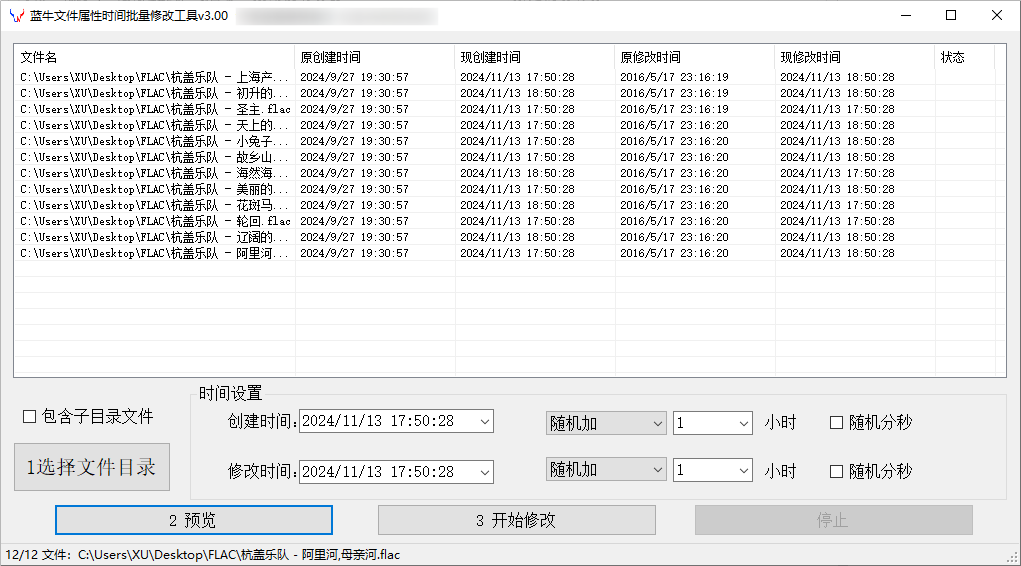
设置好时间后,点击“预览”按钮,软件会显示修改后的文件时间属性列表,以便于你在实际修改前检查是否有误。
如果预览结果符合预期,就可以继续下一步;如果有任何不满意的地方,可以返回上一步重新设置。
3、开始修改
当确认无误后,点击“开始修改”按钮,软件将会根据你的设置批量更新所选文件的时间属性。修改过程可能需要一些时间,具体取决于文件数量和大小。修改完成后,软件会给出成功或失败的提示信息。
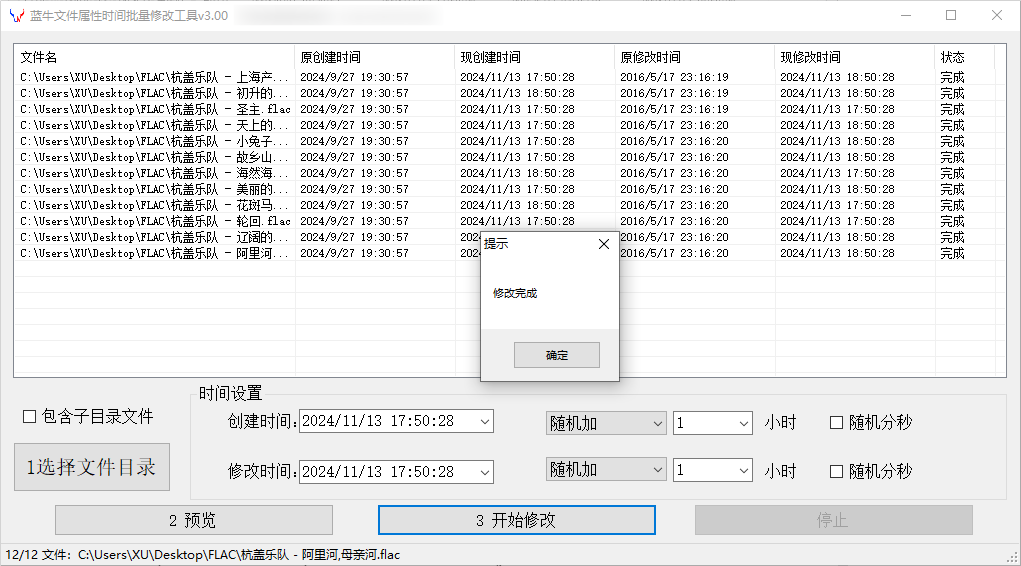
最后,建议手动检查几个文件的时间属性,确保它们已经被正确修改。如果发现有文件没有被正确修改,可以再次使用蓝牛文件属性时间批量修改工具进行调整。
通过上述步骤,你应该能够轻松地利用蓝牛文件属性时间批量修改工具完成文件时间属性的批量修改工作。希望这篇教程对你有所帮助!












