


文件夹里的文件如何批量重命名排序详细操作步骤



在日常的文件管理工作中,我们常常会遇到需要对文件夹中的大量文件进行批量重命名并排序的情况。例如,整理照片集、归类文档资料等,若逐一手动修改文件名,不仅耗时费力,还容易出错。而简鹿文件批量重命名软件则能高效地解决这一问题,以下是详细教程。
一、简鹿文件批量重命名软件介绍
简鹿文件批量重命名软件是一款专为优化文件重命名流程而设计的实用工具。它拥有简洁直观的操作界面,无需复杂的操作技能,普通用户即可快速上手。
该软件具备强大的批量处理能力,能够一次性对大量文件进行重命名操作,并且提供了丰富多样的重命名规则和设置选项,可满足从简单的文件名添加序号到复杂的自定义文件名格式等多种需求,大大提高了文件管理的效率。
二、文件夹文件批量重命名排序步骤
1、打开软件
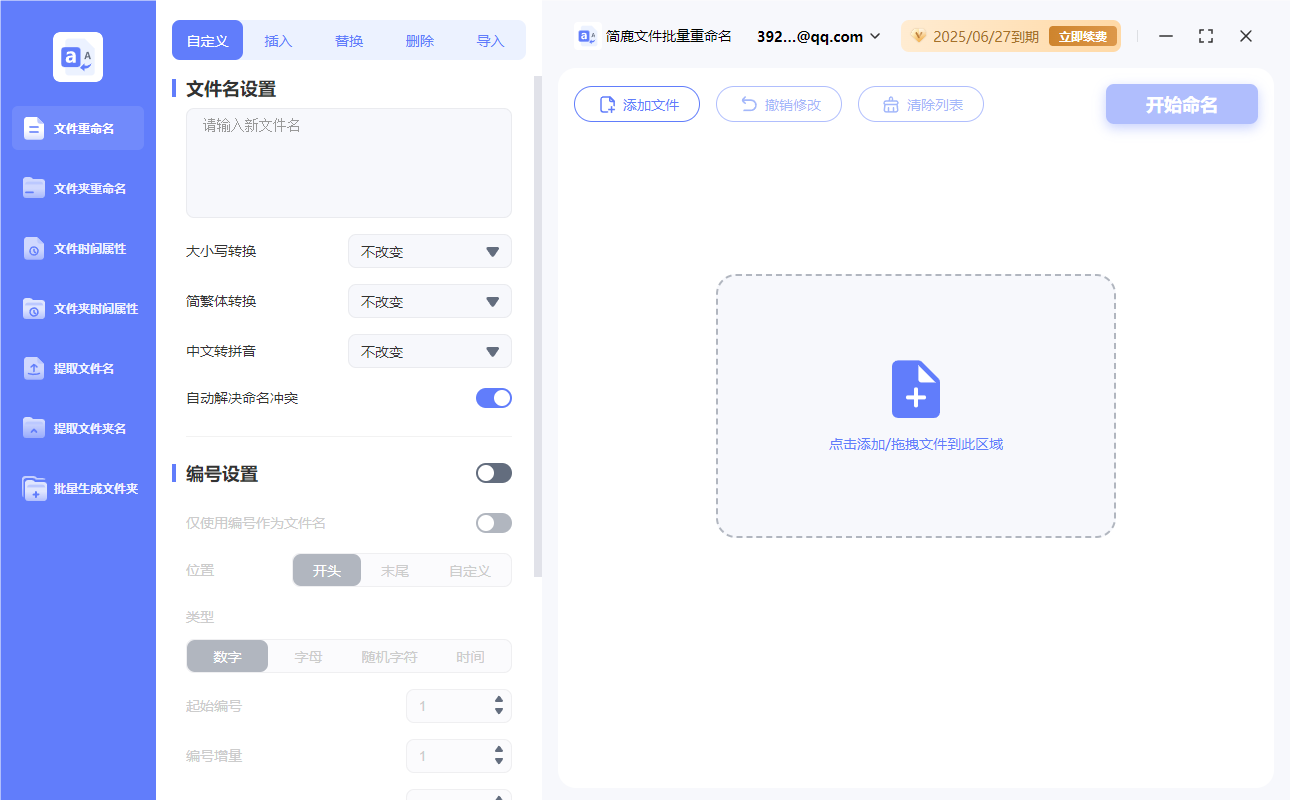
在电脑上安装并启动简鹿文件批量重命名软件。软件开启后,在主界面中,直接点击 “文件重命名” 选项按钮。
2、添加待排序文件
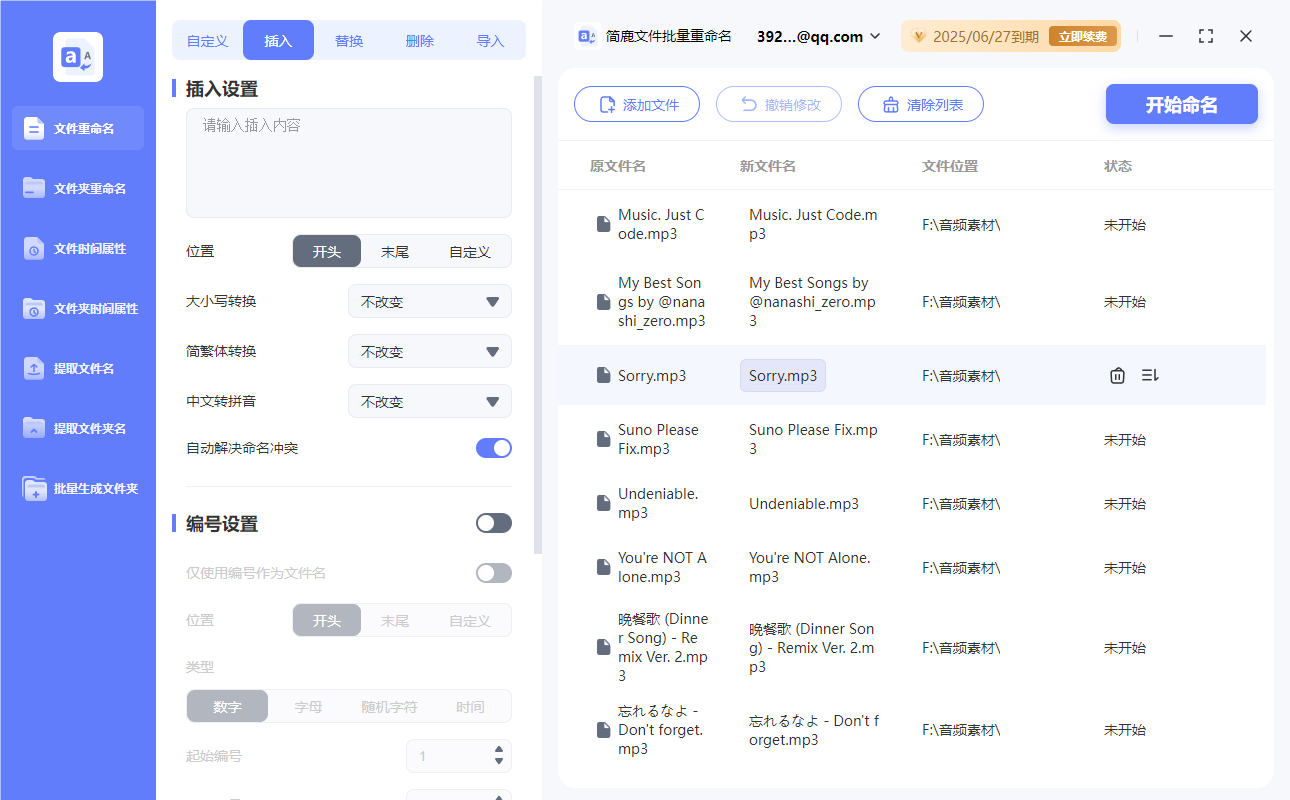
点击软件界面中的 “添加文件” 或 “添加文件夹” 按钮。在弹出的文件浏览器窗口中,找到目标文件夹并选中它,然后点击 “确定” 按钮。此时,该文件夹内的所有文件将会被添加到软件的文件列表中,等待进行重命名操作。
3、设置插入内容与分割符号
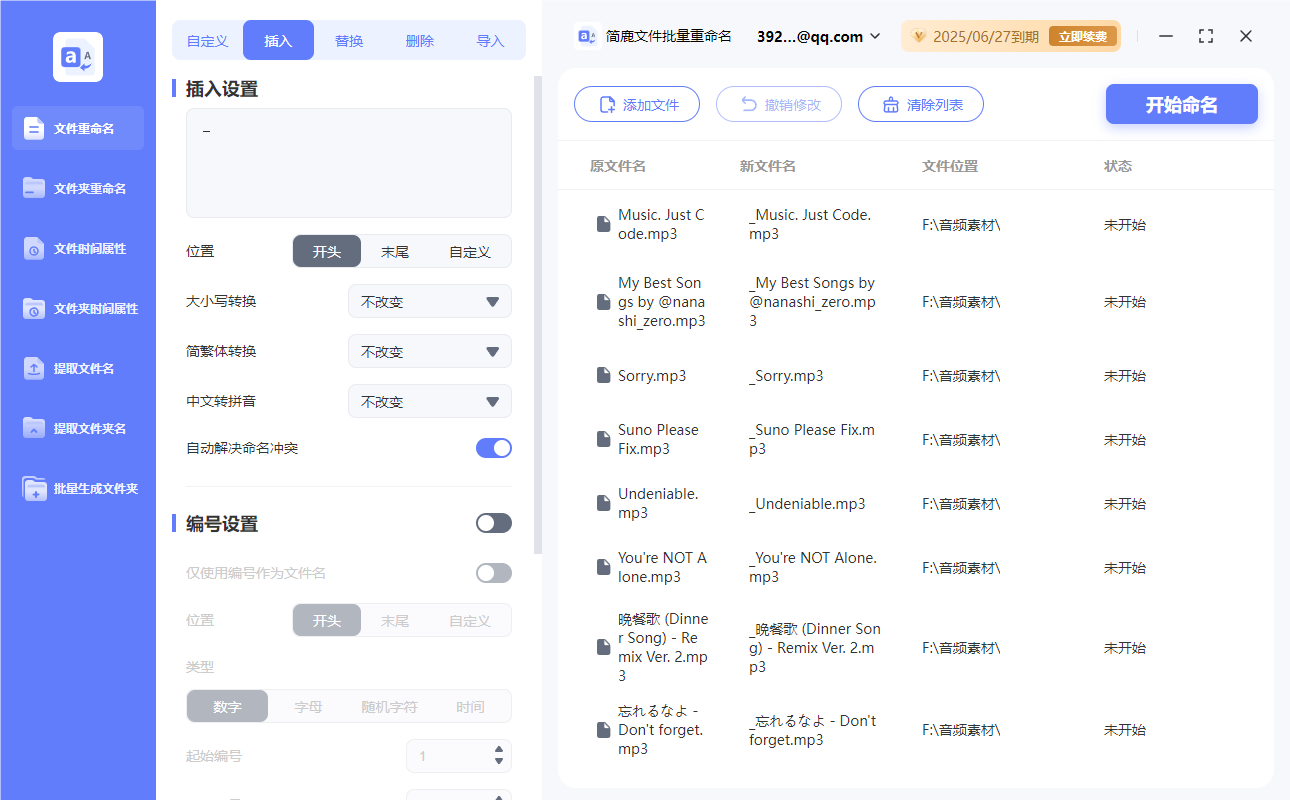
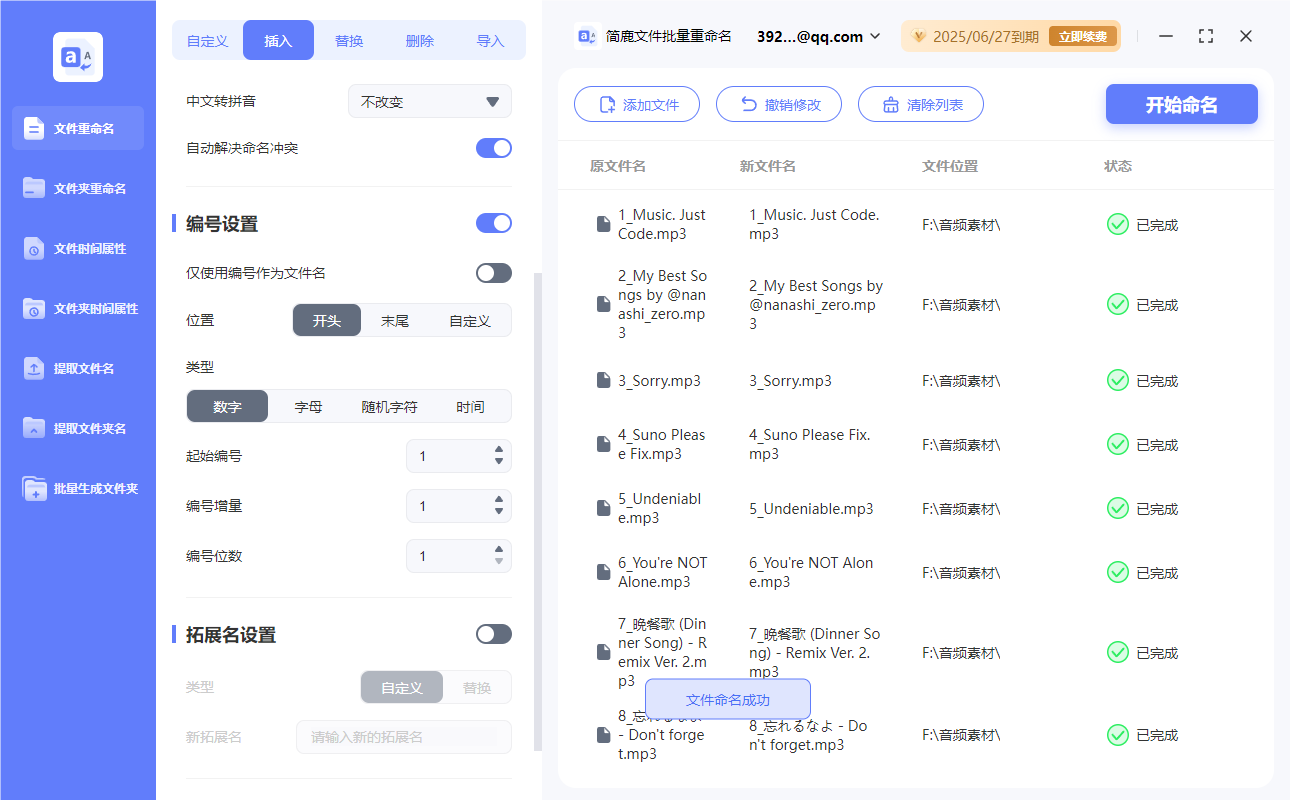
在 “插入” 选项卡中,首先在 “插入文本” 框内输入 “_”(下划线),这将作为文件名的分割符号,使新的文件名更具可读性和逻辑性。例如,原文件名 “example.jpg” 在重命名后可变为 “1_example.jpg”,其中 “” 起到了清晰分隔编号与原文件名的作用。
4、启用编号设置并确定位置
接着,启用 “编号” 设置。在 “编号位置” 的下拉菜单中选择 “开头” 选项,这意味着生成的编号将位于文件名的最前端。这样设置后,文件名将按照顺序依次被编号,如 “1_文件 1.jpg”“2_文件 2.jpg” 等,便于文件的排序和查找。
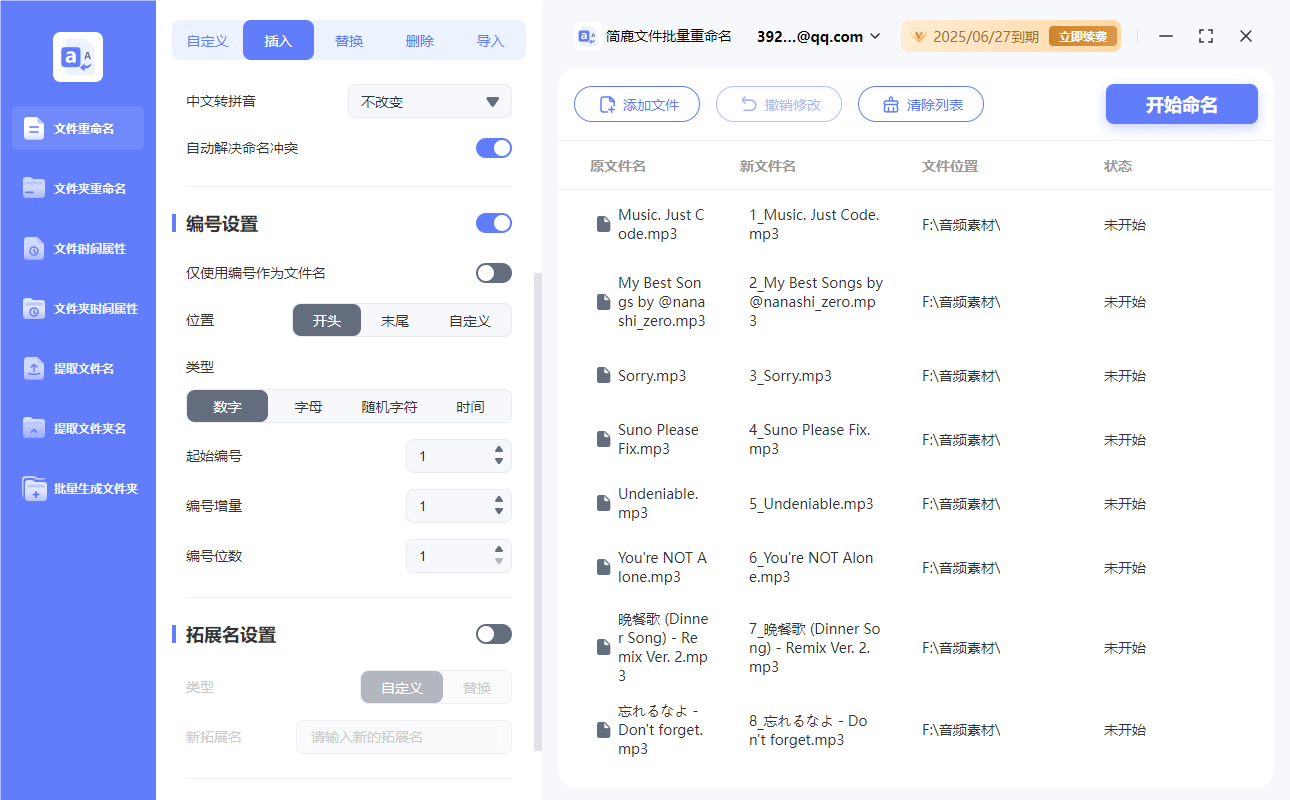
其他编号相关的参数,如编号的起始值、增量值、位数等,若没有特殊要求,保持软件默认设置即可。这些默认设置通常能够满足大多数基本的文件排序需求,例如起始值为 1,增量值为 1,位数根据文件数量自动适配等。
5、开始批量重命名
完成上述设置后,仔细检查各项设置是否准确无误。确认无误后,点击软件界面中的 “开始重命名” 按钮。软件将根据所设定的规则,迅速对所选文件夹内的所有文件进行批量重命名和排序操作。
如果在文件管理过程中,您有更高级的需求,例如根据文件的创建时间、修改时间、文件类型等信息进行更复杂的文件名定制,或者使用特定的字符替换、大小写转换等功能,简鹿文件批量重命名软件也提供了相应的详细设置选项。您只需在软件的其他功能选项卡中进行探索和设置调整,即可满足个性化的文件重命名需求,实现高效、精准的文件管理。












