文件名乱码、特殊字符清理,简鹿批量一键去除空格与符号



当文件名出现乱码或者不符合规范时,手动逐个修改不仅慢,还容易改错、漏改,甚至因为文件名包含非法字符导致文件无法打开、无法上传或无法备份。
这类场景下,使用专门的批量重命名工具会高效很多。以 简鹿文件批量重命名工具 为例,它支持 Windows 和 Mac 系统,可以通过替换、删除、插入、自定义、大小写转换、中文转拼音等方式,批量处理文件名中的乱码、空格和特殊符号。
为什么文件名会出现乱码和特殊字符?
文件名出现异常,通常和这些情况有关:
文件在 Windows、Mac、Linux、网盘、压缩软件之间流转时,编码不一致可能导致显示异常。
网页抓取、素材下载、聊天记录导出后,文件名常带有时间戳、随机字符、表情符号或 URL 残留。
压缩包编码不匹配时,解压后可能出现乱码文件名。
多人协作时,有人用空格,有人用下划线,有人带括号、星号、井号,导致文件名风格混乱。
部分符号在命令行、脚本、云盘、版本控制或上传系统中可能不被支持。
用简鹿文件批量重命名清理文件名
简鹿文件批量重命名的操作逻辑比较直观:先添加文件,再设置规则,预览确认后再执行。这样可以避免误改大量文件。
1. 批量去除多余空格
如果文件名中存在多个连续空格,或者开头、结尾带有空格,可以使用替换规则处理:
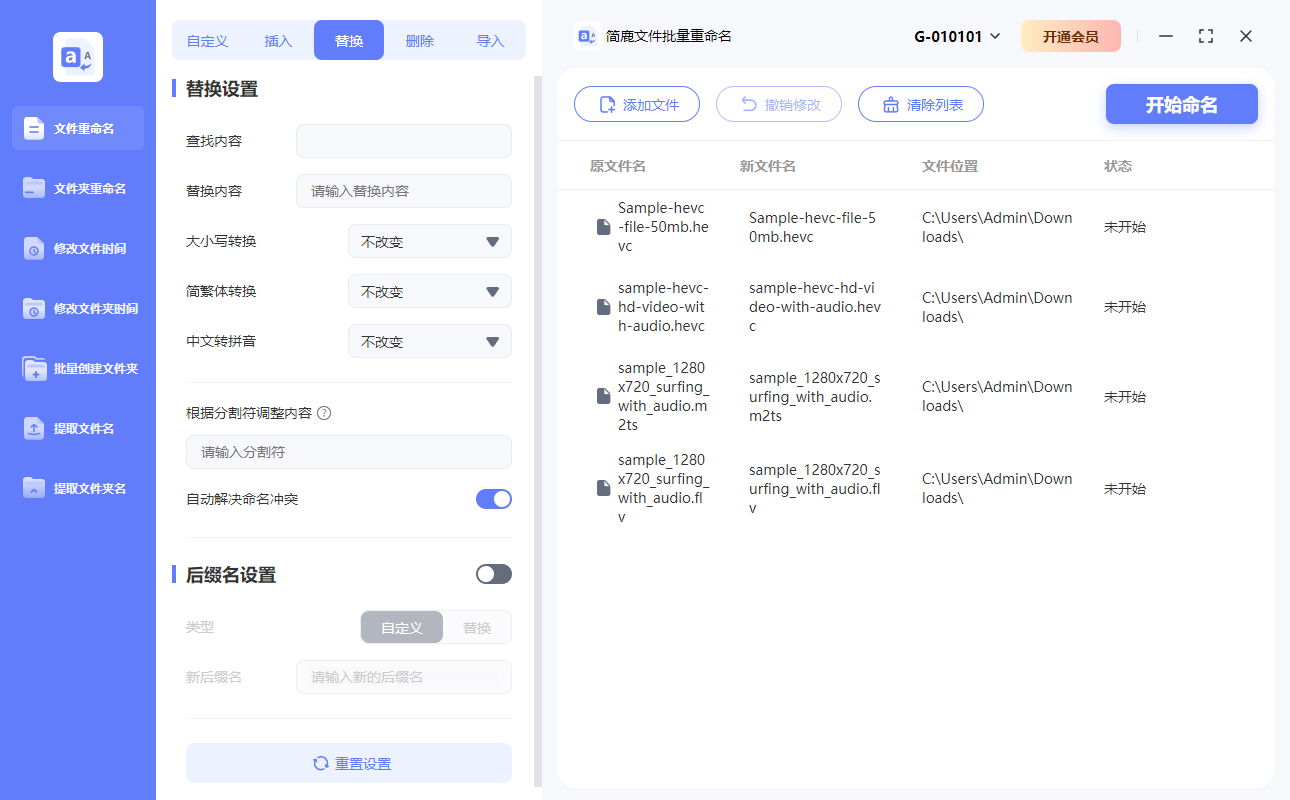
打开简鹿文件批量重命名;
点击 添加文件,把需要整理的文件拖入列表;
选择 替换 模式;
在“查找内容”中输入空格,在“替换内容”中留空或输入一个标准分隔符;
预览确认无误后,点击 开始命名。
如果希望保留可读性,也可以把多个空格统一替换成单个空格、下划线或连字符。
2. 一键删除特殊符号
对于文件名中的 @#%&*()[]{}~!$^ 等符号,可以逐个添加到替换规则中,将不需要的字符替换为空。例如:
查找内容:(
替换内容:留空
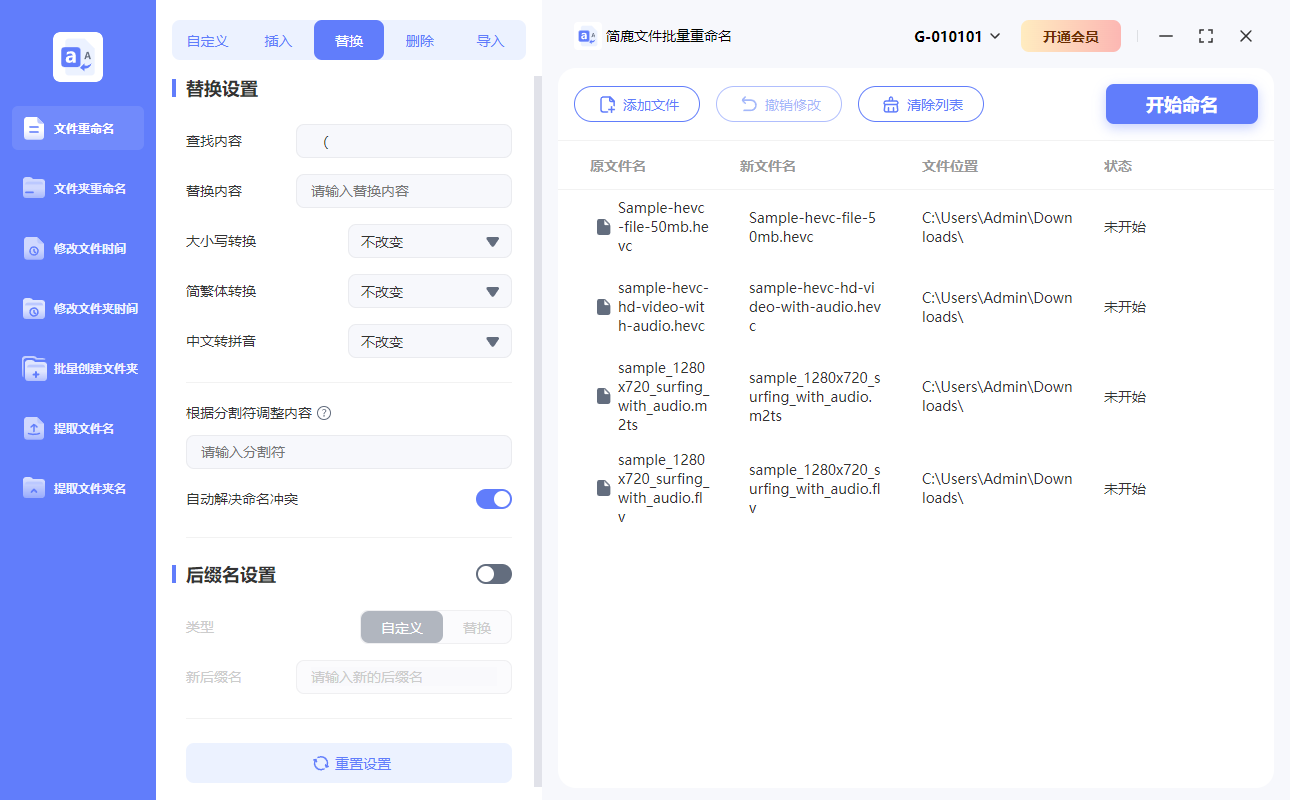
重复添加多条规则,即可逐步清理掉常见特殊符号。对于成批出现的固定字符串,比如 _xx_XX、_streamcapture2、download_ 等,也可以直接整体替换或删除。
3. 处理乱码文件名
如果文件名显示为乱码,建议先在文件列表中观察规律。常见处理方式包括:
删除乱码前缀或后缀;
将不可读字符替换为空;
统一添加可读前缀,如“项目名_日期_序号”;
使用编号规则重新命名,例如 素材_001、素材_002。
执行前一定要先看右侧预览,确认新文件名不会重复、不会丢失扩展名,再批量应用。
4. 统一命名格式
清理完乱码和特殊字符后,可以进一步统一命名风格。
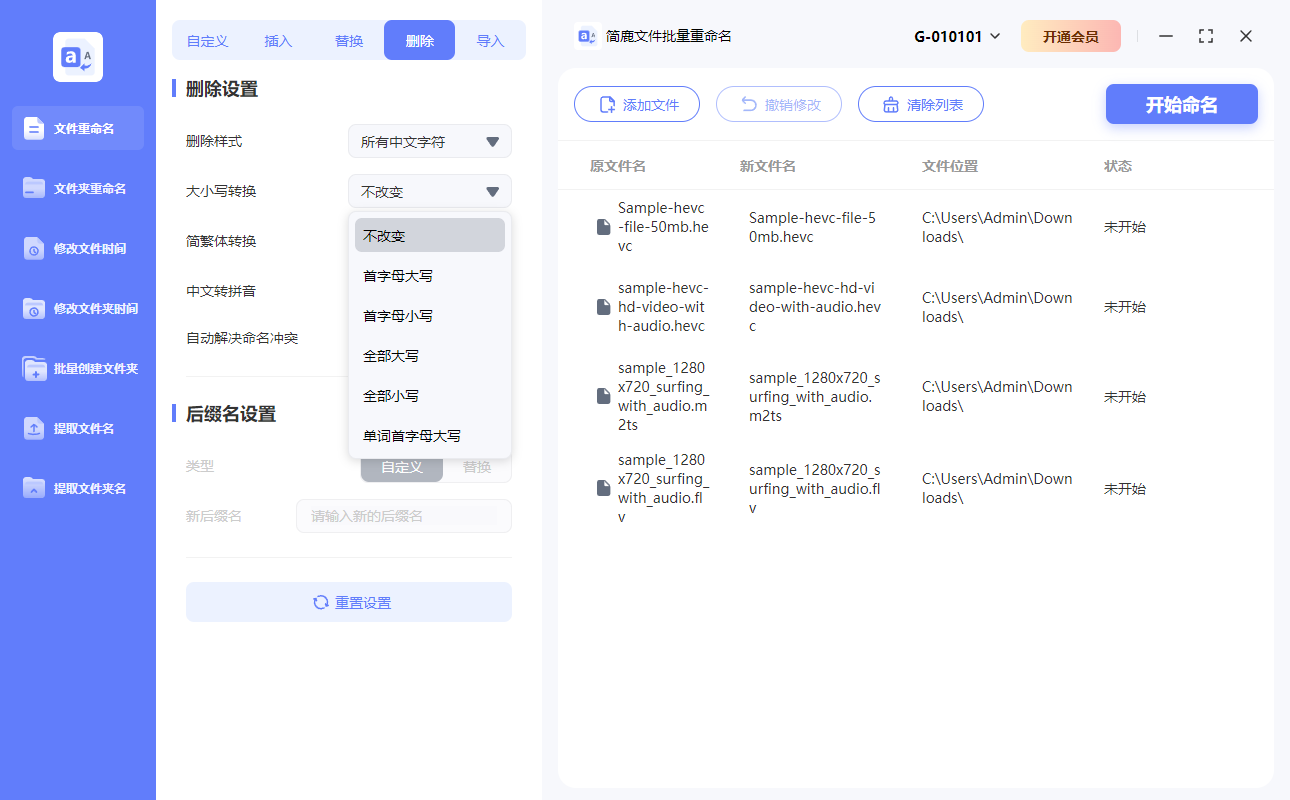
例如:
全部转为小写或首字母大写;
将空格统一改为下划线;
在文件名开头添加日期、项目编号或客户名称;
使用数字编号保证文件顺序;
中文转拼音,便于部分系统检索和上传。
对于只是偶尔改几个文件名的用户,系统自带重命名也能应付;但如果面对的是几十、几百甚至上千个文件,尤其是文件名里夹杂着乱码、空格和特殊符号,使用简鹿文件批量重命名这类工具会明显节省时间。
手动重复的工具不仅效率慢且容易出错,使用专业的处理工具不仅能提供文件重命名的效率,也可以让你在碰到更多类似的问题时处理的更加游刃有余。