


使用简鹿文件批量重命名工具批量修改文件扩展名教程



在日常工作中,我们常常需要对大量文件进行统一管理,比如更改文件名、调整文件排序或是批量修改文件扩展名。简鹿文件批量重命名工具是一款高效实用的工具,能够帮助我们轻松完成这些任务。本文将详细介绍如何使用简鹿文件批量重命名工具来批量修改文件的扩展名。
准备工作
下载并安装简鹿文件批量重命名工具:首先确保您已经下载并安装了最新版本的简鹿文件批量重命名工具。
准备需要修改扩展名的文件:将需要批量修改扩展名的文件放在同一个文件夹内,以便后续操作。
批量修改文件扩展名步骤详解
1、打开简鹿文件批量重命名工具
双击桌面上的简鹿文件批量重命名工具图标启动程序。进入主界面后,选择“文件重命名”功能。
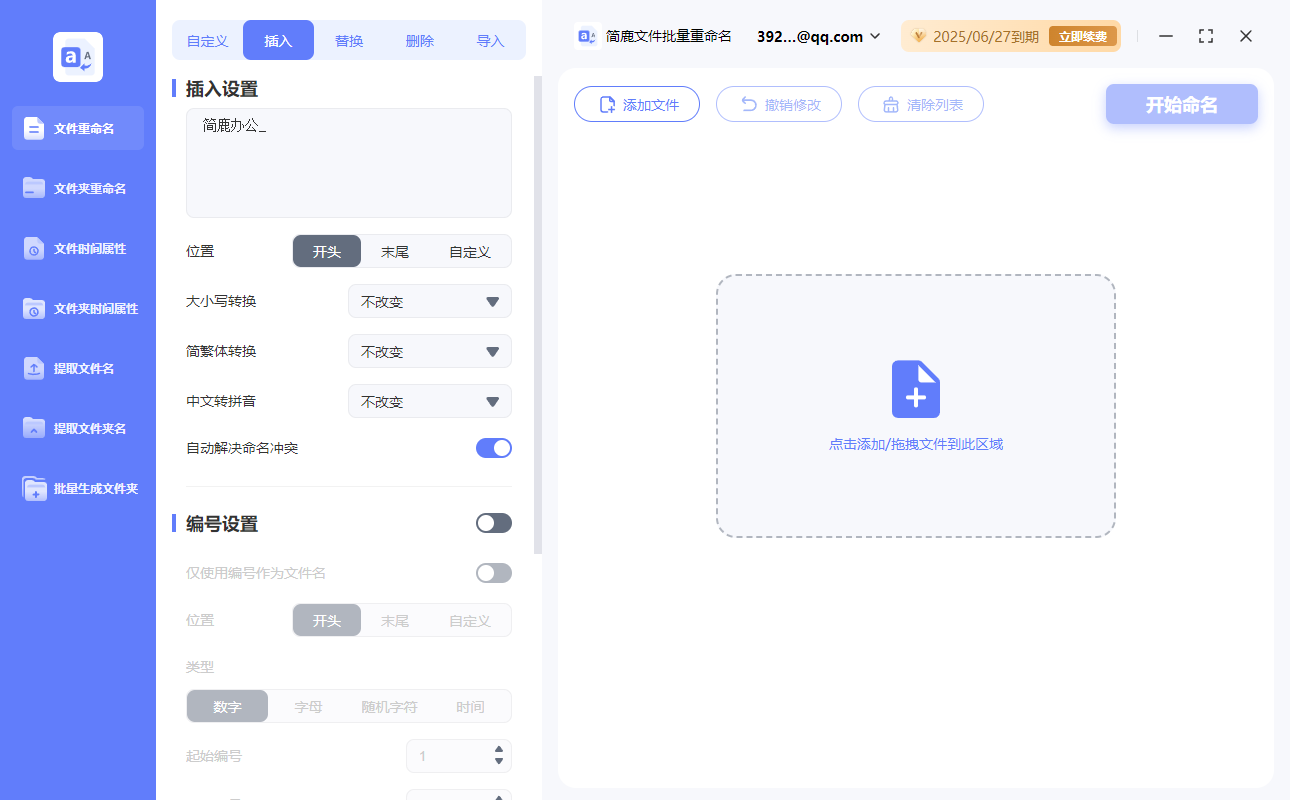
点击“添加文件”按钮,选择需要修改扩展名的所有文件,也可以通过点击“添加文件夹”按钮来导入整个文件夹内的文件。
2、设置扩展名修改规则:
在主界面下方找到“扩展名设置”,勾选“启用”选项。
在“自定义”选项中输入新的扩展名。例如,如果您想将所有的 .txt 文件转换为 .csv 文件,则输入 csv。
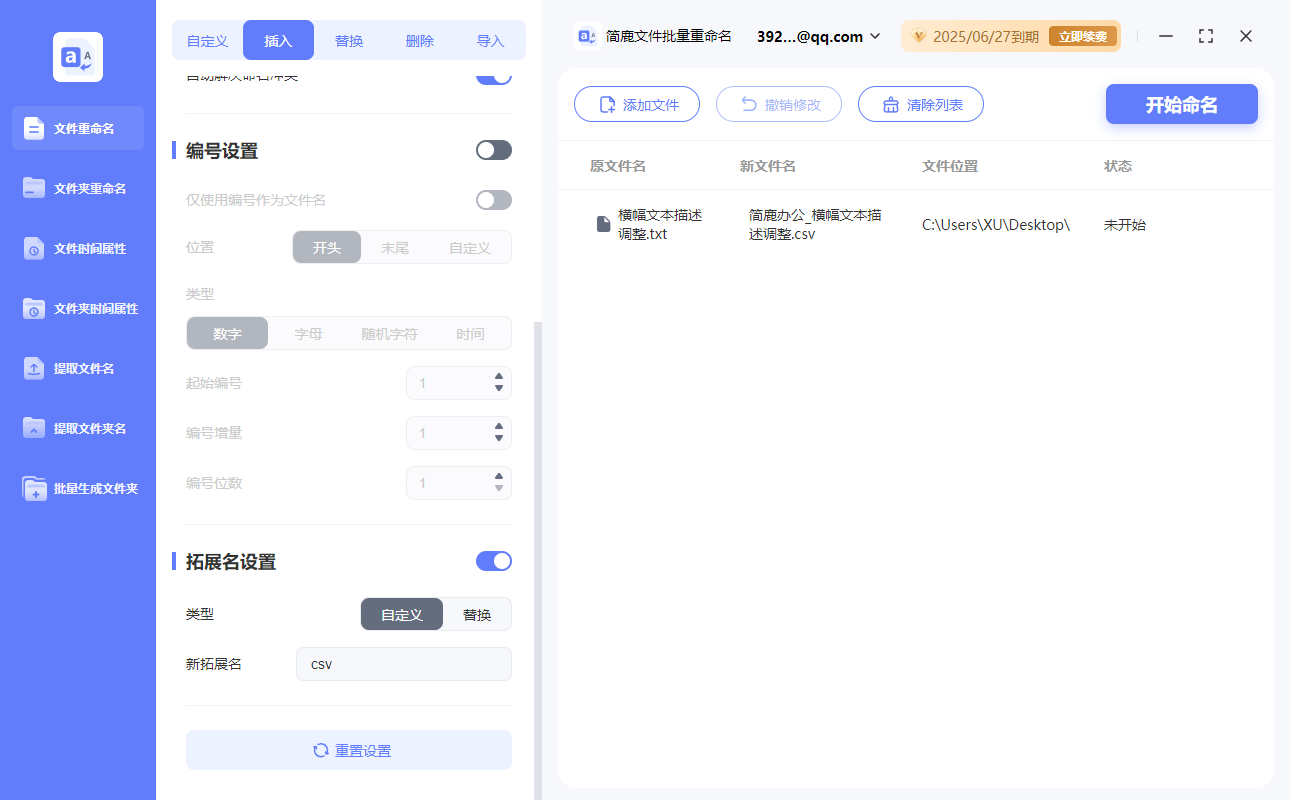
在进行实际修改之前,可以点击“预览”按钮查看文件名修改后的效果。这样可以确保所有文件都将按照预期的方式进行重命名。
3、开始批量重命名:
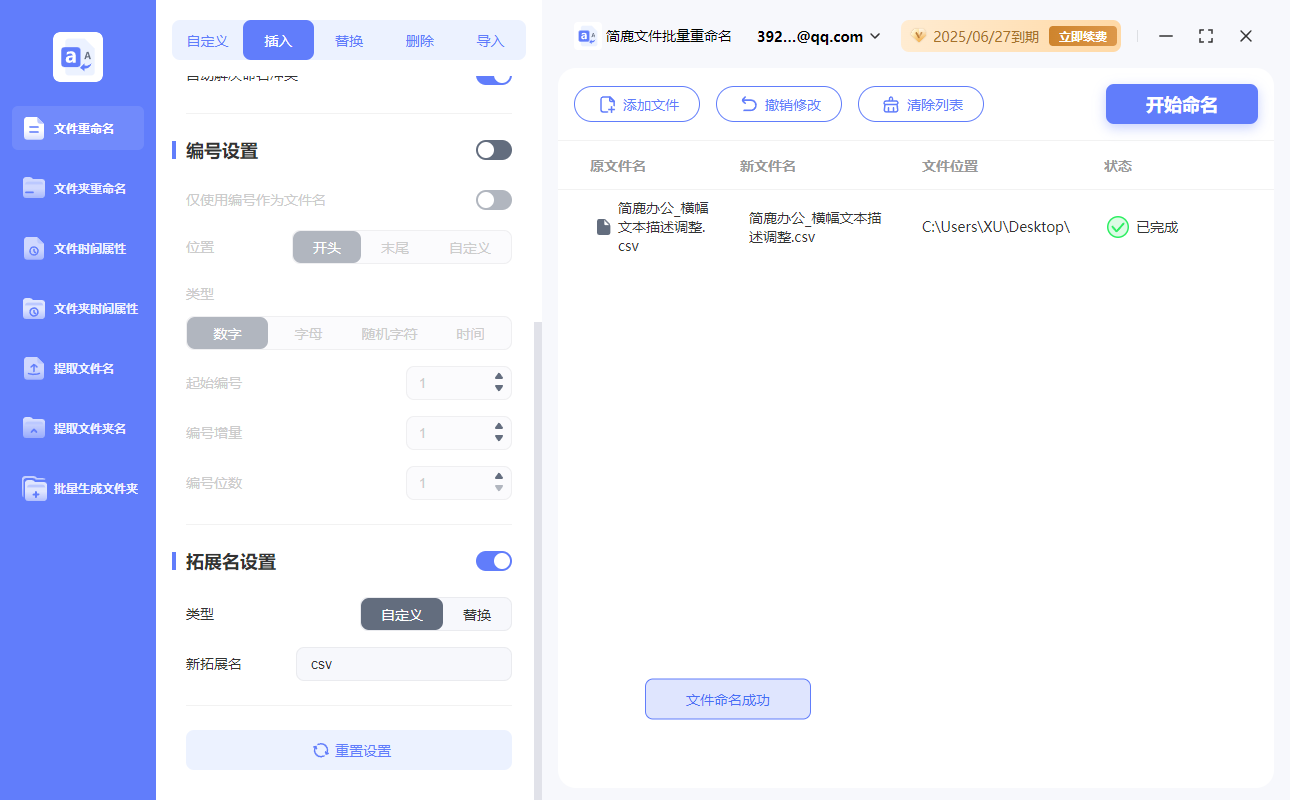
确认无误后,点击“开始命名”按钮,软件将自动执行批量修改扩展名的操作。如果修改有问题,也可以点击撤销修改按钮恢复默认扩展名。
注意事项
在进行批量修改前,请确保备份重要的文件或整个文件夹,以防万一发生意外情况导致数据丢失。
在进行批量修改前,请仔细检查需要修改的文件扩展名是否正确,避免误操作。
修改文件扩展名可能会导致文件无法正常打开或损坏,尤其是对于程序文件或系统文件。因此,在修改之前请务必了解文件类型及可能产生的影响。
如果不确定批量修改的效果,建议先选择少量文件进行测试,确认无误后再进行大批量操作。
通过简鹿文件批量重命名工具,我们可以高效地批量修改文件扩展名,大大提高了工作效率。只需几个简单的步骤,即可完成批量操作,非常适合需要频繁处理大量文件的工作场景。












