


简鹿教你使用 VLC Media Player 转换视频格式教程



VLC Media Player 是一款功能强大且开源的多媒体播放器,它不仅能够播放各种音频和视频格式,还具备丰富的视频处理功能,其中视频格式转换就是其非常实用的特性之一。以下简鹿办公将详细介绍如何使用 VLC Media Player 进行视频格式转换。
一、VLC Media Player 简介
VLC Media Player 由 VideoLAN 项目开发,支持多种操作系统,包括 Windows、Mac、Linux 等。它以其广泛的格式兼容性而闻名,几乎可以播放市面上所有常见的音频和视频格式,无需额外安装解码器。除了播放功能,VLC 还内置了视频编辑工具,如视频裁剪、合并、转换格式等,使其成为一款集播放与简单编辑于一身的多媒体利器。其界面简洁直观,易于操作,无论是普通用户还是专业人士都能轻松上手。
二、使用 VLC 转换视频格式的步骤
1、打开软件并添加视频文件
首先,在您的计算机上启动 VLC Media Player。如果您尚未安装,可以从 VLC 官方网站下载对应操作系统的版本并进行安装。
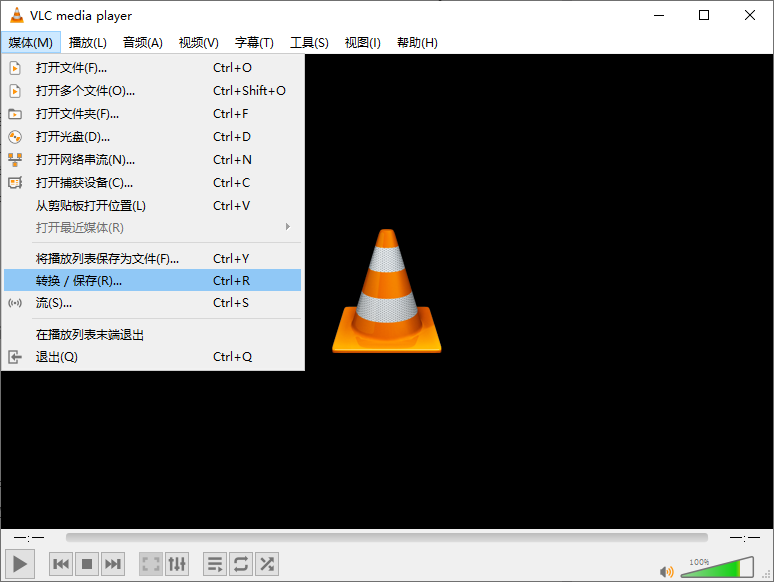
打开软件后,点击菜单栏中的 “媒体” 选项,在下拉菜单中选择 “转换 / 保存...”。这将打开 “打开媒体” 窗口。
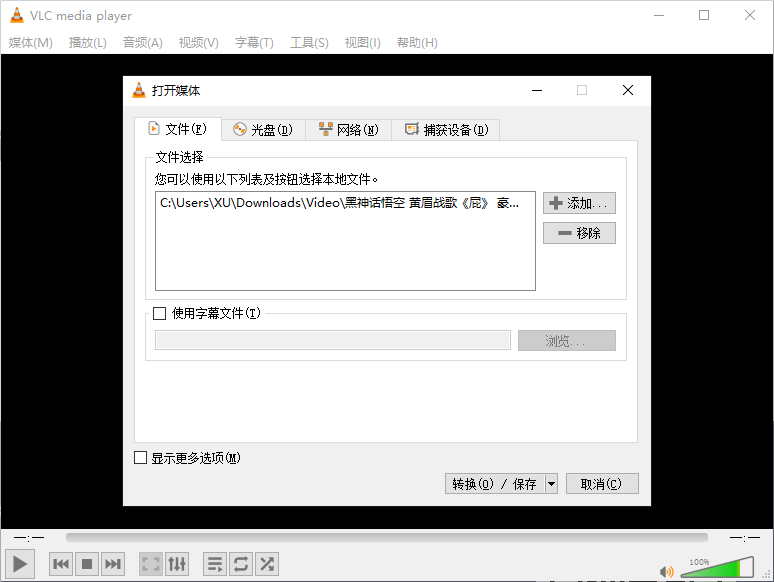
在 “打开媒体” 窗口中,点击 “文件” 选项卡,然后点击 “添加” 按钮。在弹出的文件浏览器中,找到您想要转换的视频文件所在的目录,选中该视频文件,然后点击 “打开” 按钮。此时,您添加的视频文件将显示在 “打开媒体” 窗口的文件列表中。
2、设置转换参数
添加完视频文件后,点击 “转换 / 保存” 按钮。这将弹出 “转换” 窗口,其中包含了转换设置选项。
在 “转换” 窗口的 “配置文件” 下拉菜单中,选择您想要输出的视频格式。VLC 提供了多种预设的格式配置文件,例如常见的 MP4、AVI、WMV 等。您可以根据您的需求和目标设备的兼容性来选择合适的格式。
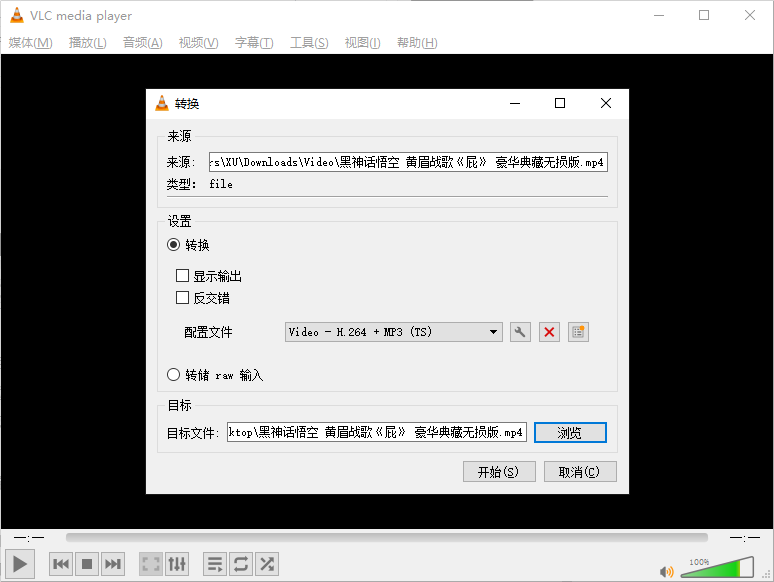
选择好输出格式后,点击 “浏览” 按钮,在弹出的文件保存对话框中,选择您想要保存转换后视频文件的目录,并为文件命名。
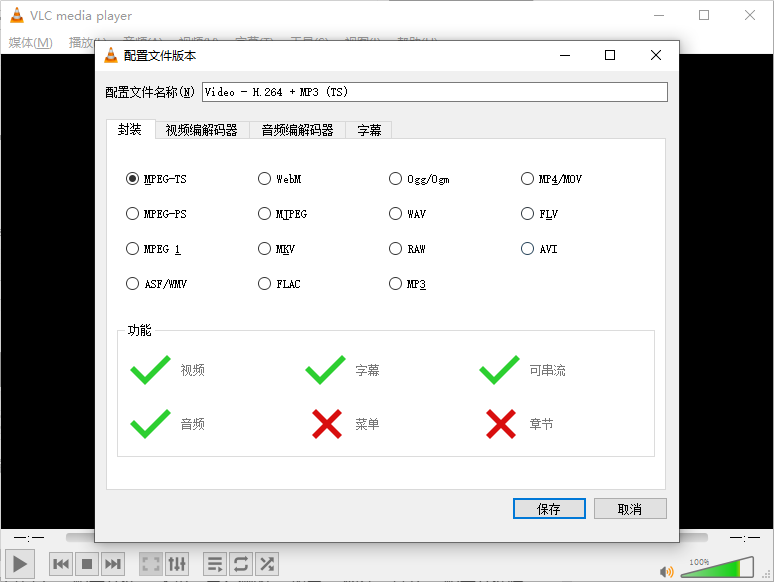
除了基本的格式和保存路径设置外,VLC 还允许您对一些其他参数进行调整,如视频分辨率、音频编码、视频编码等。如果您对视频质量有特殊要求,可以点击 “配置文件” 下拉菜单右侧的 “扳手” 图标,打开 “配置文件编辑” 窗口进行详细设置。不过,对于大多数普通用户来说,默认的配置文件参数已经能够满足日常使用需求,无需进行额外调整。
3、开始转换
在完成上述转换参数的设置后,确认所有信息无误,点击 “开始” 按钮。VLC 将会开始对您添加的视频文件进行格式转换操作。
在转换过程中,您可以在 VLC 软件界面中看到转换进度条,它会显示当前转换的进度百分比以及剩余时间等信息。转换速度将取决于您的计算机性能以及视频文件的大小和复杂程度。
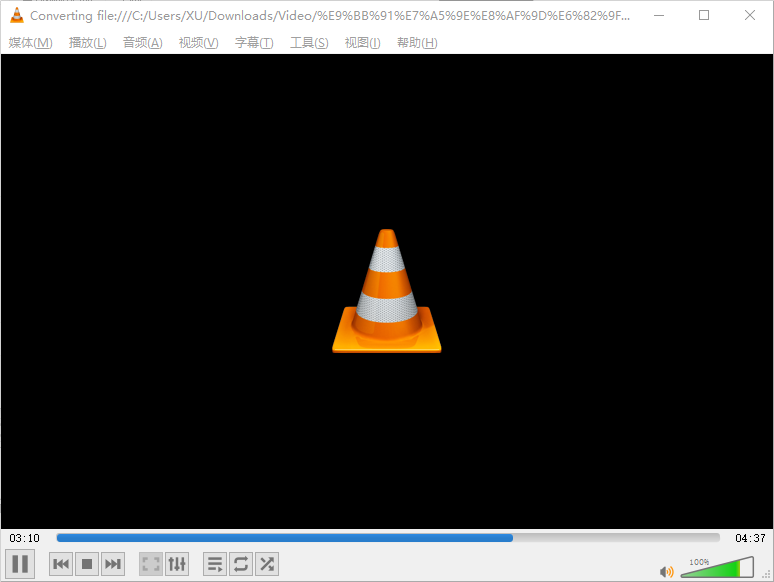
当转换进度条达到 100% 时,转换过程完成。您可以前往之前设置的保存目录中找到转换后的视频文件,并在相应的设备或播放器上进行播放测试,以确保转换后的视频格式和质量符合您的预期。
通过以上简单的步骤,利用 VLC Media Player 就可以轻松地将一种视频格式转换为另一种视频格式,为您在多媒体处理过程中提供了极大的便利。无论是为了适应不同设备的播放需求,还是为了满足特定的视频编辑要求,VLC 的视频格式转换功能都能助您一臂之力。













