


如何批量提取视频中的音频,这个视频提取音频教程你得学



在日常生活中,我们经常会遇到需要从多个视频文件中提取音频的情况,例如为了制作视频、音频剪辑或者仅仅是想要保留视频中的音乐。简鹿视频格式转换器是一款强大的工具,不仅支持多种视频格式之间的转换,还具备批量提取视频音频的功能。下面,简鹿办公将详细介绍如何使用简鹿视频格式转换器批量提取视频中的音频。
准备工作
首先,你需要访问简鹿视频格式转换器的官方网站下载软件,并按照指示完成安装过程。
其次,将你想要从中提取音频的所有视频文件整理到一个文件夹中,方便后续的批量处理。
视频批量提取音频教程
步骤一:导入视频文件
双击桌面上的简鹿视频格式转换器图标,打开软件,选择视频提取音频功能。点击主界面上的“添加文件”按钮,选择你准备好的包含所有视频的文件夹,一次性导入所有视频文件。
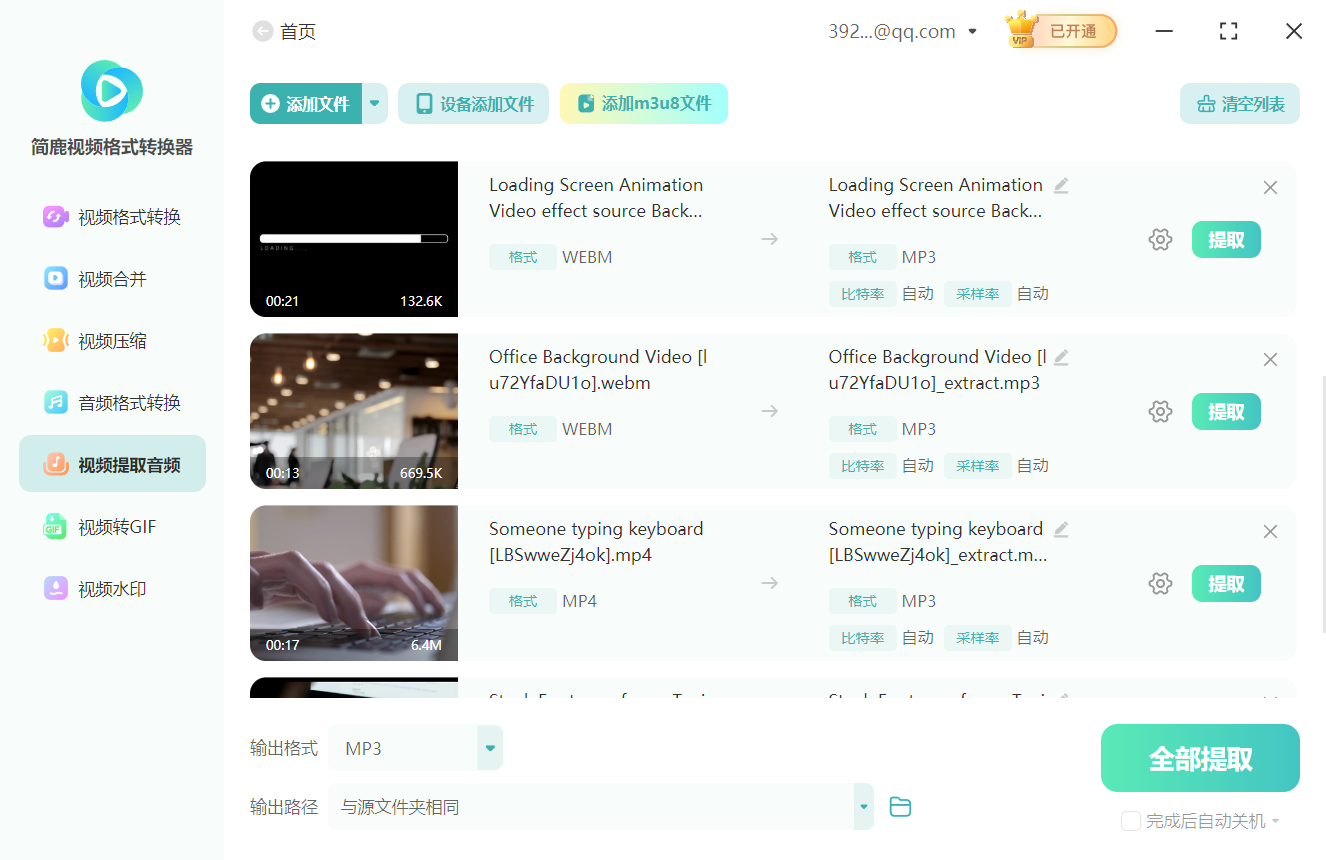
步骤二:选择音频输出格式
在下拉菜单中选择你想要的音频格式,如 MP3、AAC、WAV 等。MP3 是最常用的选择,因为它兼容性好且文件大小适中。
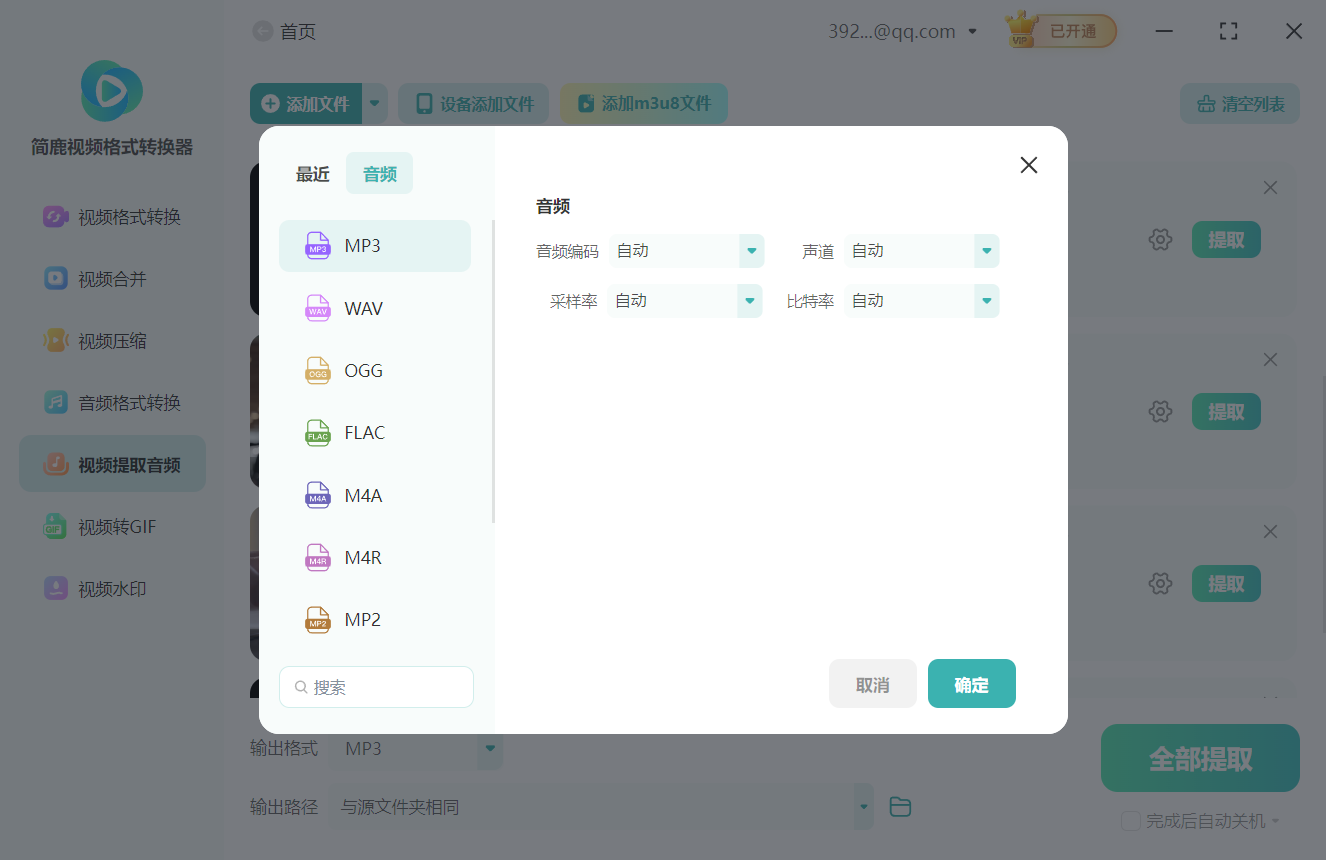
步骤三:设置输出目录
在软件的输出设置中,指定一个文件夹作为音频文件的保存位置。确保选择一个你容易找到并且有足够的存储空间的目录。当然,你也可以使用默认保存目录,它默认保存在桌面上。
步骤四:开始批量提取
在开始转换前,你可以预览视频片段。一切设置完毕后,点击“全部提取”按钮,简鹿视频格式转换器将开始批量提取视频中的音频。
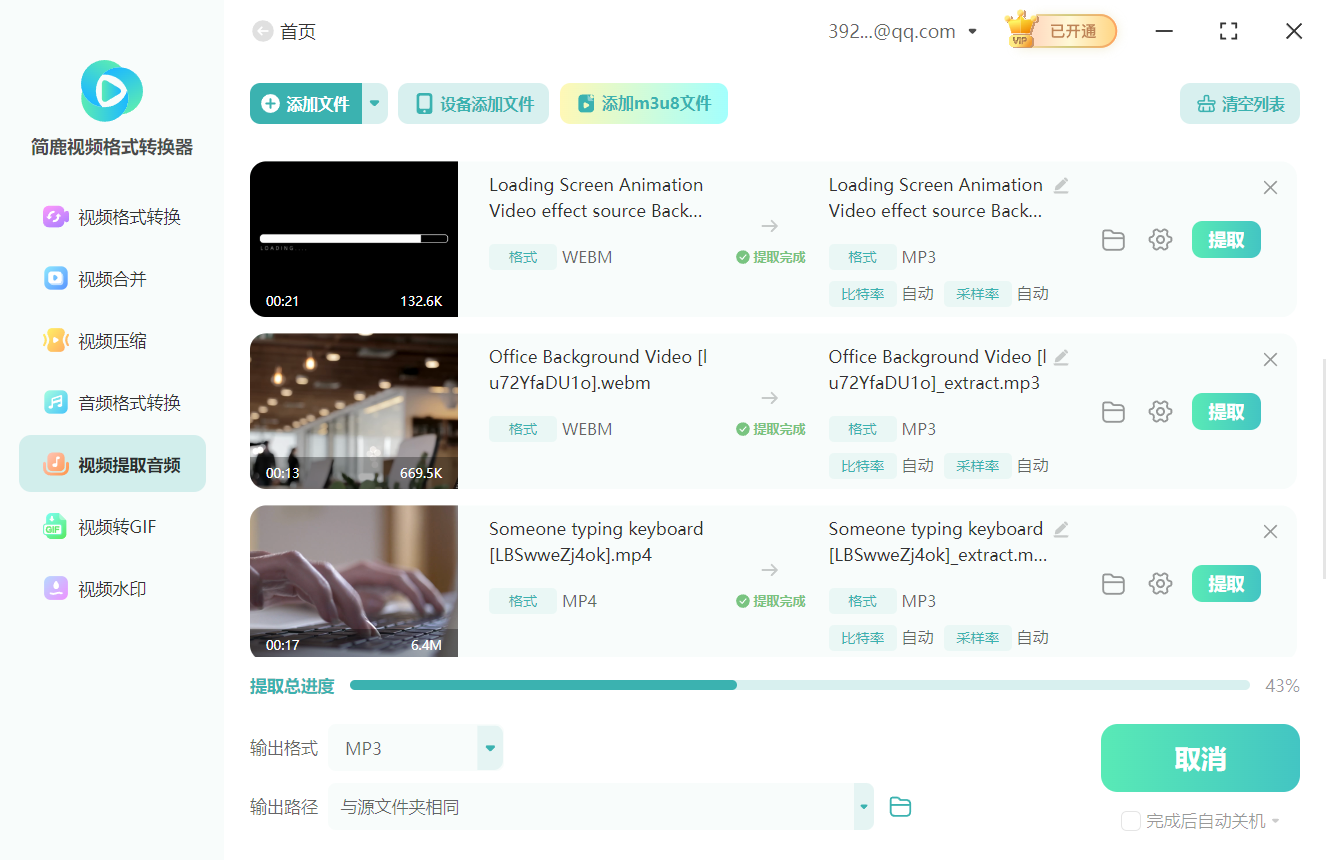
步骤五:检查结果
在转换过程中,软件会显示每个文件的转换进度。转换完成后,前往你之前设置的输出目录,检查生成的音频文件,确保它们符合你的预期。
小贴士
批量提取音频可能会消耗较多的系统资源,因此建议在转换过程中不要同时运行其他大型应用程序。在提取和使用视频中的音频时,请确保你拥有相应的版权或许可,避免侵犯他人权益。
通过以上步骤,你可以使用简鹿视频格式转换器轻松批量提取视频中的音频,无论是为了创作、学习还是娱乐,这款工具都能大大提升你的工作效率。













