


如何去除视频中的水印?格式工厂来帮你!


 Win下载
Win下载
 Mac下载
Mac下载
在处理视频时,有时我们需要去除视频中的水印以提高视频的质量或重新利用素材。格式工厂是一款功能强大的多媒体转换工具,除了支持多种格式转换外,还具备去除视频水印的功能。本文中简鹿办公将详细介绍如何使用格式工厂去除视频中的水印。
打开格式工厂并选择去除水印功能
1、启动格式工厂
双击桌面上的格式工厂图标,启动程序。在主界面中,点击左侧菜单栏中的“视频”选项卡。在视频选项卡下,找到并点击“去除水印”功能按钮。
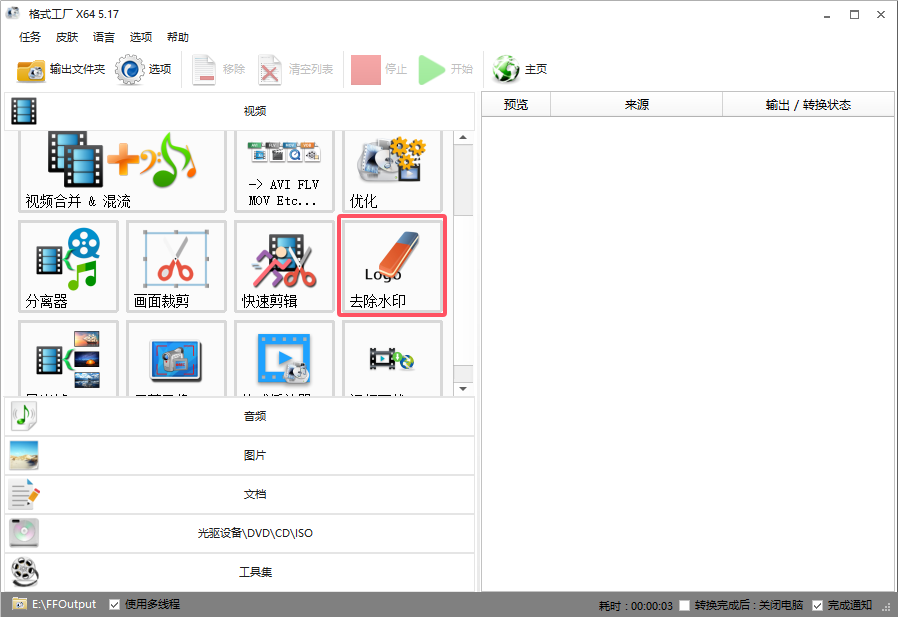
2、添加视频文件
在弹出的窗口中,点击“添加文件”按钮,从电脑中选择需要去除水印的视频文件。你可以直接导航到文件所在位置,选中文件后点击“打开”按钮。
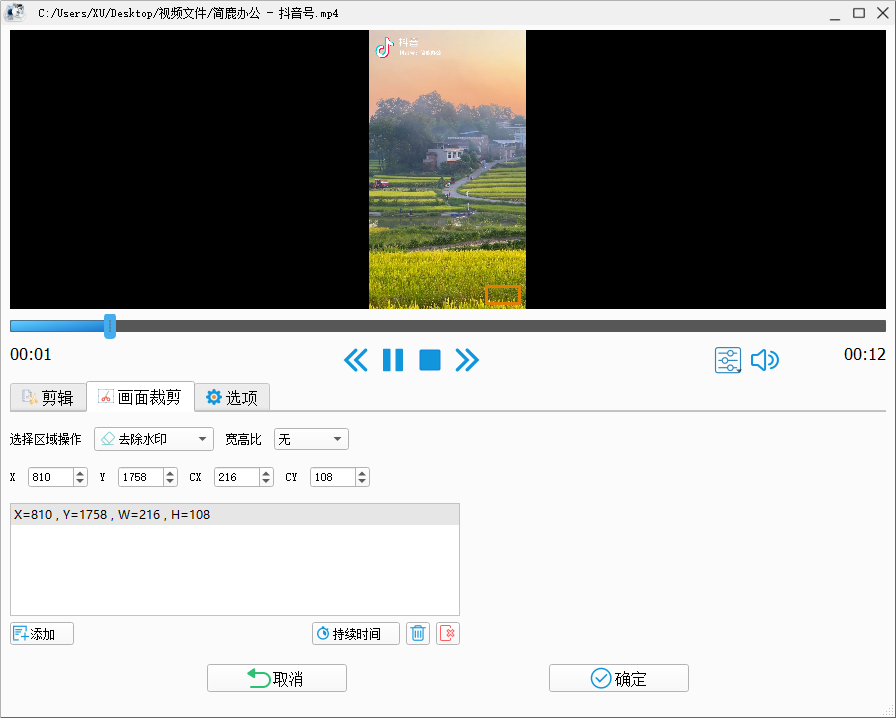
3、进入画面裁剪选项:
添加视频文件后,你会看到一个预览窗口。在预览窗口下方,找到“画面裁剪”选项卡,并点击进入。
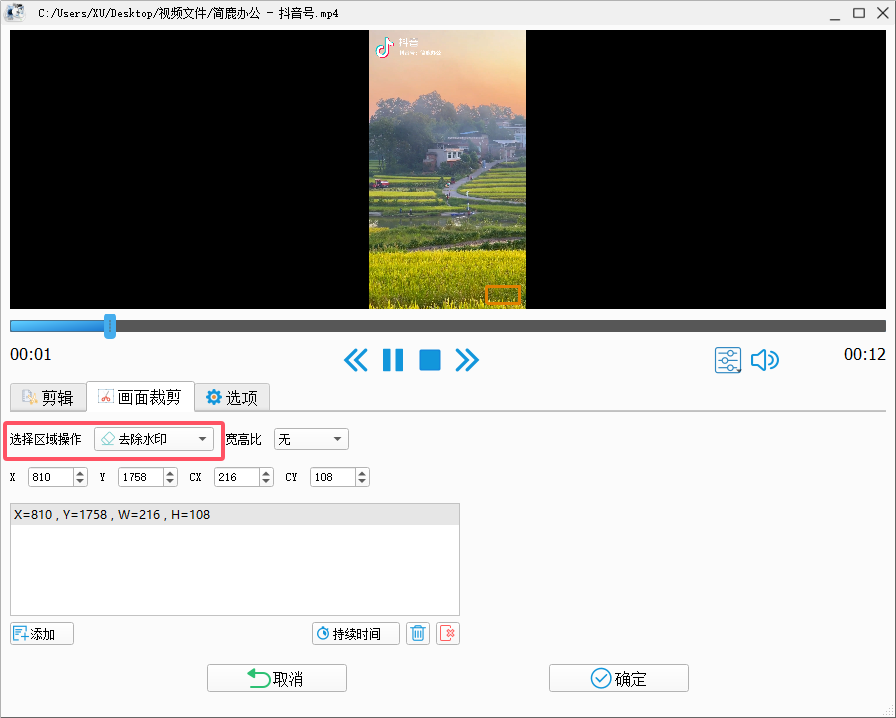
在“画面裁剪”选项卡中,确保选择了“去除水印”模式。有些版本可能会有明确的“去水印”选项,如果没有,则通过调整裁剪区域来实现去水印效果。
4、绘制去除水印的区域
在预览窗口中,找到视频中的水印位置。使用鼠标拖动边框或手动输入数值来调整裁剪区域的大小和位置,确保该区域完全覆盖住水印部分。
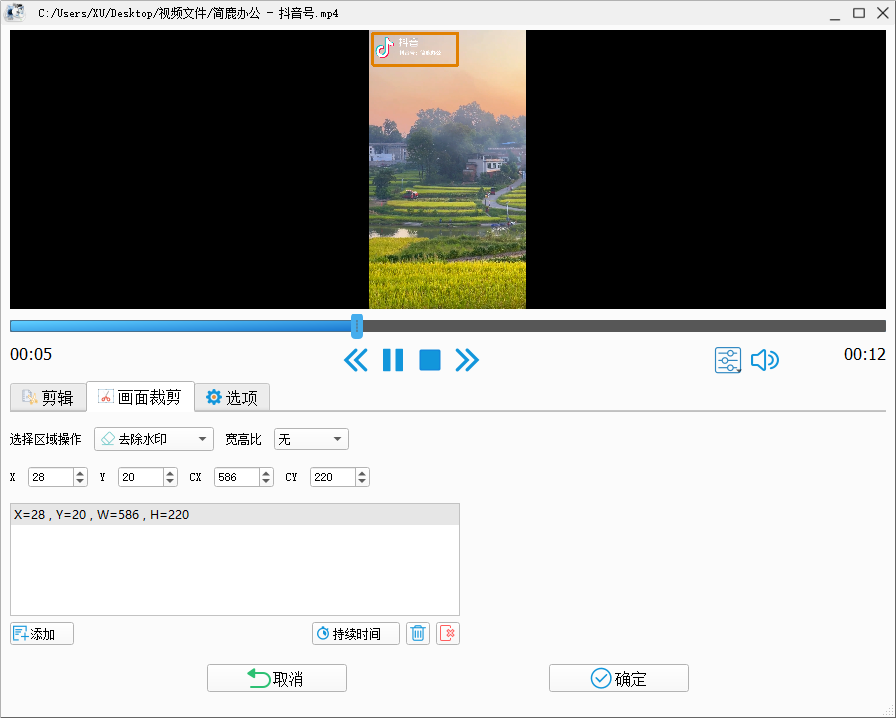
如果水印位于多个位置或时间段内,可以多次添加不同的裁剪区域,分别去除不同位置的水印。完成区域绘制后,点击“确定”按钮保存设置。
5、确认输出设置:
返回主界面,在“输出配置”选项中,你可以选择输出视频的格式、分辨率、比特率等参数。根据需要进行调整,默认设置通常也能满足大多数需求。
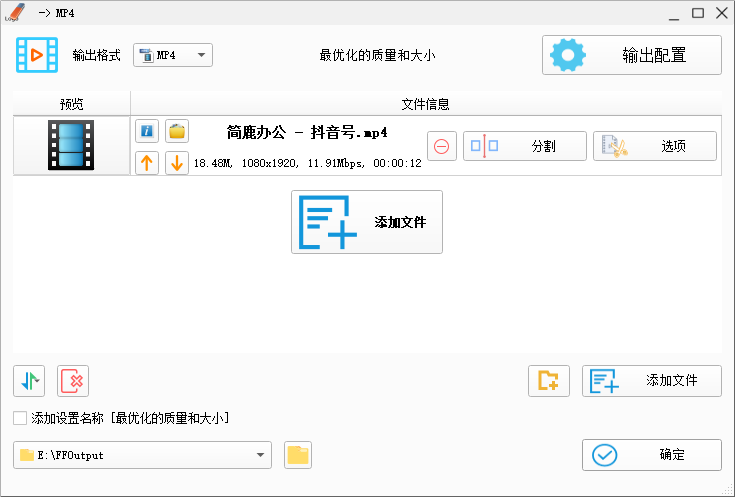
确认所有设置无误后,点击主界面上方的“开始”按钮,格式工厂将开始处理视频并去除水印。处理时间取决于视频文件的大小和复杂度,处理完成后,格式工厂会自动将处理后的文件保存到指定目录。
通过上述步骤,你可以轻松地使用格式工厂去除视频中的水印。这一功能不仅操作简单,而且非常实用,能够帮助你在处理视频素材时更加得心应手。希望这篇教程能帮助你在日常工作和学习中更高效地处理视频文件!












