


使用 Freemake Video Converter 将 MP4 转 WMV 教程



在视频处理过程中,有时我们需要将 MP4 格式转换为 WMV 格式。WMV(Windows Media Video)是微软推出的一种视频格式,它在 Windows 系统中具有良好的兼容性,并且在一些特定的应用场景,如在微软的媒体播放器和一些网络流媒体服务中表现出色。其压缩比相对较高,可以在保证一定视频质量的同时有效地减小文件大小,这使得它在存储和网络传输方面具有一定的优势。
下面是使用 Freemake Video Converter 将 MP4 转换为 WMV 的详细教程:
一、打开 Freemake Video Converter 软件
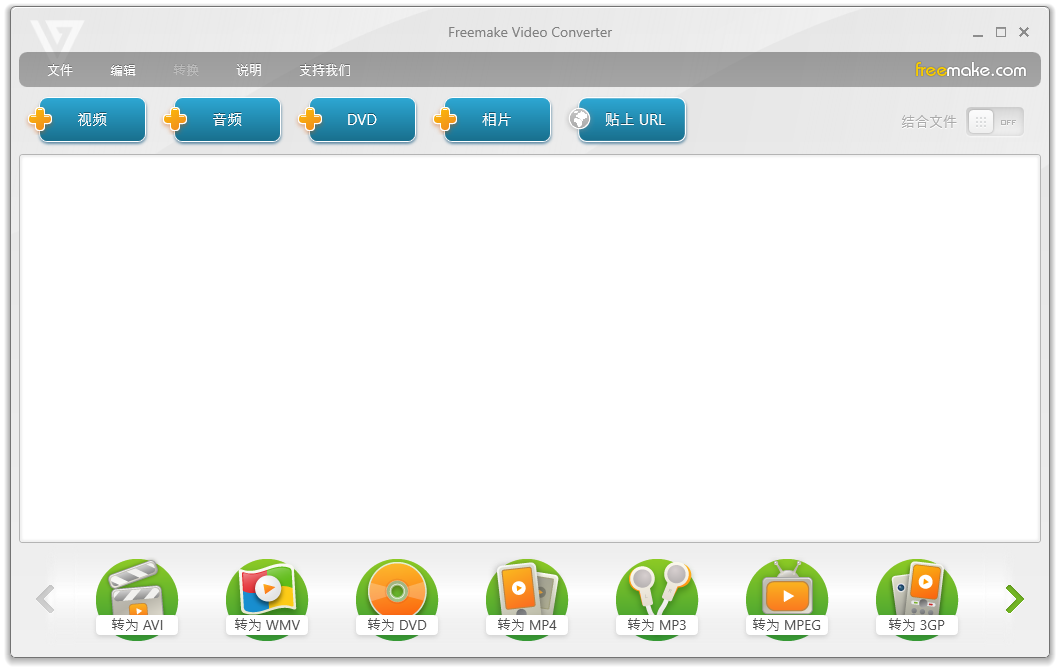
在电脑上成功安装 Freemake Video Converter 后,找到并双击软件图标打开软件。软件的主界面简洁明了,各项功能布局清晰。
二、添加 MP4 视频
在软件的主界面中,点击 “视频” 按钮。这将弹出文件浏览器窗口,在您的电脑磁盘中找到需要转换的 MP4 视频文件,选中它后点击 “打开” 按钮,即可将 MP4 视频添加到软件的转换列表中。

三、设置转换参数与保存位置
添加完视频后,点击底部的 “转为 WMV” 按钮。此时会打开一个设置选项窗口,在这里您可以对转换的视频相关参数进行设置。

例如,您可以调整视频的分辨率、帧率、比特率等参数,以满足您对转换后视频质量和大小的需求。同时,在窗口中还可以设置转换后 WMV 视频的保存位置,点击 “浏览” 按钮选择您想要保存文件的文件夹路径。
四、开始转换
完成上述设置后,点击窗口中的 “转换” 按钮。软件将开始按照您设置的参数进行 MP4 到 WMV 的格式转换。转换过程中,您可以在软件界面上看到转换进度条,显示当前转换的进度情况。等待转换完成后,您就可以在设置的保存位置找到转换后的 WMV 视频文件,可用于后续的播放、编辑或其他用途。
通过以上简单的四个步骤,使用 Freemake Video Converter 就能轻松地将 MP4 视频转换为 WMV 格式,满足您在不同场景下对视频格式的需求。













