


Easy Audio Extractor 怎样从 MP4 中提取 MP3 音频教程



你可能想从一段 MP4 视频中提取出高质量的音乐用于个人欣赏或剪辑使用。今天,我们就来介绍一款简单易用、绿色免费的工具 —— Easy Audio Extractor,教你如何快速将 MP4 视频中的音频提取为 MP3 格式。
软件特点简介
绿色免安装:无需复杂安装过程,解压后即可运行,不占用系统资源。
操作简单:界面清晰直观,适合新手用户快速上手。
高质量输出:支持提取高达 320kbps 码率的 MP3 音频,音质清晰。
注意:该软件目前不支持批量处理,一次只能处理一个文件。
MP4 视频提取 MP3 音频详细操作步骤
第一步:启动软件
下载并解压 Easy Audio Extractor 后,双击运行主程序(通常为 .exe 文件)。软件启动后界面简洁,主要包含输入、输出和音频设置三个区域。
第二步:选择输入视频文件
在“输入视频”选项区域,点击【浏览】按钮,弹出文件选择窗口。找到你想要提取音频的 MP4 视频文件,选中后点击“打开”,文件路径将自动填入输入框。
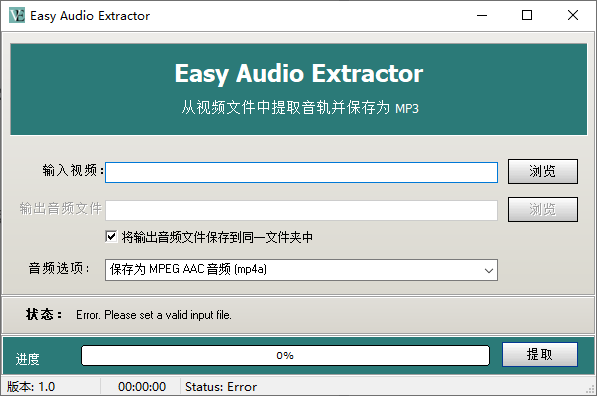
第三步:设置输出保存位置
在“输出音频文件”选项中,你可以:点击浏览按钮,自定义音频保存的文件夹;或保持默认设置,音频将与原视频文件保存在同一目录下。
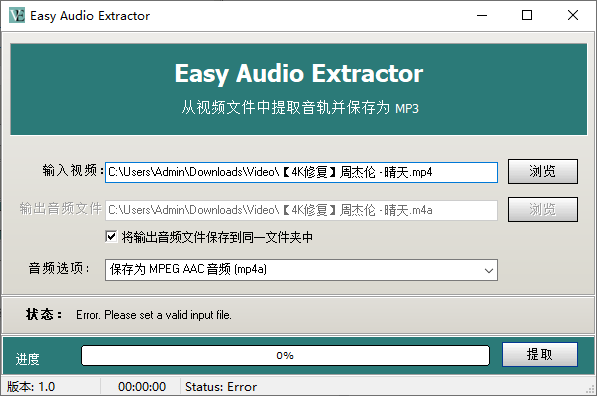
第三步:配置音频输出格式
点击【音频选项】,在弹出的格式选择中,找到并选择:MP3 - 320kbps
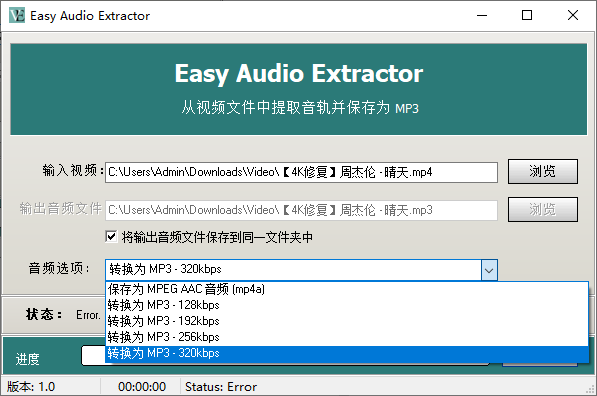
这是目前 MP3 格式中的最高音质选项,适合对音质有较高要求的用户。
第四步:开始提取音频
确认所有设置无误后,点击主界面上的【提取】按钮。软件将自动分析视频文件,并开始提取音频。处理速度较快,通常几秒到几分钟内即可完成(取决于视频长度)。
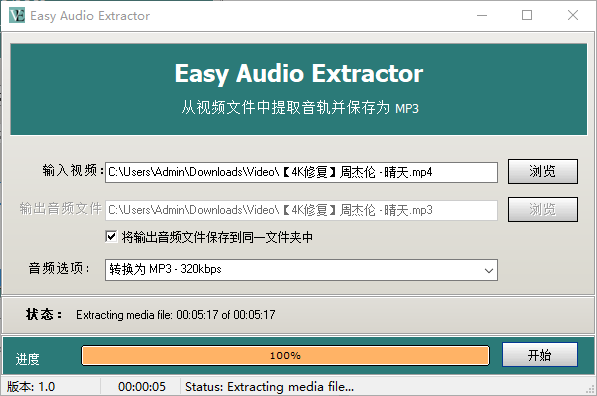
提取完成后,软件会提示“转换成功”或自动退出进程。前往你设置的输出目录,即可找到生成的 MP3 音频文件,可以直接用音乐播放器打开播放。
Easy Audio Extractor 是一款轻量高效的音频提取工具,特别适合偶尔需要从 MP4 视频中提取高品质 MP3 音频的用户。虽然它不支持批量处理,但其绿色免安装、操作简单、输出质量高的特点,依然让它成为许多用户的首选小工具。













