


在安卓手机中怎样把flac转换成mp3格式



在数字音频领域,FLAC(Free Lossless Audio Codec)作为一种无损压缩格式,以其卓越的音质受到了音乐爱好者的青睐。然而,由于其较大的文件体积,FLAC 格式在某些设备和应用场景中并不总是最佳选择。相比之下,MP3 格式因其较小的文件体积和广泛的兼容性而被广泛使用。因此,将 FLAC 文件转换为 MP3 格式的需求应运而生。
对于使用安卓手机的用户来说,这一转换过程可以通过一款功能强大的应用 -“音频裁剪&铃声制作器”轻松实现。本文将详细介绍如何使用该应用将 FLAC 文件转换为 MP3 格式,帮助您在保持音质的同时,优化存储空间和提升使用便利性。无论您是音乐爱好者、内容创作者还是普通用户,本教程都将为您提供实用的操作指南。让我们开始吧!
使用音频裁剪&铃声制作器进行转换
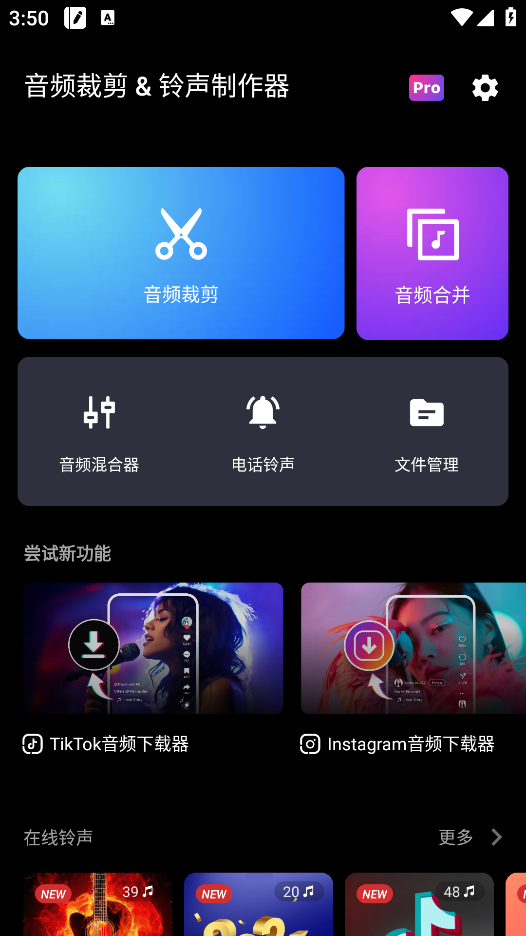
1、打开音频裁剪功能
启动“音频裁剪&铃声制作器”应用。在主界面上找到并点击“音频裁剪”选项,进入音频裁剪功能界面。
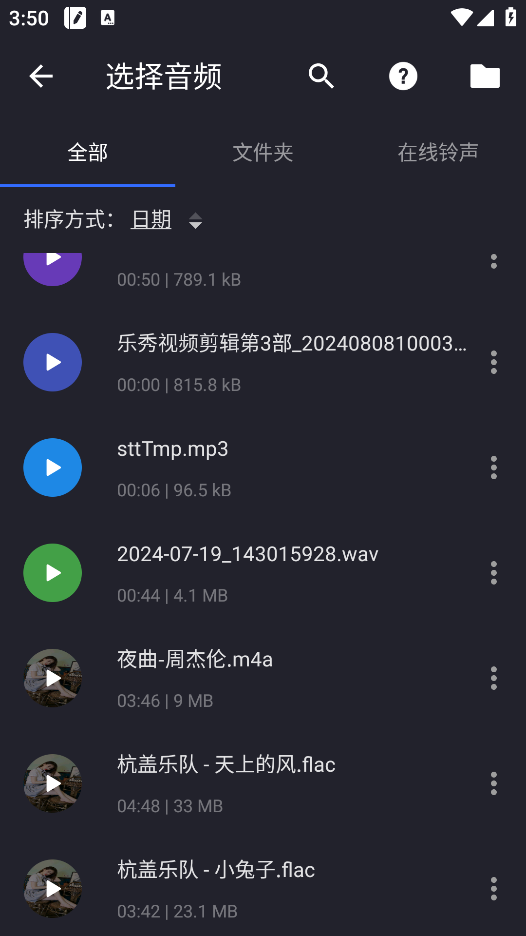
2、选择 FLAC 音频文件
在音频裁剪界面,点击“选择文件”或类似的按钮。浏览您的手机存储,找到您想要转换的 FLAC 音频文件。选中该文件后,点击“打开”或“确定”按钮,加载音频文件到应用中。
3、设置裁剪范围
加载音频文件后,您会看到音频波形图。由于我们需要转换整个音频文件,所以需要设置裁剪范围为从开始到结束。
在波形图下方,找到“开始时间”和“结束时间”的设置选项。
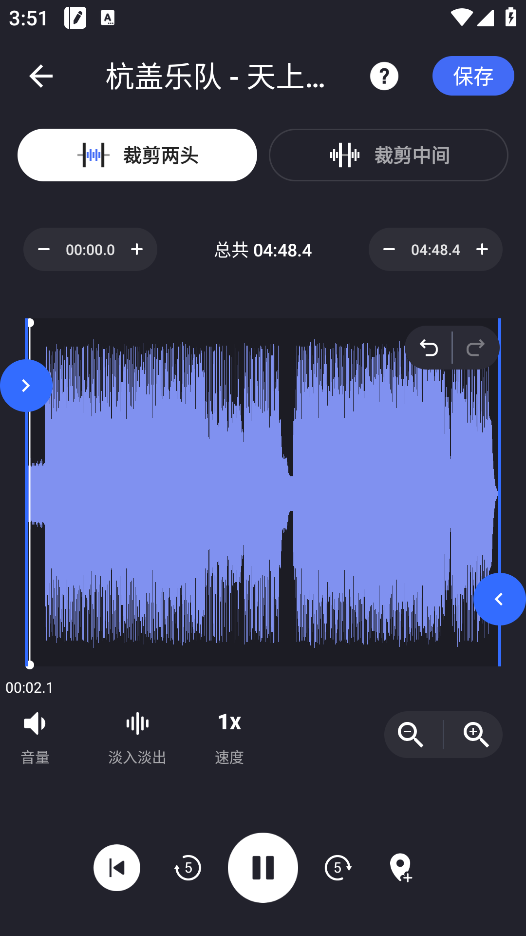
将“开始时间”设置为 0,将“结束时间”设置为音频文件的总时长(通常是文件的结尾)。确保裁剪范围覆盖整个音频文件。
4、保存并设置输出格式
设置好裁剪范围后,点击“导出”按钮。在弹出的转换选项中,选择“格式”选项。从格式列表中选择“MP3”。
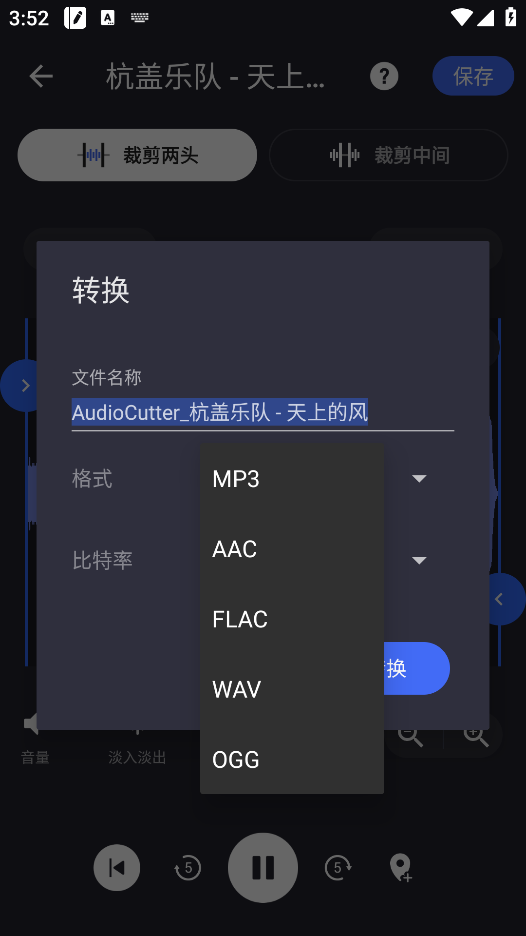
如果需要,您可以设置其他参数,如比特率以满足您的需求。点击“转换”按钮,开始转换过程。
通过以上步骤,您可以轻松地使用“音频裁剪&铃声制作器”将 FLAC 音频文件转换为 MP3 格式。这款应用不仅功能强大,而且操作简单,非常适合需要频繁转换音频格式的用户。希望本教程对您有所帮助!
目前如果在手机上进行大批量的转换 FLAC 到 MP3 其实还是非常不方便,建议大家可以在电脑上使用简鹿音频格式转换工具,该软件支持 Windows 和 Mac 系统,提供单个以及批量转换、合并、压缩等功能。













