


在 iPhone 上用文件 App 压缩视频?这个冷门技巧估计有很多人不知道



你是否曾因为 iPhone 拍摄的视频太大,而无法通过邮件、微信或短信发送?别急!除了使用第三方 App 或在线工具,其实 iOS 系统自带的 「文件」应用就隐藏着一个实用功能:将视频打包成 ZIP 压缩文件。
虽然这种方法不能减小视频本身的画质或编码体积,但它能有效绕过平台对单个视频文件的大小限制,特别适合临时传输或归档。下面,我们就来详细演示如何操作。
详细用「文件」App 打包视频为 ZIP 操作步骤
第一步:将视频从「照片」保存到「文件」
打开 「照片」App,找到你要发送的视频;点击左下角 「分享」按钮(方形带向上箭头);在分享菜单中,向下滑动,找到并点击 「存储到文件」;
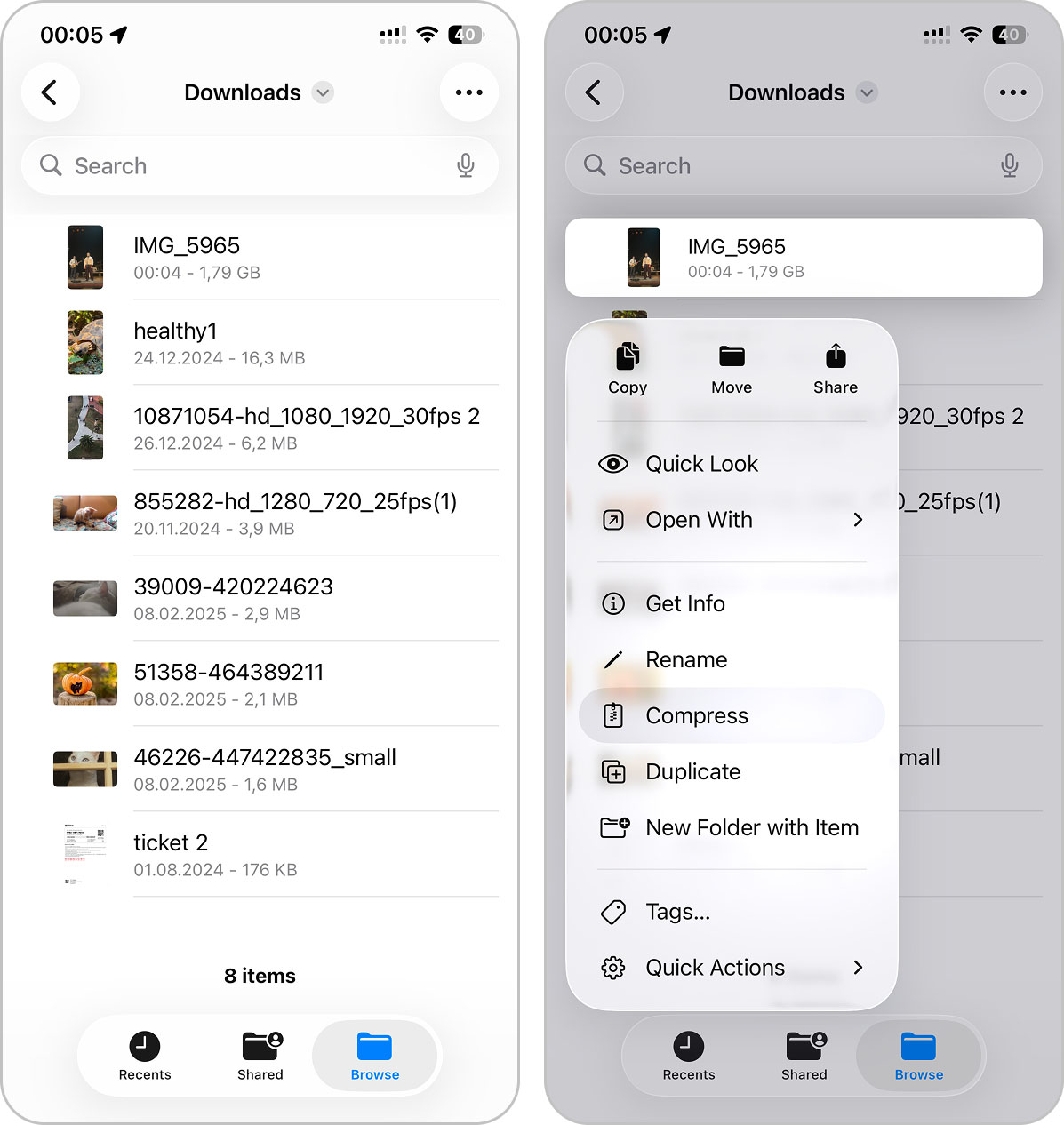
第二步:在「文件」App 中创建 ZIP 压缩包
打开 「文件」App,进入你刚才保存视频的文件夹;长按视频文件(或多个文件),直到弹出操作菜单;在菜单中点击 「压缩」(Compress);系统会立即在同一文件夹中生成一个同名的 .zip 文件(例如 IMG_1234.MOV.zip)。
小知识:
如果你选中多个视频再压缩,会生成一个包含所有视频的 ZIP 包;ZIP 文件图标为白色文档带拉链图案。
第三步:通过邮件或消息发送 ZIP 文件
在「文件」App 中,长按 ZIP 文件;点击 「共享」(或直接点击 ZIP 文件后点右上角分享按钮);选择 邮件、信息、微信、QQ 等应用发送;收件人收到后,只需点击 ZIP 文件 → “解压缩”,即可还原原始视频并正常播放。
注意事项与常见问题
Q:ZIP 压缩后视频真的变小了吗?
A:几乎不变。MP4/MOV 本身是压缩格式,ZIP 对其无效。但平台限制常针对“媒体文件类型”,ZIP 作为“文档”可能被豁免。
Q:收件人能顺利解压吗?
A:iOS、Android、Windows、macOS 均原生支持 ZIP 解压,无需额外软件。
Q:能否压缩整个相册?
A:不能直接操作相册,但可先批量保存多个视频到「文件」App,再全选压缩。
Q:压缩包会占用更多空间吗?
A:会短暂增加(原视频 + ZIP),建议发送后手动删除原视频和 ZIP以释放空间。
ZIP 打包不是为了压缩体积,而是为了伪装文件类型以绕过限制,而这正是它独特的价值。
虽然用「文件」App 压缩视频听起来有点“曲线救国”,但在特定场景下(尤其是邮件传输),它是一个零成本、无安装、系统原生支持的巧妙解决方案。
下次当你遇到“视频太大无法发送”的提示时,不妨试试这个冷门技巧 —— 打包成 ZIP,轻松绕过限制!













