


非常详细的 AVI 格式转换为 MPEG 视频格式图文教程



本教程将详细介绍如何使用简鹿视频格式转换器将 AVI 格式的视频文件转换为 MPEG 格式。简鹿视频格式转换器是一款高效易用的视频格式转换工具,支持多种视频格式的互相转换,操作简单,功能丰富。同时,我们也会简要介绍 MPEG 视频格式的相关知识。
AVI 转换为 MPEG 格式步骤
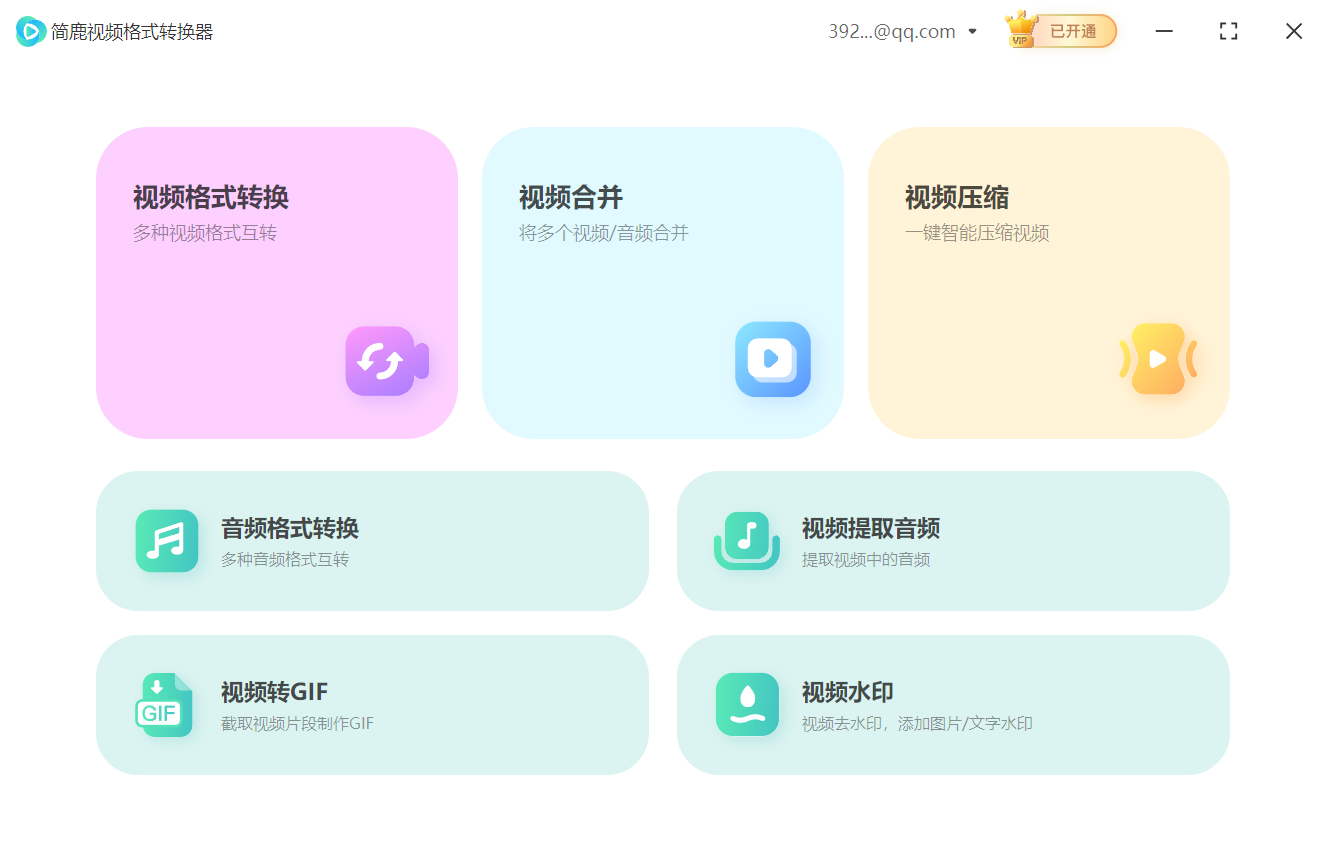
1、选择视频格式转换功能
在软件的主界面上,你会看到多个功能选项。点击“视频格式转换”这一项,进入视频格式转换界面。
2、添加视频文件
在视频格式转换界面,你会看到“添加文件”按钮。点击该按钮,浏览你的电脑硬盘,找到你想要转换的 AVI 格式视频文件。选中文件后,点击“打开”将其添加到转换列表中。你也可以通过拖拽文件到软件界面的方式添加视频。
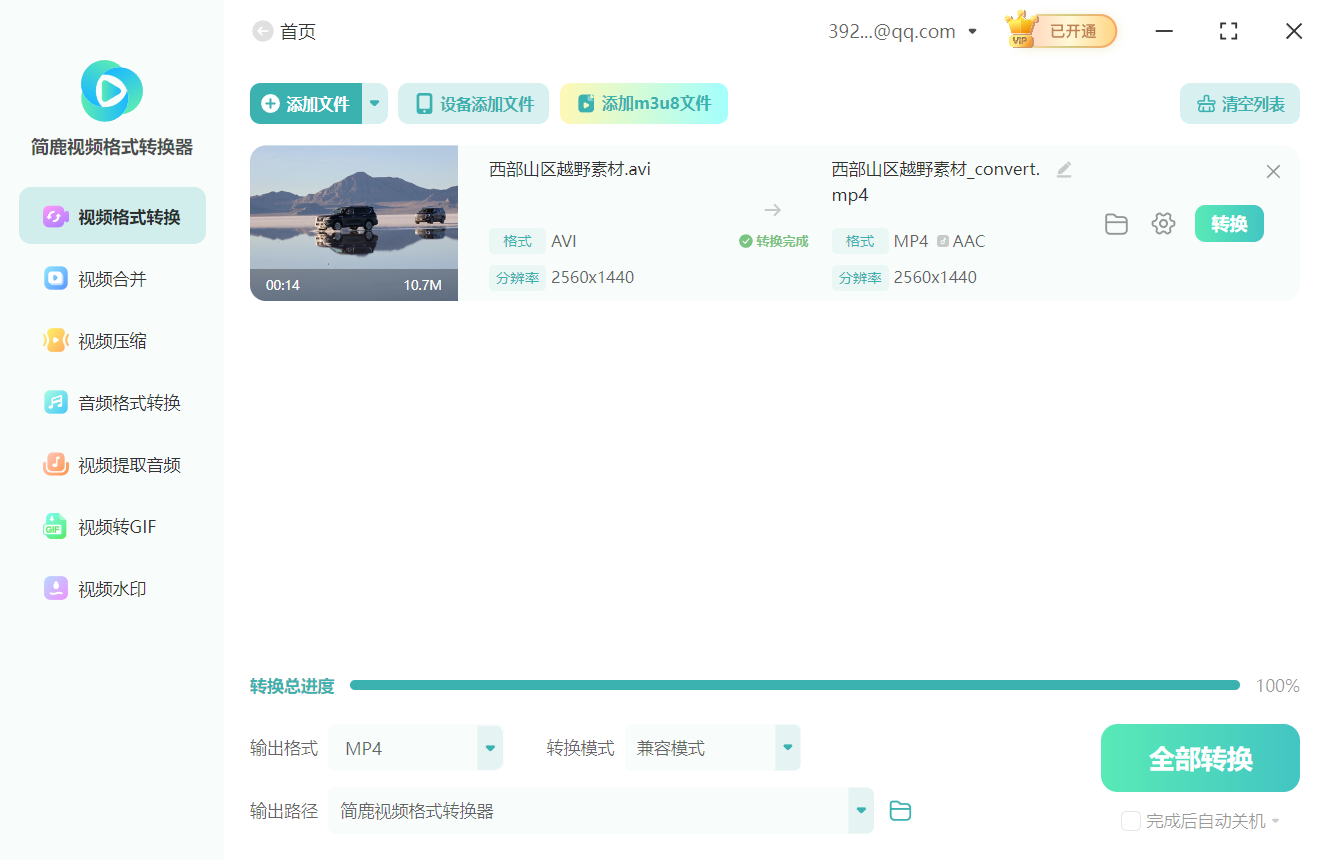
3、设置输出格式为 MPEG
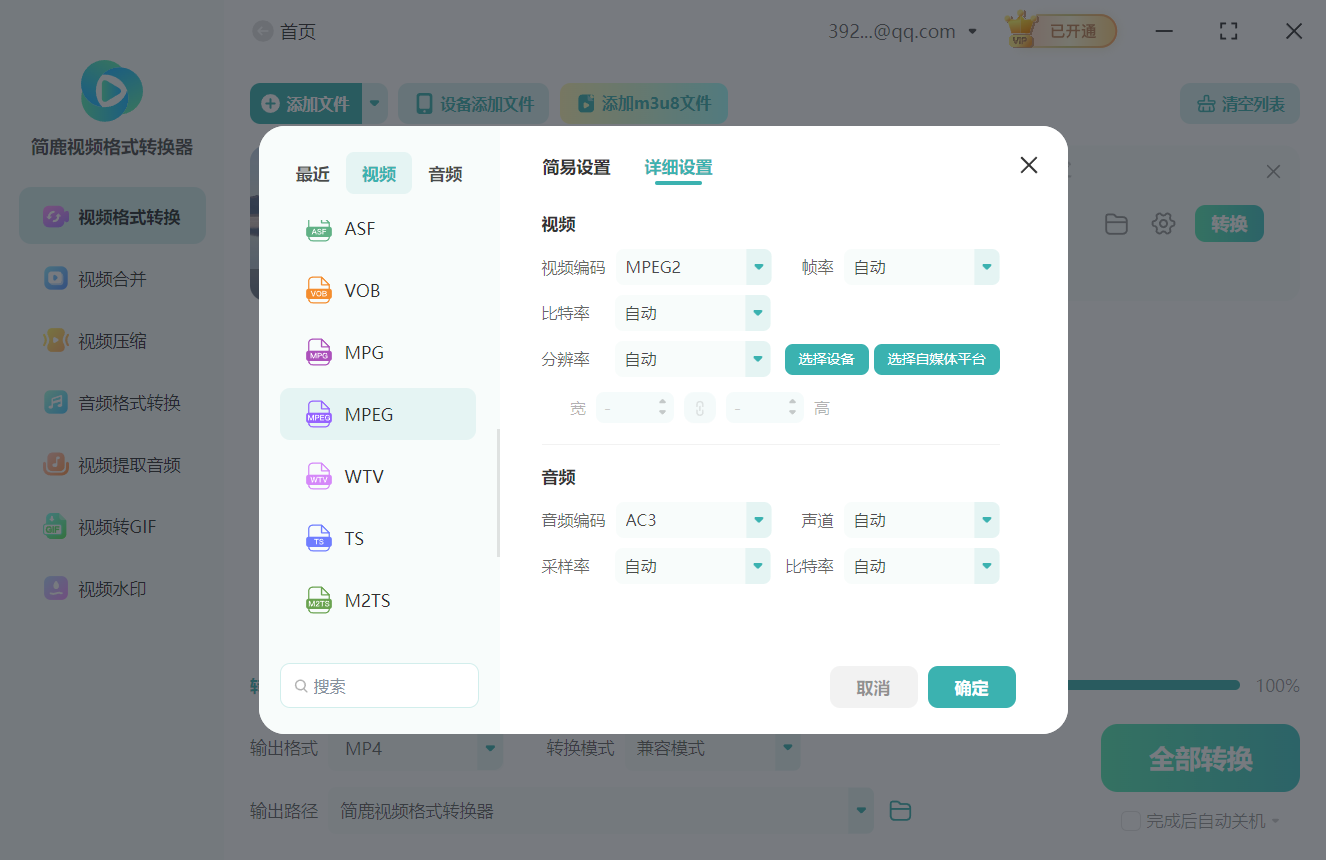
在添加完视频文件之后,你需要设置输出格式。在软件界面中找到输出格式设置区域。从下拉菜单中选择“MPEG”作为输出格式。根据你的需求,你还可以调整视频的分辨率、比特率等参数,以获得最佳的视频质量。
4、点击全部转换
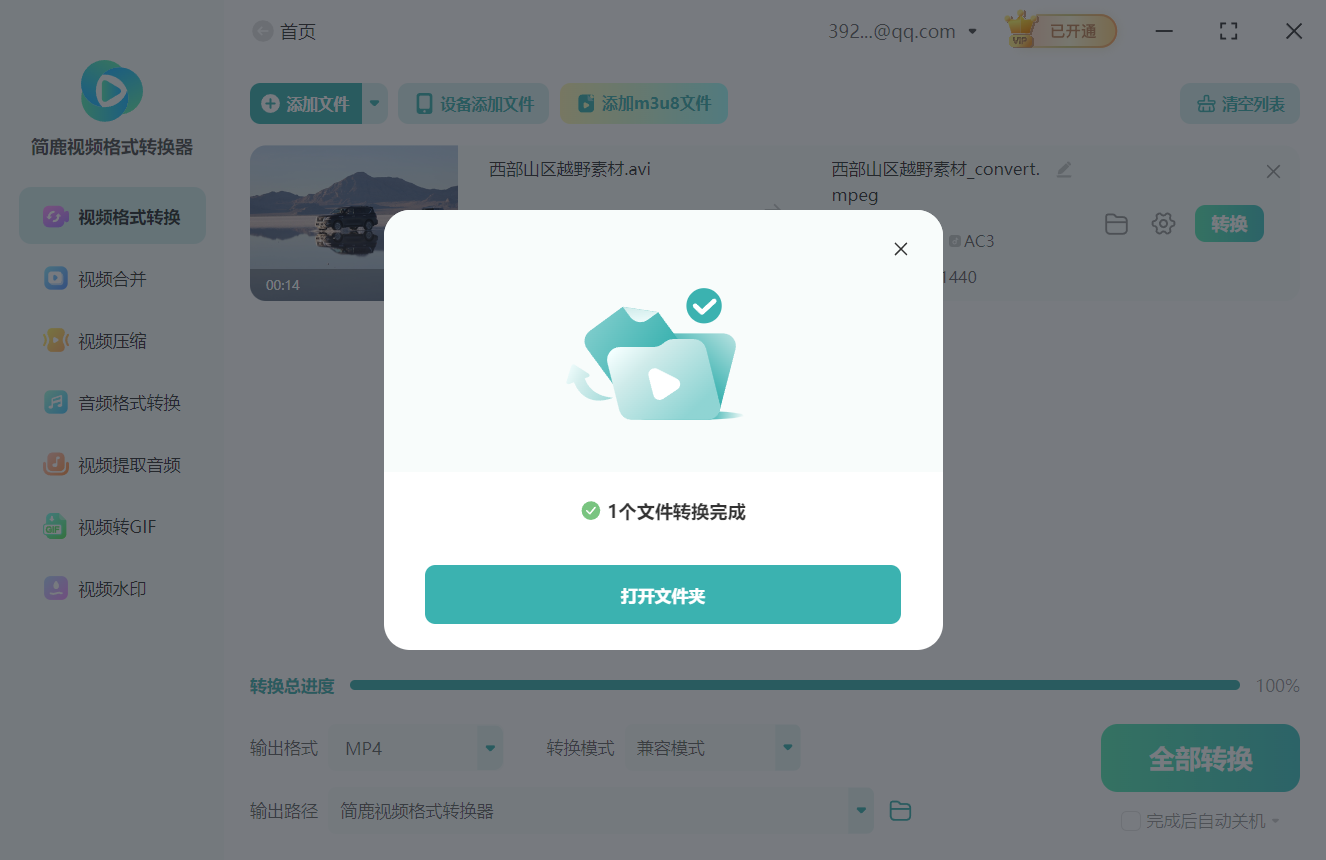
设置好输出格式和其他参数后,点击“全部转换”按钮开始转换过程。转换过程中,你可以看到进度条显示当前的转换状态。转换完成后,软件会提示你转换成功。
5、查看转换后的文件
转换完成后,你可以通过软件的“打开文件夹”功能直接定位到转换后的 MPEG 文件所在的位置。此时,你就可以在支持 MPEG 格式的设备或软件中播放该文件了。
MPEG 视频格式简介
MPEG(Moving Picture Experts Group)是一种视频文件格式,由运动图像专家组开发。该格式主要利用了具有运动补偿的帧间压缩编码技术以减小时间冗余度,利用 DCT(离散余弦变换)技术以减小图像的空间冗余度,利用熵编码则在信息表示方面减小了统计冗余度。
MPEG 格式有多种版本,包括 MPEG-1、MPEG-2、MPEG-4 等。其中,MPEG-1 旨在将 VHS 质量的原始视频和 CD 音频压缩到每秒 1.5 兆比特而不会损失太多的质量,是世界上最流行和广泛兼容的视频/音频格式之一。而 MPEG-2 则被广泛应用于无线数字电视、卫星电视服务、数字电视和 DVD 视频等领域,支持更高的视频质量和比特率。
MPEG 文件通常以 .mpeg 或 .mpg 为扩展名,兼容性强,可以在不同平台上使用多种程序打开,如 Windows Media Player、VLC Media Player 等。
通过以上步骤,你可以轻松地使用简鹿视频格式转换器将 AVI 格式的视频转换为 MPEG 格式。简鹿视频格式转换器以其高效、易用、功能丰富的特点,成为了众多用户转换视频格式的首选工具。同时,了解 MPEG 视频格式的相关知识,也有助于你更好地管理和使用视频文件。













