


OBS Studio 桌面录屏后的视频保存在哪里?如何自定义保存位置


 Win下载
Win下载

OBS Studio 是一款功能强大且免费的开源直播与录屏软件,广泛应用于游戏录制、网课教学和直播推流。然而,许多新手在初次使用 OBS 录制完桌面或游戏后,常常面临“找不到视频文件”的困扰。
本文简鹿办公将为您详细解答 OBS 视频的默认保存位置,并手把手教您如何自定义保存路径,让您的视频管理更加高效便捷。
一、 如何快速找到 OBS 录制的视频?
如果您刚刚完成录制,却不知视频保存在何处,可以通过以下两种快捷方式找到它们:
在 OBS Studio 的主界面,点击左上角的“文件”菜单,在下拉列表中选择“显示录像内容”。系统会自动弹出一个文件资源管理器窗口,直接跳转到当前视频所在的文件夹,这是最快捷、最准确的方法。
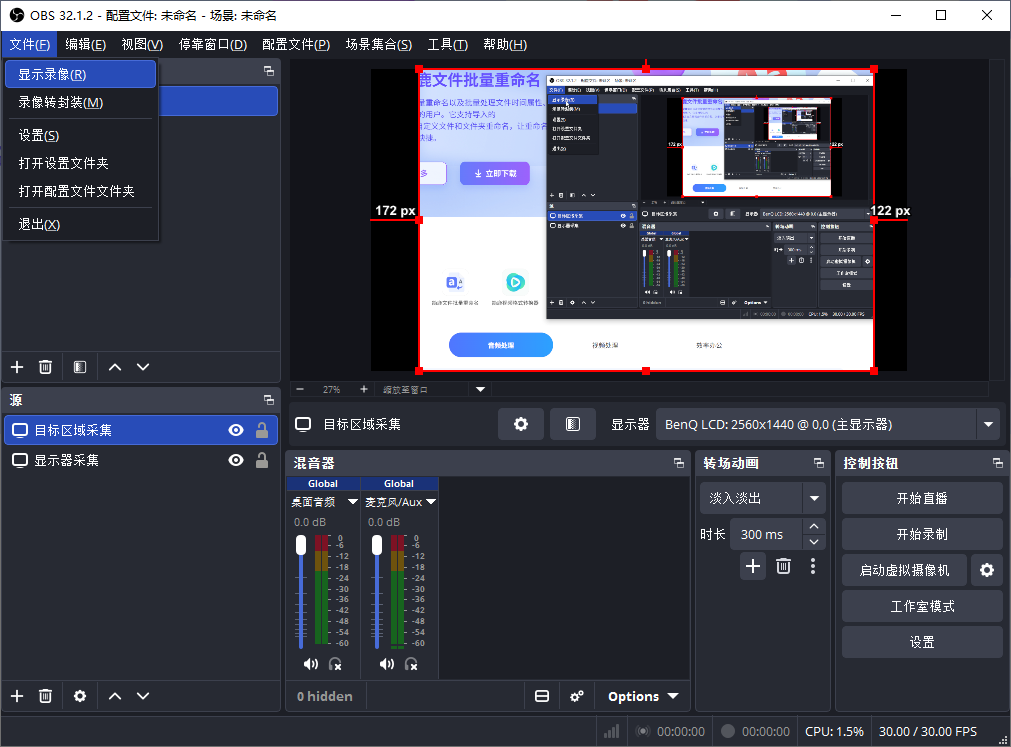
如果您没有修改过设置,OBS 默认会将录制的视频保存在系统的“视频”文件夹中。
Windows 系统:默认路径通常为 C:Users您的用户名Videos(即“此电脑 -> 视频”文件夹)。
macOS 系统:默认路径通常为 ~/Movies(即“访达 -> 影片”文件夹)。
二、 为什么建议修改默认保存位置?
虽然默认路径方便查找,但长期将视频保存在 C 盘(系统盘)存在一定隐患。OBS 录制的视频(尤其是高清游戏或长时间录屏)体积通常较大,动辄几个 GB。
如果持续占用 C 盘空间,可能会导致系统盘爆满,进而引发电脑运行缓慢、卡顿甚至系统崩溃。因此,强烈建议将视频保存路径更改至 D 盘、E 盘等空间充足的非系统盘。
三、 如何自定义 OBS 视频保存路径?
修改保存位置的操作非常简单,只需以下几步即可完成:
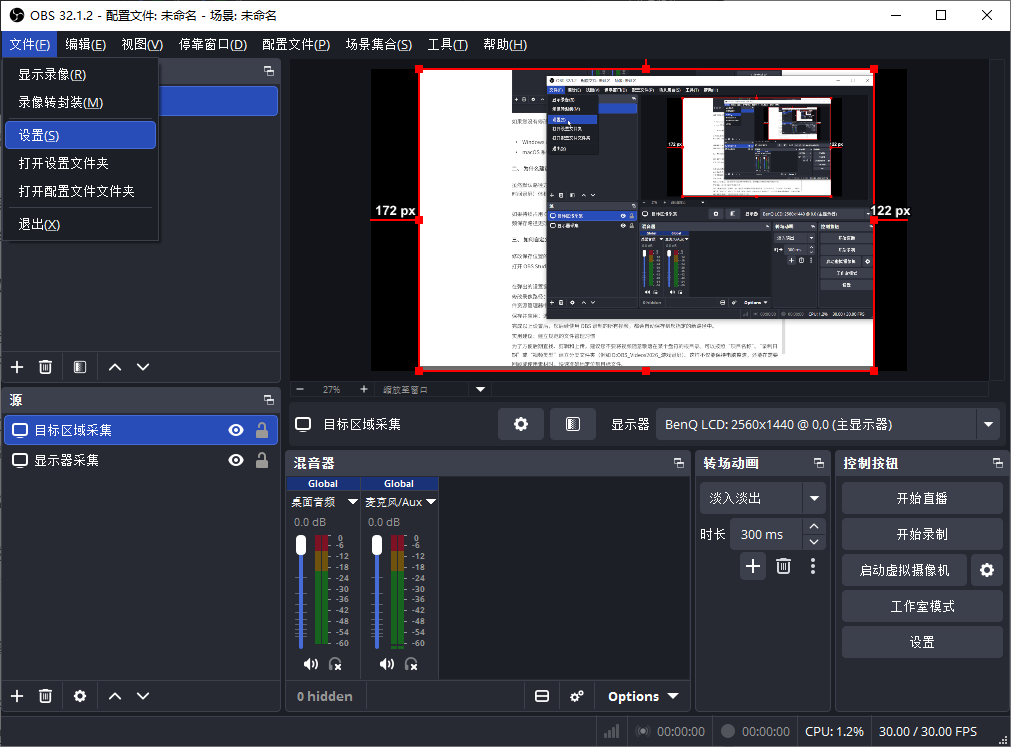
打开 OBS Studio,点击界面右下角的“设置”按钮,或者通过顶部“文件”菜单选择“设置”。
在弹出的设置窗口左侧菜单栏中,点击“输出”选项卡。
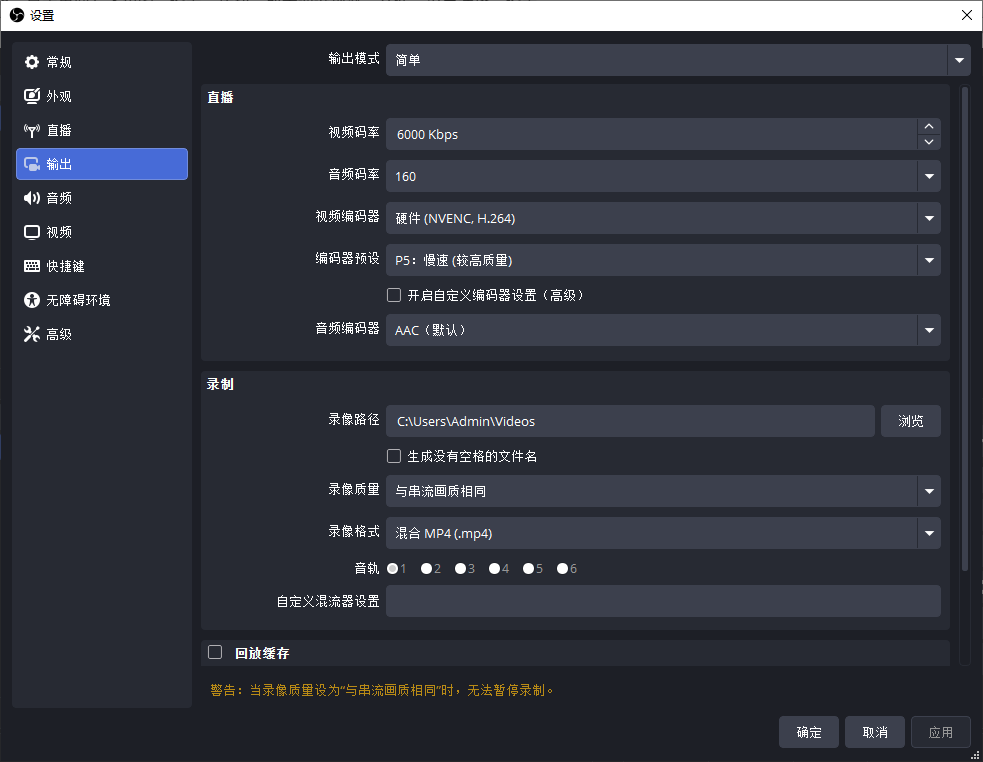
在右侧界面找到“录像”板块,您会看到“录像路径”一栏。点击右侧的“浏览”按钮,在弹出的文件资源管理器中,选择您想要保存视频的新文件夹(例如在 D 盘新建一个名为 OBS_Recordings 的专属文件夹)。
选择好目标文件夹后,依次点击窗口底部的“应用”和“确定”按钮。完成以上设置后,您后续使用 OBS 录制的所有视频,都会自动保存到您指定的新路径中。
为了方便后期查找、剪辑和上传,建议您不要将视频随意散落在某个盘符的根目录。可以按照“项目名称”、“录制日期”或“视频类型”建立分类文件夹(例如 D:OBS_Videos2026_游戏录屏)。这样不仅能保持电脑整洁,还能在需要回顾或使用素材时,快速准确地定位到目标文件。













