


如何使用FFmpeg命令行工具将B站视频转换为MP3音频



哔哩哔哩(B站)是许多用户寻找高质量视频内容的地方,包括音乐、讲座和其他音频内容丰富的视频。有时候,你可能只想保留视频中的音频部分,并将其转换为MP3格式以便于在不同的设备上播放。本文简鹿办公将指导你如何使用强大的命令行工具 FFmpeg 来完成这一任务。
准备工作
在开始之前,请确保你已经完成了以下准备工作:
访问 FFmpeg 官网或其他可信来源下载 FFmpeg。对于 Windows 用户,可以下载预编译的二进制文件包。解压后,将 bin 目录添加到系统的PATH环境变量中,以便在任何位置运行 FFmpeg 命令。
确保你已经下载了你想要转换的B站视频文件,并且知道该文件在你电脑上的确切位置。
步骤指南
步骤1:打开命令提示符或终端
对于 Windows 用户,按下 Win + R 键,输入 cmd,按回车键打开命令提示符。使用 cd 命令切换到包含视频文件的目录。例如,如果视频文件位于 D:\Videos,则输入:
cd D:\Videos
步骤2:使用 FFmpeg 命令行工具转换视频为 MP3
输入以下命令来将视频文件转换为 MP3 格式:
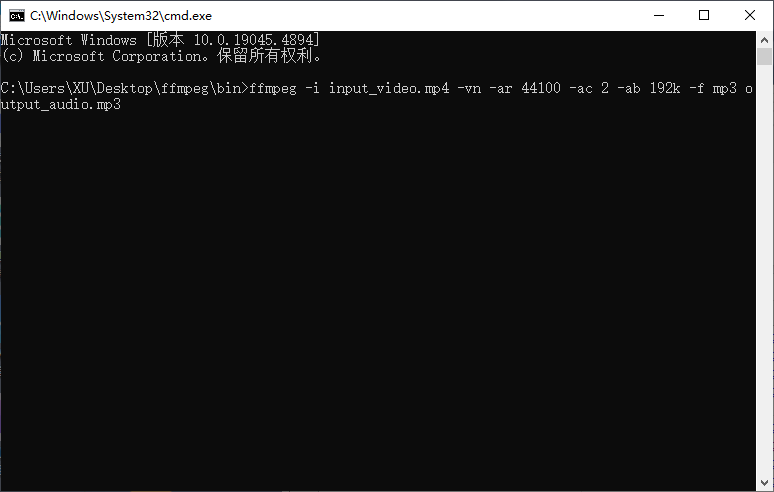
ffmpeg -i input_video.mp4 -vn -ar 44100 -ac 2 -ab 192k -f mp3 output_audio.mp3
其中:
-i "input_video.mp4" 指定输入的视频文件名。
-vn 表示不包含视频信息,仅提取音频。
-ar 44100 设置输出音频的采样率为44.1kHz。
-ac 2 设置输出音频的声道数为2(立体声)。
-ab 192k 设置输出音频的比特率为192kbps。
-f mp3 指定输出格式为MP3。
"output_audio.mp3" 是输出的MP3文件名。
步骤3:等待转换完成
FFmpeg 将开始处理视频文件并将其转换为 MP3 格式。转换所需的时间取决于视频文件的大小和计算机的性能。转换完成后,你将在同一目录下找到新生成的 MP3 文件。
视频批量转换音频
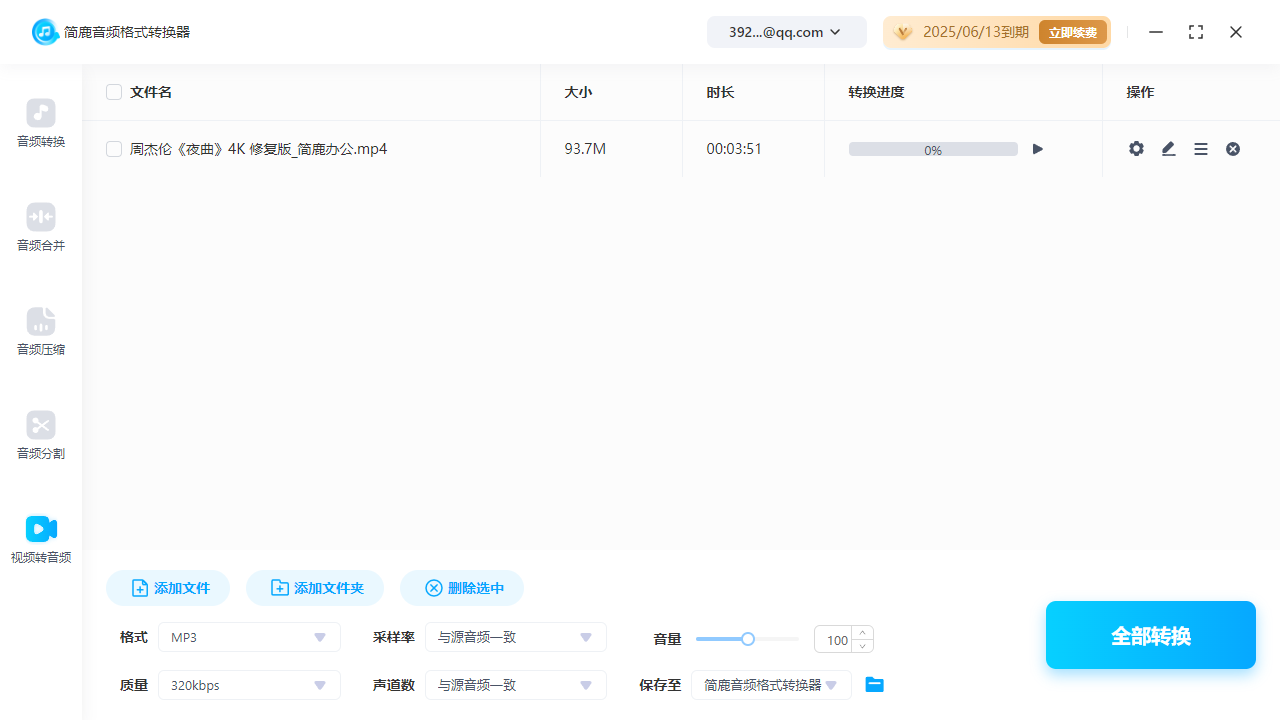
如果你需要批量转换多个视频文件为 MP3 格式,虽然可以直接在命令行中使用循环脚本来完成,但对于非技术用户来说可能有些复杂。此时,可以考虑使用图形界面工具如简鹿音频格式转换器来简化这一过程。
通过上述步骤,你已经学会了如何使用 FFmpeg 命令行工具将B站视频中的音频提取并转换为 MP3 格式。这种技术不仅可以用于单个文件,还能通过编写简单的脚本或使用第三方工具实现批量转换。希望这篇教程能帮助你有效地管理你的音频内容。













