


为什么按 Win+G 打不开 Windows 自带的 Game Bar 录屏



按下快捷键 Win + G 却没有任何反应,是许多 Windows 用户在使用自带录屏功能时常遇到的困扰。这通常不是电脑坏了,而是系统在版本支持、软件安装或功能开关上出现了小插曲。如果你的电脑无法呼出 Xbox Game Bar,可以按照以下三个核心步骤逐一排查,轻松解决这一难题。
确认系统版本是否达标
Xbox Game Bar 是 Windows 10 及其后续版本(如 Windows 11)中内置的功能。如果你还在使用 Windows 7、Windows 8 等较低版本的操作系统,是无法支持该功能的。
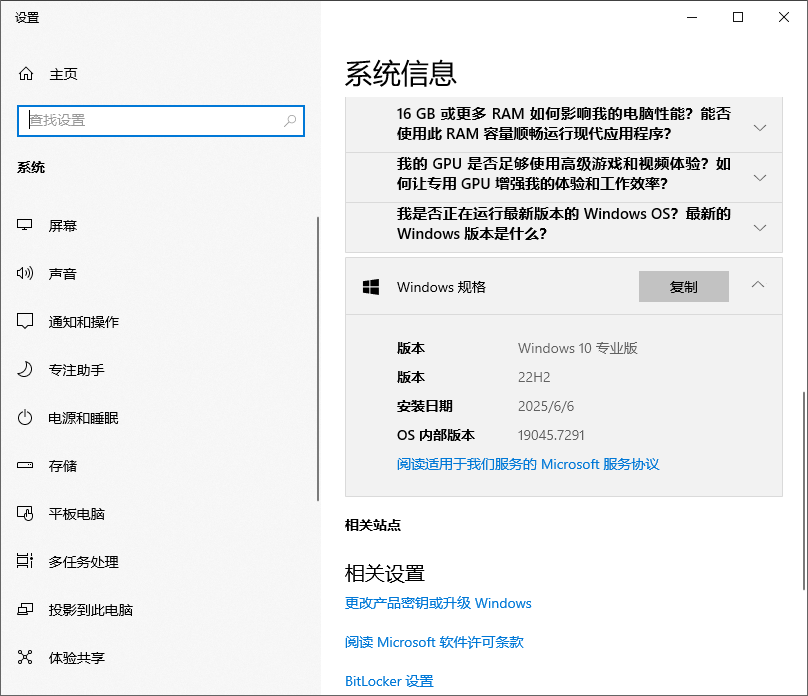
建议将系统升级至 Windows 10 或 Windows 11,以获得最佳的原生录屏体验。
检查并重新安装 Xbox Game Bar
在较新的 Windows 系统中,如果不小心误删了 Xbox Game Bar 组件,或者系统更新导致组件损坏,快捷键也会失效。此时,我们可以通过 PowerShell 命令来强制重新注册并安装该组件。
操作步骤:
右键点击屏幕左下角的“开始”按钮(或按下 Win + X),在弹出的菜单中选择“Windows PowerShell (管理员)”或“终端 (管理员)”。
在弹出的蓝色或黑色命令窗口中,完整复制并粘贴以下命令,然后按下回车键(Enter)执行:
Get-AppxPackage -allusers *XboxGamingOverlay* | Foreach {Add-AppxPackage -DisableDevelopmentMode -Register "$($_.InstallLocation)\AppXManifest.xml"}
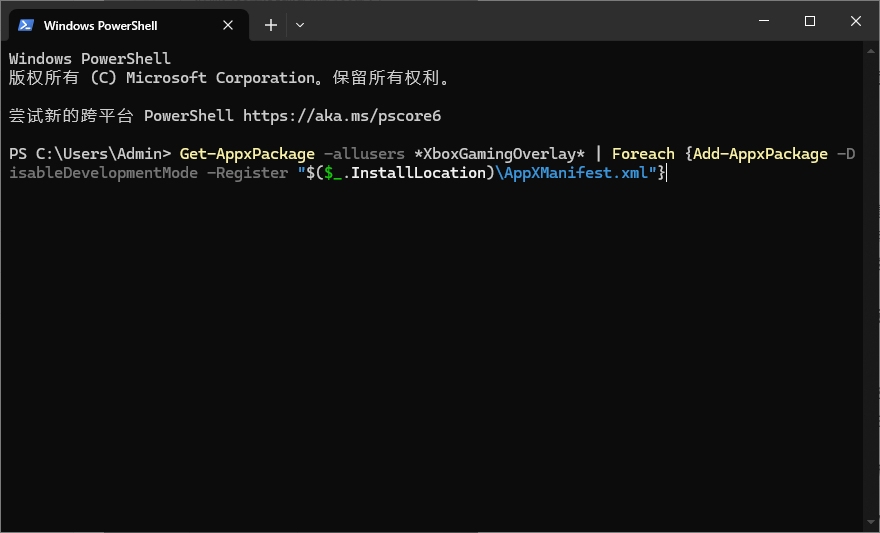
等待命令执行完毕(可能会出现一些进度条提示,无需干预),完成后建议重启一次电脑,再次尝试按下 Win + G。
开启系统设置中的 Game Bar 开关
如果系统版本符合要求且组件已安装,最常见的原因就是该功能在系统设置中被“禁用”了。
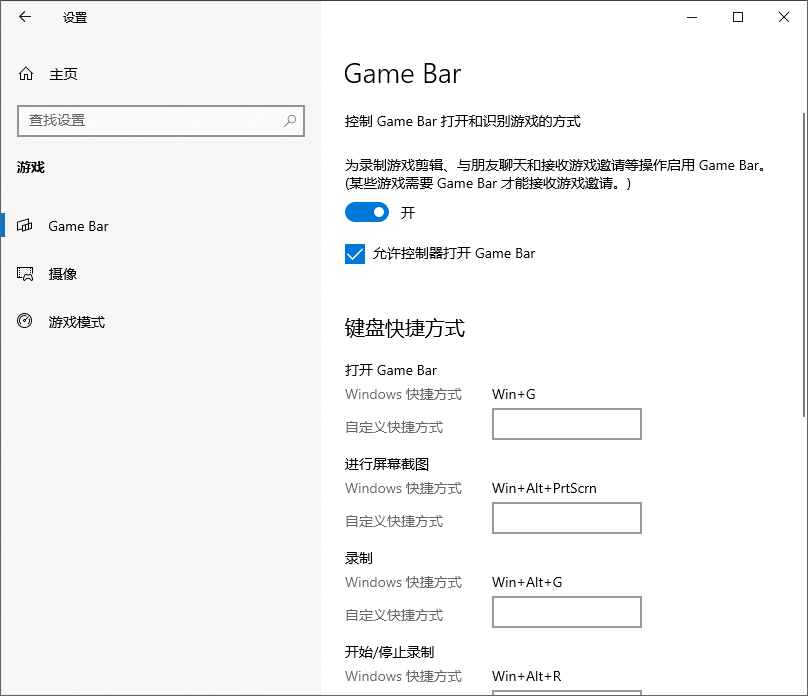
操作步骤:
按下键盘上的 Win + I 快捷键,快速打开 Windows 设置面板。
点击“游戏”选项(在 Windows 11 中通常位于左侧导航栏)。
在右侧的“Xbox Game Bar”页面中,找到“使用控制器上的此按钮打开 Xbox Game Bar”或“启用 Xbox Game Bar”的主开关。
确保该开关处于“开”的状态。同时,建议检查下方的“使用 Game Bar 录制游戏剪辑、屏幕截图和广播”快捷键开关是否也已开启。
完成以上设置后,再次按下 Win + G,熟悉的录屏工具栏应该就能顺利出现在你的屏幕上了!如果依然无法打开,可以尝试检查显卡驱动是否需要更新,或排查是否有其他软件(如 Discord、显卡驱动自带的覆盖层)占用了该快捷键。













