


Windows 教程:如何更改 Xbox Game Bar 最长录制时长


 Win下载
Win下载

使用 Windows 自带的 Xbox Game Bar 录屏时,很多人会遇到一个问题:录到一半视频自动停止了。原因通常是系统默认设置了最长录制时间。默认情况下,Xbox Game Bar 单次录制时长为 2 小时,如果需要录制更长时间,可以手动将其调整为 4 小时。
需要注意的是,Windows 系统对 Xbox Game Bar 单次录制有硬性上限,最高只能设置为 4 小时,无法继续延长。
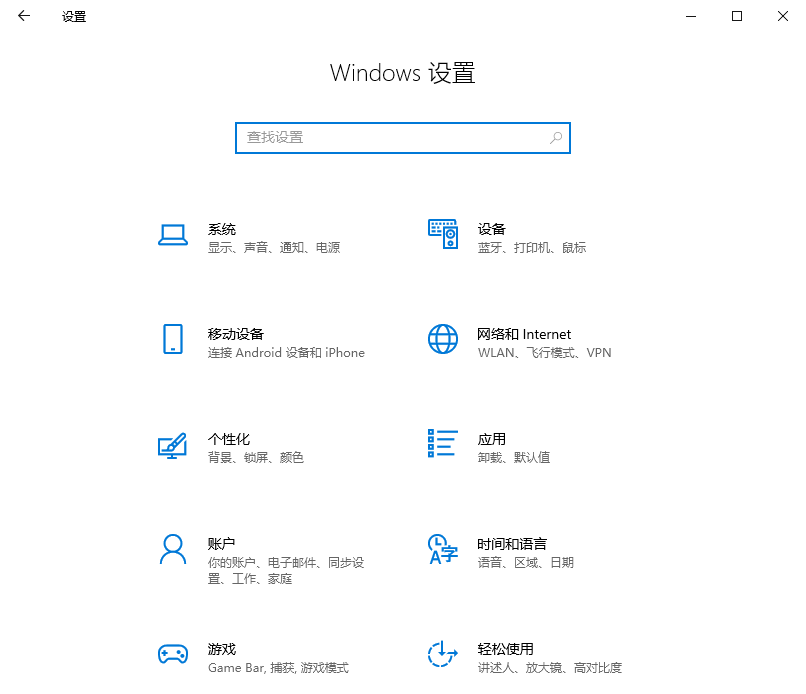
1、按 Win + I 打开 Windows 设置。进入 游戏。
2、选择“摄像”菜单。
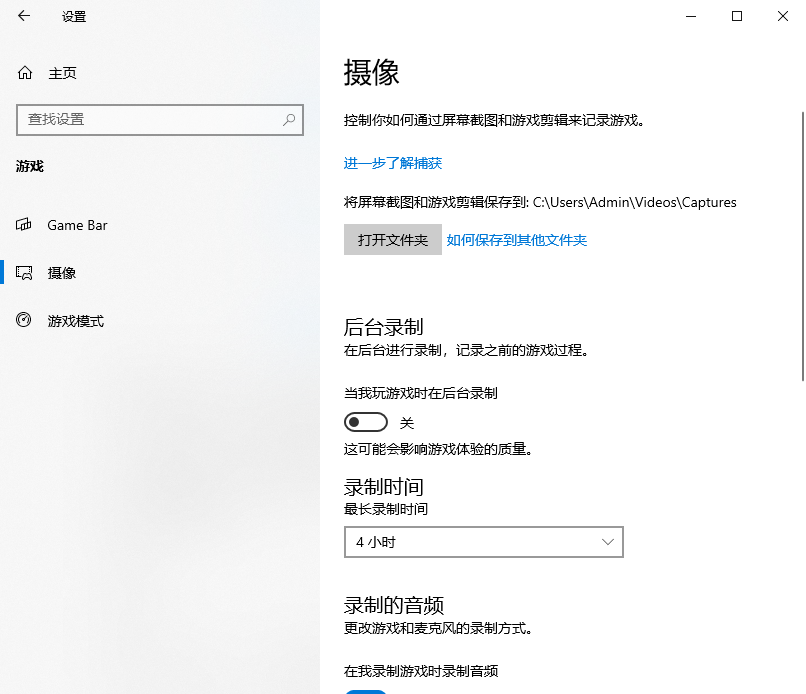
在“摄像”中找到录制时间。将选项从默认的 2 小时 改为 4 小时。关闭设置页面,修改会自动保存。
可选时长通常包括:
30 分钟
1 小时
2 小时
4 小时
为什么录屏仍会自动停止?
即使把最长录制时间改成了 4 小时,录制仍可能提前中断,常见原因有以下几种:
硬盘空间不足:如果系统盘可用空间低于 500MB,录制服务可能会静默停止。
文件体积较大:1080P 录制 1 小时大约占用 2-4GB 空间,长时间录制前建议预留足够磁盘空间。
切换了窗口:Xbox Game Bar 通常只能录制当前应用窗口,切换到桌面、文件资源管理器或某些系统界面时,录制可能会中断。
系统版本或驱动问题:部分旧版本 Windows 或显卡驱动异常时,可能无法正确应用 4 小时选项。
如果经常需要录制超过 4 小时的课程、会议或直播,建议使用 OBS Studio、Clipchamp 或 Windows 截图工具录屏等支持更长时间录制的工具。
小提示
录制文件默认保存在:此电脑 > 视频 > Captures。
如果 C 盘空间紧张,可以在 Xbox Game Bar 设置中把保存位置改到 D 盘或其他磁盘。
长时间录制前,建议先检查磁盘剩余空间,并关闭不必要的后台程序,避免卡顿或录制中断。













