


VLC 视频压缩教程:如何通过降低分辨率有效减小视频体积



VLC 媒体播放器不仅是一款出色的播放工具,还内置了强大的视频转换与压缩功能。其中,通过降低视频分辨率来压缩文件,是一种经过时间考验且极为有效的方法。本文将为您提供一份详尽的教程,教您如何利用 VLC 轻松为视频“瘦身”。
为什么降低分辨率能有效压缩视频?
视频文件的大小与分辨率直接相关。分辨率代表了视频画面中的像素数量,分辨率越高,包含的像素越多,文件体积自然也就越大。通过“缩放”(即降低分辨率),例如将 4K 视频降至 1080p,或者将 1080p 降至 720p,可以大幅减少视频包含的数据量,从而在肉眼几乎察觉不到画质损失的情况下,显著缩小文件体积。这对于需要在手机、平板上观看,或上传至社交媒体的用户来说,是最佳选择。
使用 VLC 更改分辨率压缩视频的图文步骤
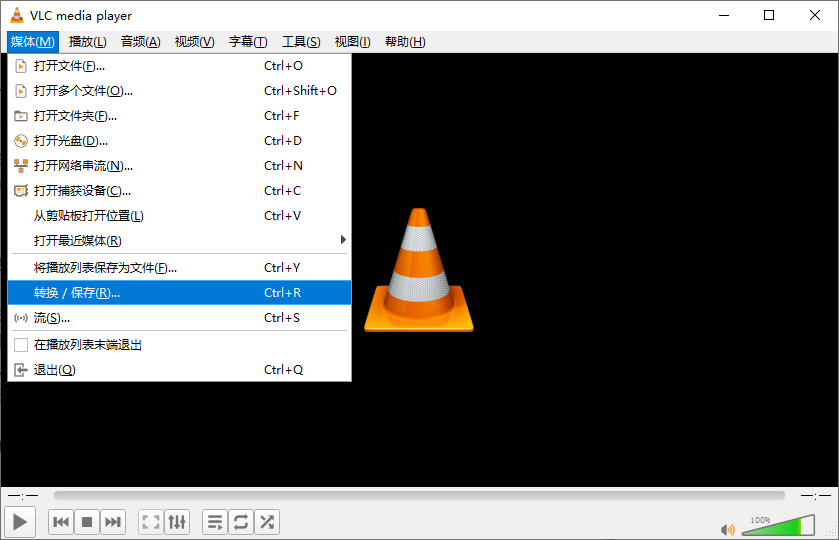
步骤 1:启动转换功能
在您的电脑上打开 VLC 媒体播放器。在左上角的菜单栏中点击“媒体”,然后在下拉菜单中选择“转换/保存”,或者直接使用快捷键 Ctrl + R(Mac 用户为 Cmd + R)。
步骤 2:导入源视频
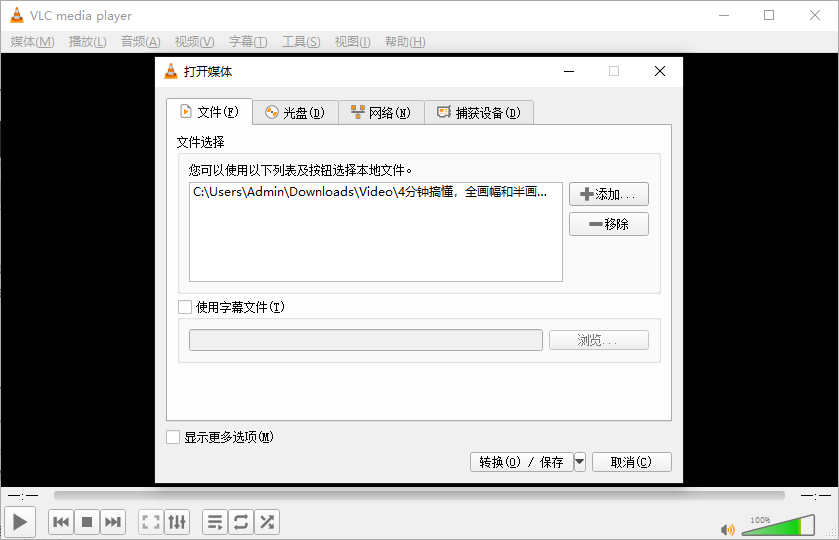
在弹出的“打开媒体”窗口中,点击“添加”按钮,从您的电脑中选择需要压缩的视频文件。选中后,点击窗口底部的“转换/保存”按钮进入下一步。
步骤 3:选择预设配置文件
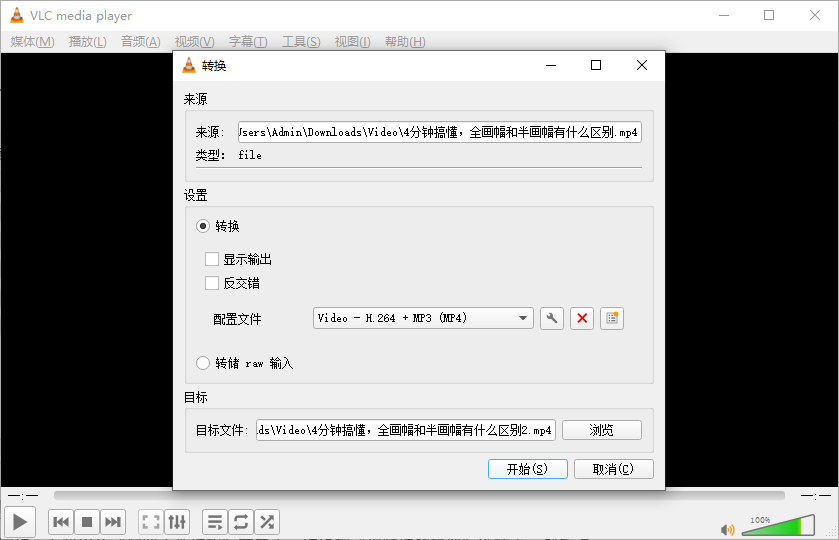
在“转换”设置界面,您会看到一个“配置文件”下拉菜单。VLC 为初学者准备了 10 个预设配置文件,涵盖了常见的 1080p、720p HD 以及 640x480 SD 等固定分辨率。
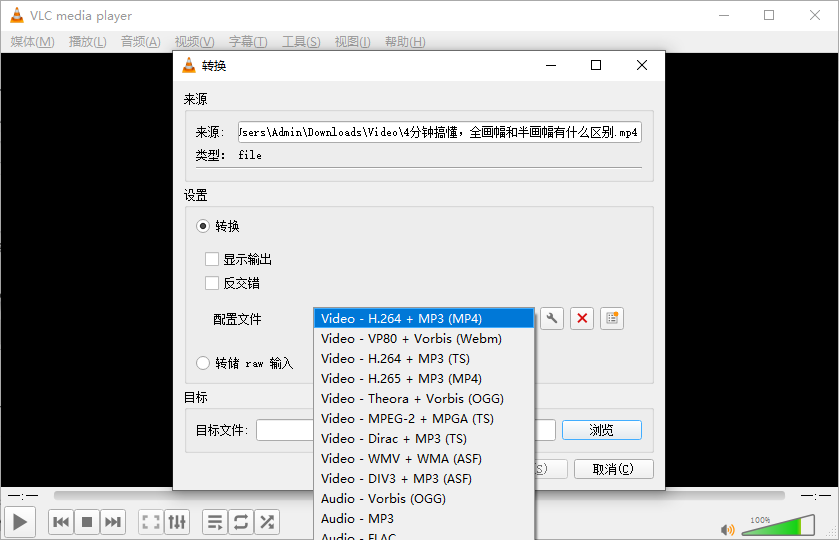
如果您想更改分辨率,务必选择带有“HD (720p)”或“SD (480p)”等明确分辨率标签的配置文件。如果您选择了没有此类标签的配置文件(例如普通的 Video - H.264 + MP3),VLC 将默认保留视频的原始分辨率,无法实现缩小体积的目的。
步骤 4:自定义缩放比例与分辨率
如果预设的分辨率不能满足您的需求,您可以手动调整缩放比例和分辨率:
在配置文件右侧,点击“扳手”图标。在弹出的“配置文件编辑”窗口中,切换到“视频编解码器”选项卡,然后点击“分辨率”选项。
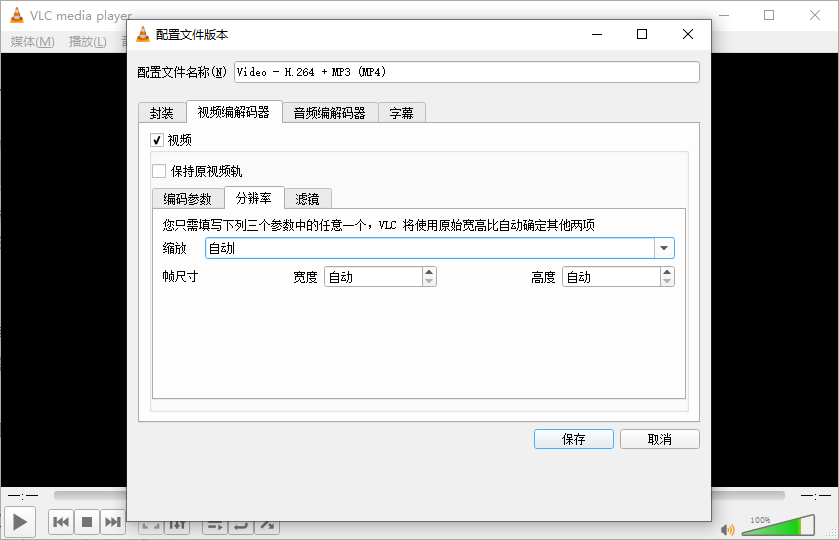
在这里,您可以直接输入目标“宽度”和“高度”值(例如将 3840x2160 改为 1920x1080),或者使用“缩放”功能按比例缩小源视频的尺寸。设置完成后,点击“保存”返回主界面。
步骤 5:设置输出路径并开始压缩
在“目标文件”一栏,点击“浏览”按钮,为您的压缩视频选择一个保存位置并重命名。确认无误后,点击底部的“开始”按钮。VLC 将开始处理视频,进度条走完后,您即可获得一个体积更小、分辨率合适的视频文件。
注意事项
为了获得最佳的视觉体验,建议逐步降低分辨率,例如 4K 降至 1080p,或 1080p 降至 720p。直接跨越多个层级(如 4K 降至 480p)可能会导致画面出现明显的模糊或马赛克。
降低分辨率非常适合用于在线分享(如微信、抖音、B站)、节省硬盘空间或在移动设备上播放。但如果您是为了在大型高清电视或专业显示器上播放,建议保留较高的原始分辨率。
除了更改分辨率,您还可以在 VLC 的设置中适当降低视频的比特率,这能在不改变分辨率的前提下进一步压缩文件大小。
通过上述步骤,您可以充分利用 VLC 这款免费开源软件,轻松解决视频文件过大的烦恼。当然,如果你觉得这款工具对处理的视频不够好,你还可以通过使用简鹿视频格式转换器这款工具对视频进行压缩。
简鹿视频格式转换器支持 Windows 和 macOS 系统,提供了视频格式转换、视频压缩、音频格式转换、视频转GIF、GIF转视频、视频水印处理等等功能。













