


如何用「简鹿格式工厂」将JPG图片批量转换为WEBP格式


 Win下载
Win下载
 Mac下载
Mac下载
在网页设计、APP开发或日常分享图片时,你是否遇到过图片文件太大、加载缓慢的问题?传统的JPG/PNG格式虽然通用,但在压缩率和现代功能上已显不足。WEBP,这个由Google推出的现代图片格式,凭借其更小的文件体积(通常比JPG小25%-35%)和支持透明度(Alpha通道)的特性,正成为优化网络图片的首选。
今天,就为大家介绍一款简单易用的跨平台工具 —— 简鹿格式工厂,教你如何在Windows或Mac电脑上,轻松将JPG图片批量转换为高效的WEBP格式。
为什么选择 WEBP?
在保持相近甚至更佳视觉质量的前提下,显著减小图片文件大小,节省存储空间,加快网页加载速度。
与PNG类似,WEBP支持透明背景,而JPG不支持。
主流浏览器(Chrome, Firefox, Edge, Safari等)和现代操作系统均已支持WEBP。
JPG 批量转 WEBP 格式详细操作步骤
步骤一:启动软件并选择功能
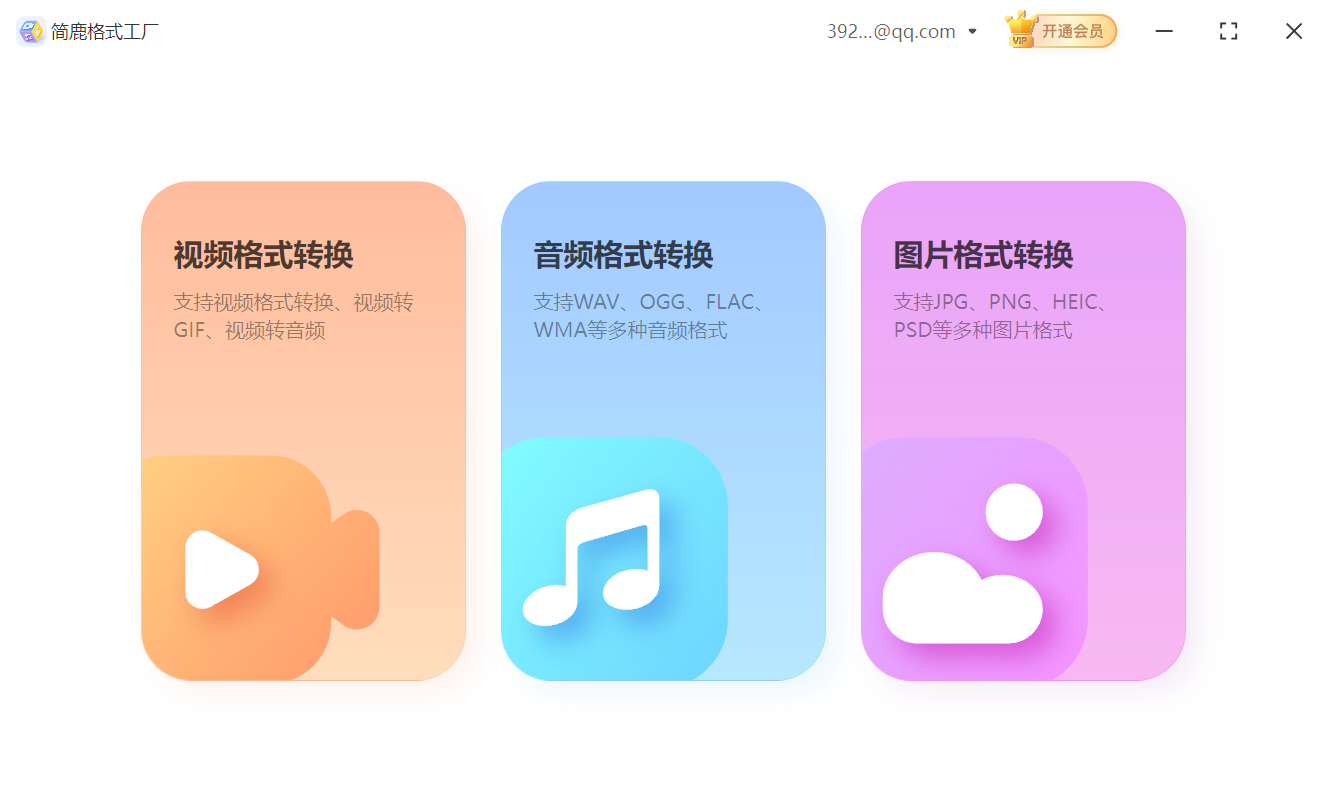
打开已安装的「简鹿格式工厂」。在软件主界面,你会看到多种转换功能(如视频、音频、文档等)。找到并点击 「图片格式转换」 功能模块。
步骤二:添加需要转换的JPG文件
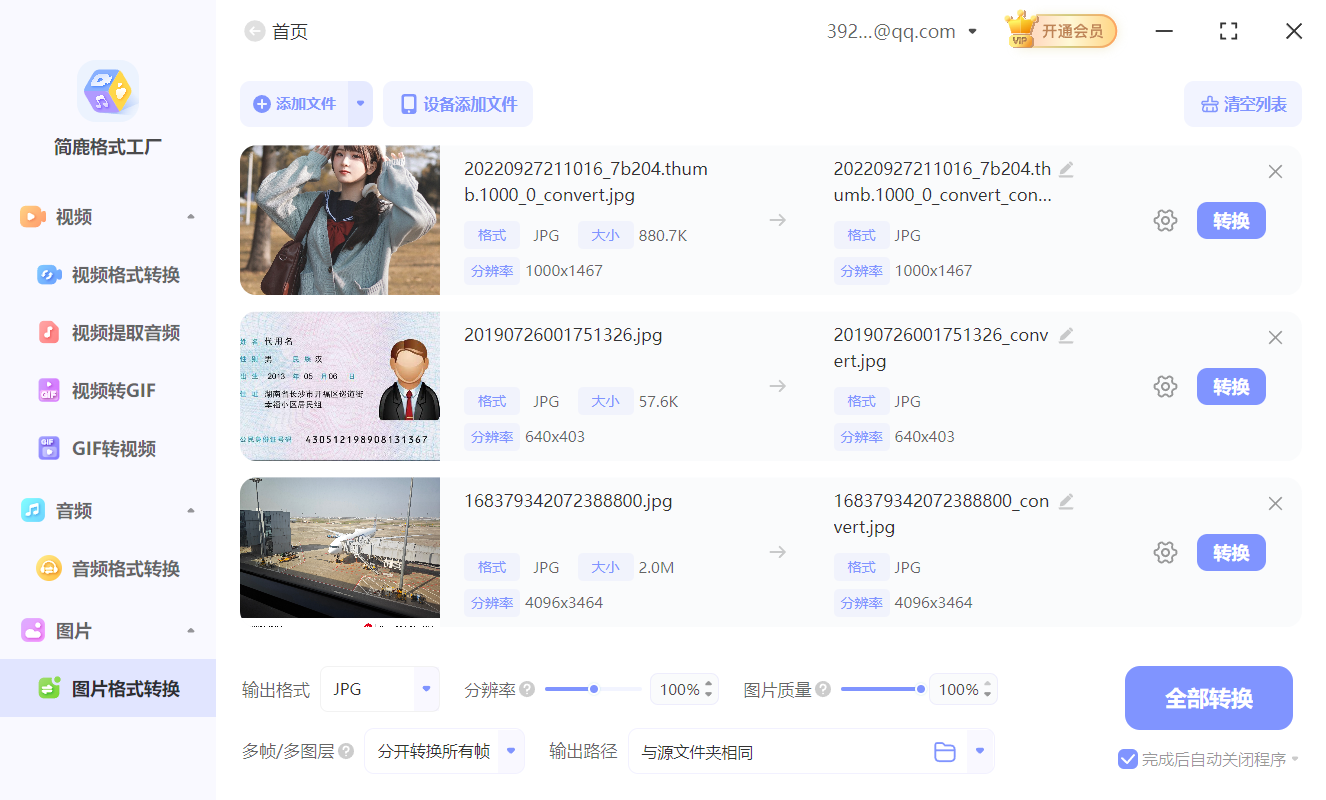
进入图片转换界面后,点击 「添加文件」 按钮(或直接将JPG图片拖拽到软件窗口中)。你可以单个选择JPG文件。按住 Ctrl (Windows) 或 Command (Mac) 键,然后点击多个文件;或者直接框选整个文件夹中的JPG图片,一次性全部添加。这能极大提升处理效率。
步骤三:设置输出格式与参数
文件添加成功后,你会在列表中看到所有待转换的JPG图片。在界面底部的 「输出格式」 下拉菜单中,找到并选择 「WEBP」。
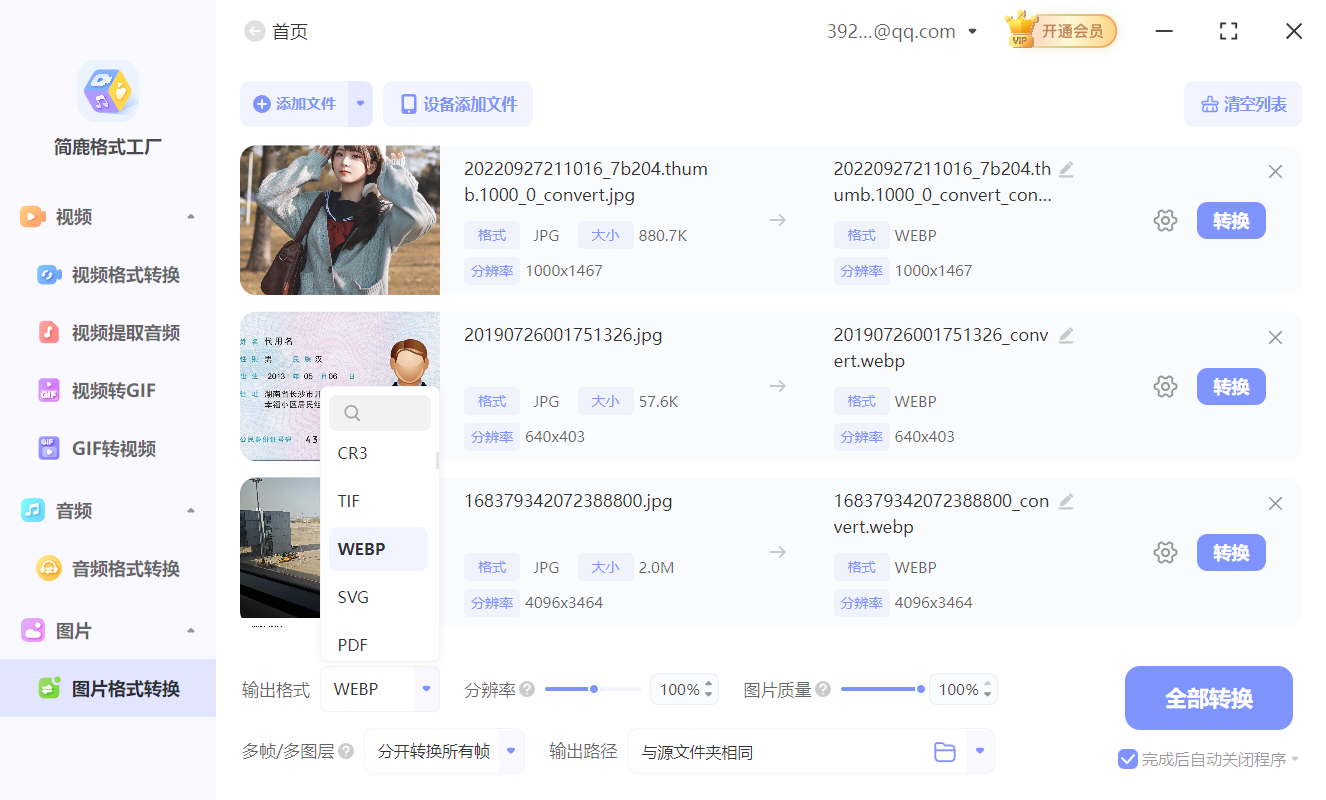
分辨率:保持默认的“原始分辨率”即可,这样能确保图片尺寸不变。
图片质量:也建议保持默认。默认值通常在80-90之间,能在文件大小和画质之间取得良好平衡。如果你对文件大小有极致要求,可以适当调低(如70-80);如果追求最高画质,可以调高(如95以上)。
步骤四:开始批量转换
确认所有设置无误后,点击软件界面上醒目的 「全部转换」 按钮。
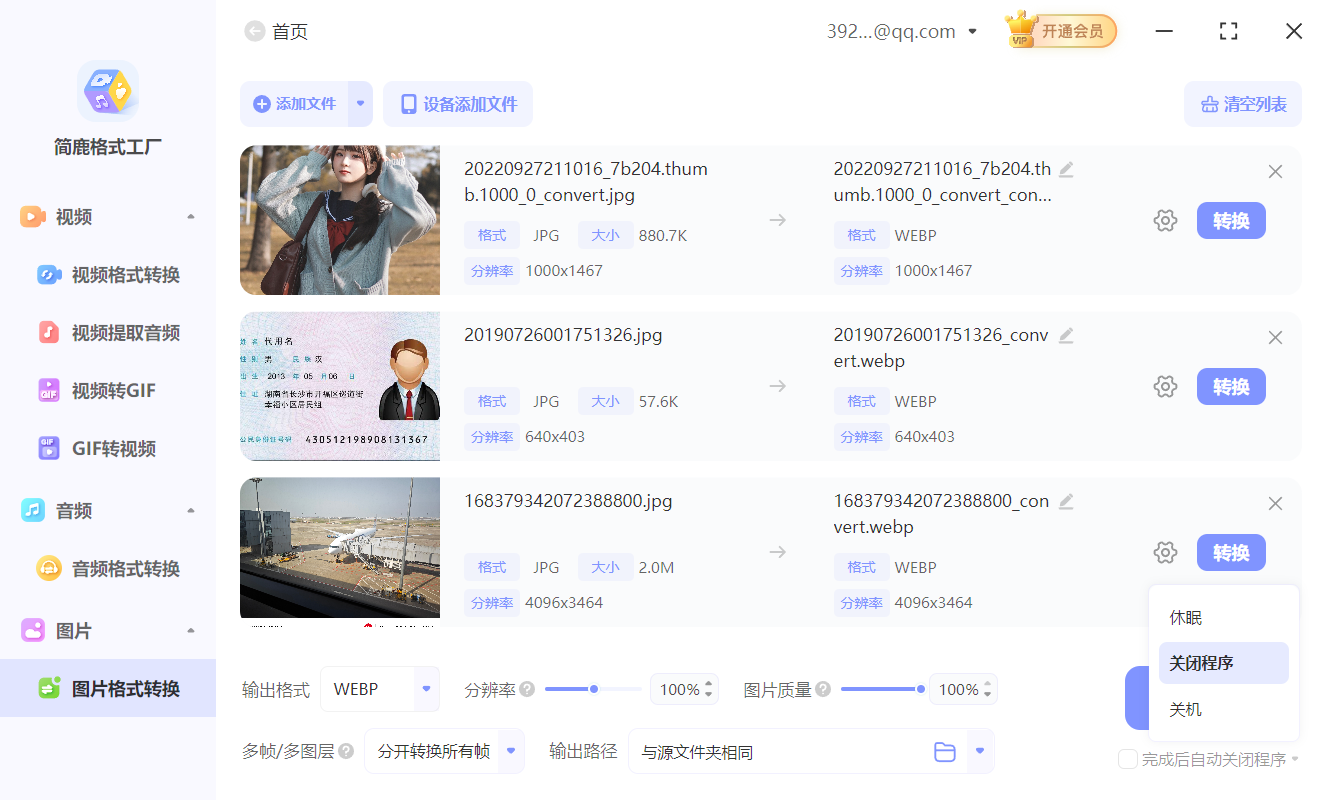
在点击“全部转换”前,你可以勾选 「转换完成后自动关闭程序」。这对于需要转换大量图片的用户非常实用,你可以启动转换后去做其他事情,甚至离开电脑,等软件处理完会自动退出,无需手动干预。
转换过程完成后,软件通常会弹出提示或自动打开输出文件夹。转换后的WEBP图片将保存在你设置的输出目录中(通常与原文件在同一位置或指定的文件夹)。文件扩展名已从 .jpg 变为 .webp。
通过「简鹿格式工厂」,将JPG转换为WEBP变得异常简单,整个过程无需复杂的操作和专业知识,即使是电脑新手也能轻松上手。无论是为了优化网站性能、节省手机存储空间,还是为了获得更好的图片分享体验,将JPG转换为WEBP都是一个明智的选择。赶快下载「简鹿格式工厂」,试试看吧!












