VideoProc Converter AI:从 MP4 歌曲中移除人声,只保留伴奏



很多 MP4 格式的歌曲视频都自带原唱人声,如果后续想用来做短视频 BGM、练歌伴奏或二次配音,就需要先把人声去掉。VideoProc Converter AI 内置了音频 AI 模块,可以直接识别并分离人声与伴奏,处理过程比较直观。
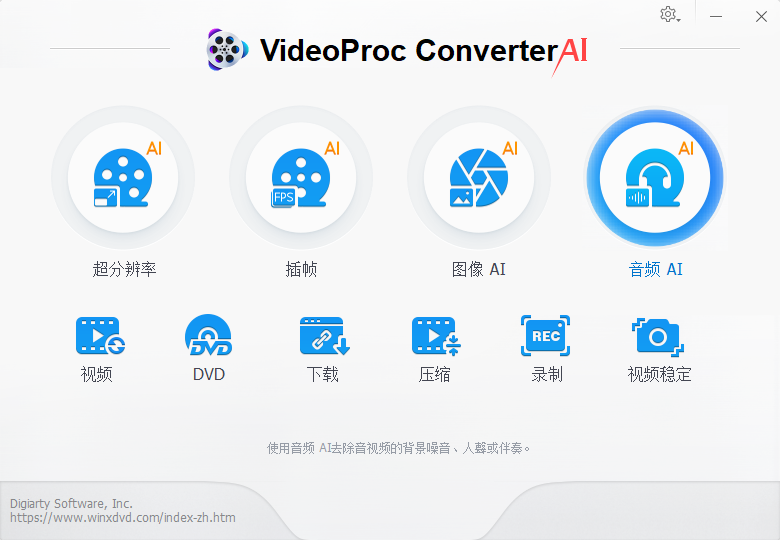
第一步:打开音频 AI 功能
启动 VideoProc Converter AI 后,在主界面找到并点击 音频 AI 功能,进入人声分离相关操作界面。这里既可以处理音频文件,也可以处理带有音频轨道的视频文件。
第二步:添加 MP4 歌曲文件
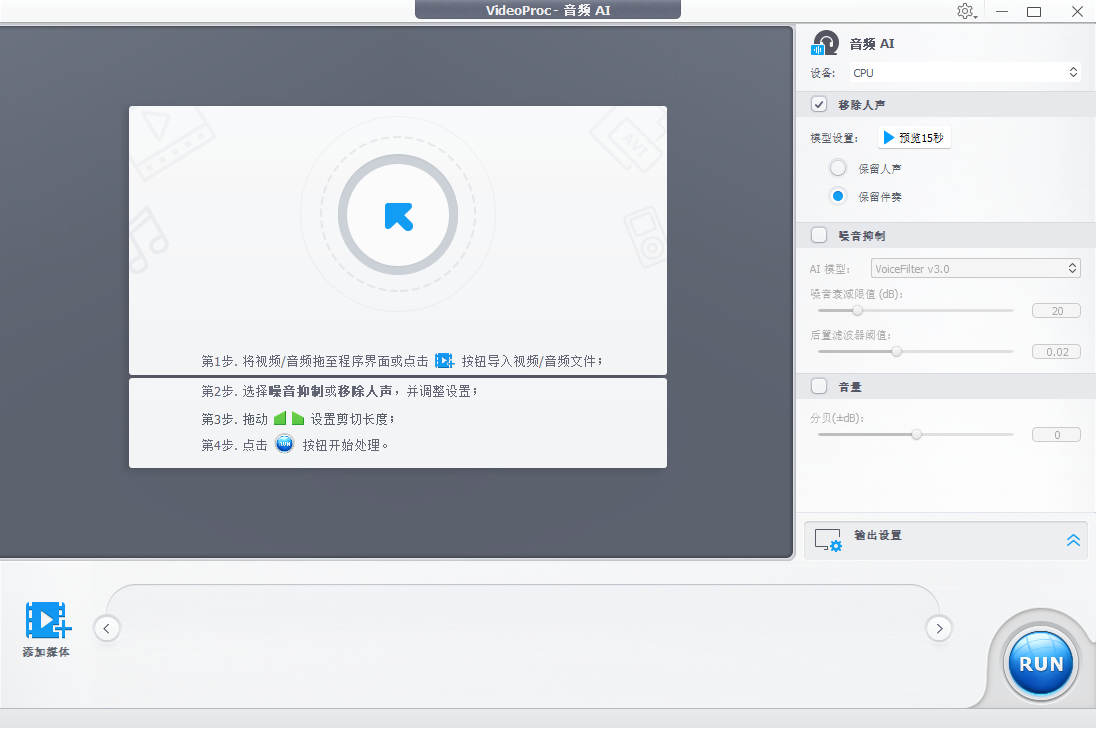
点击 添加媒体,选择需要处理的 MP4 歌曲视频。如果你有多首歌曲需要处理,也可以一次性批量添加。软件支持常见的音频和视频格式,MP4 文件可以直接导入。
第三步:勾选移除人声,保留伴奏
在文件右侧的功能设置中,勾选 移除人声,然后在模型设置中选择 保留伴奏。这样软件就会重点分离并保留背景音乐、乐器和节奏部分,同时降低或去除人声轨道。
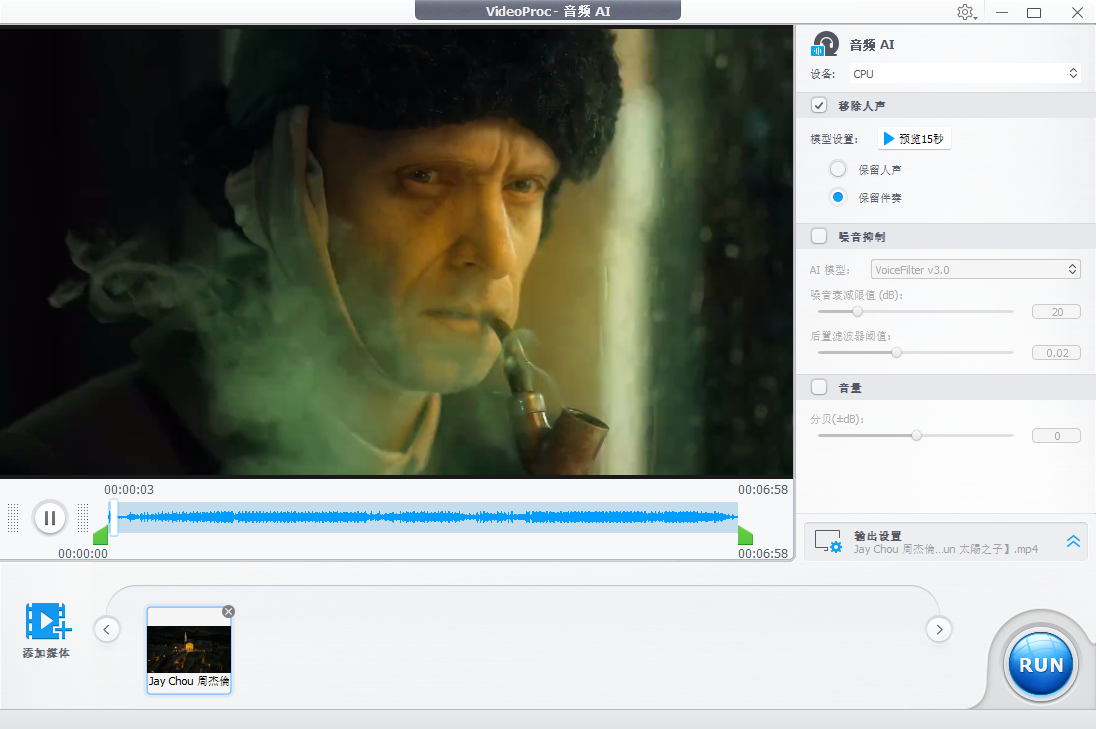
如果歌曲原片带有环境杂音、底噪或录音干扰,可以在 噪音抑制 中选择是否启用 AI 模型。对普通歌曲视频来说,若原音比较干净,可以不启用;若原片存在明显杂音,可以开启 AI 模型并适当调整阈值,让伴奏更干净。
第四步:设置输出参数
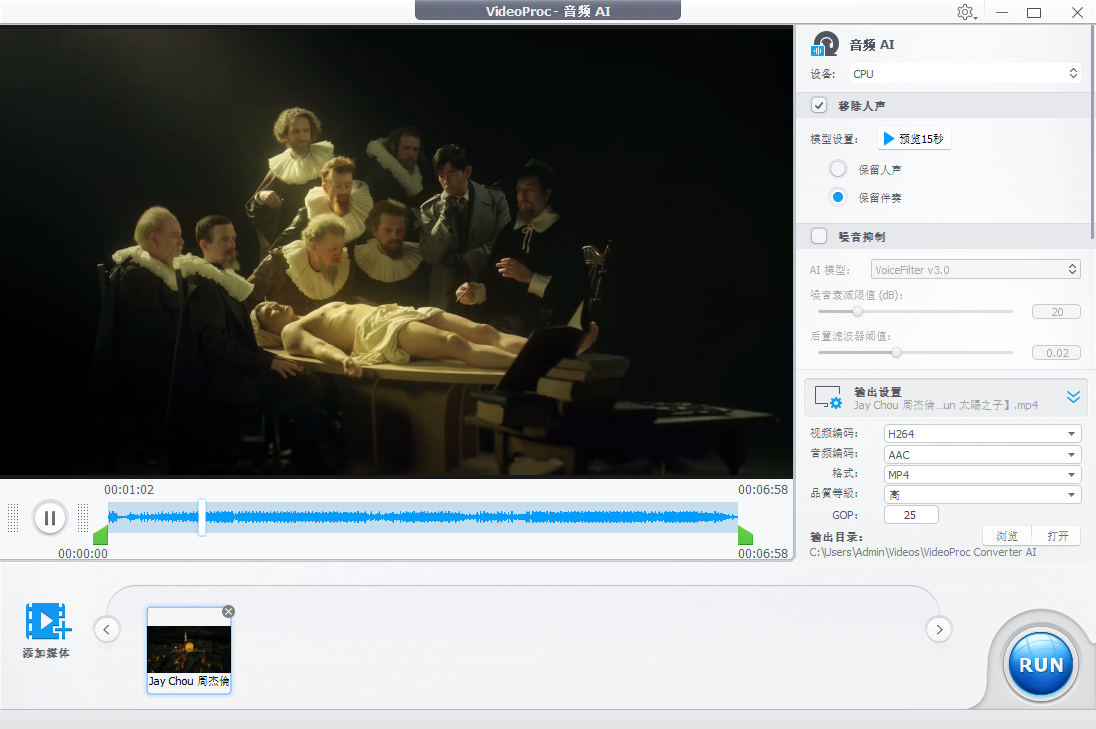
点击 输出设置,可以进一步选择:
视频编码:如果只需要伴奏音频,可以优先关注音频参数;若希望保留视频画面,可继续输出 MP4。
音频编码:常见选项包括 AAC、MP3、WAV、FLAC 等。
输出格式:MP3 适合日常分享,WAV/FLAC 更适合保留更高音质。
品质等级:追求音质可选更高码率或无损格式;追求体积可选中等码率。
设置完成后,选择输出目录,建议单独新建一个文件夹,方便和原始 MP4 文件区分。
第五步:点击 RUN 开始处理
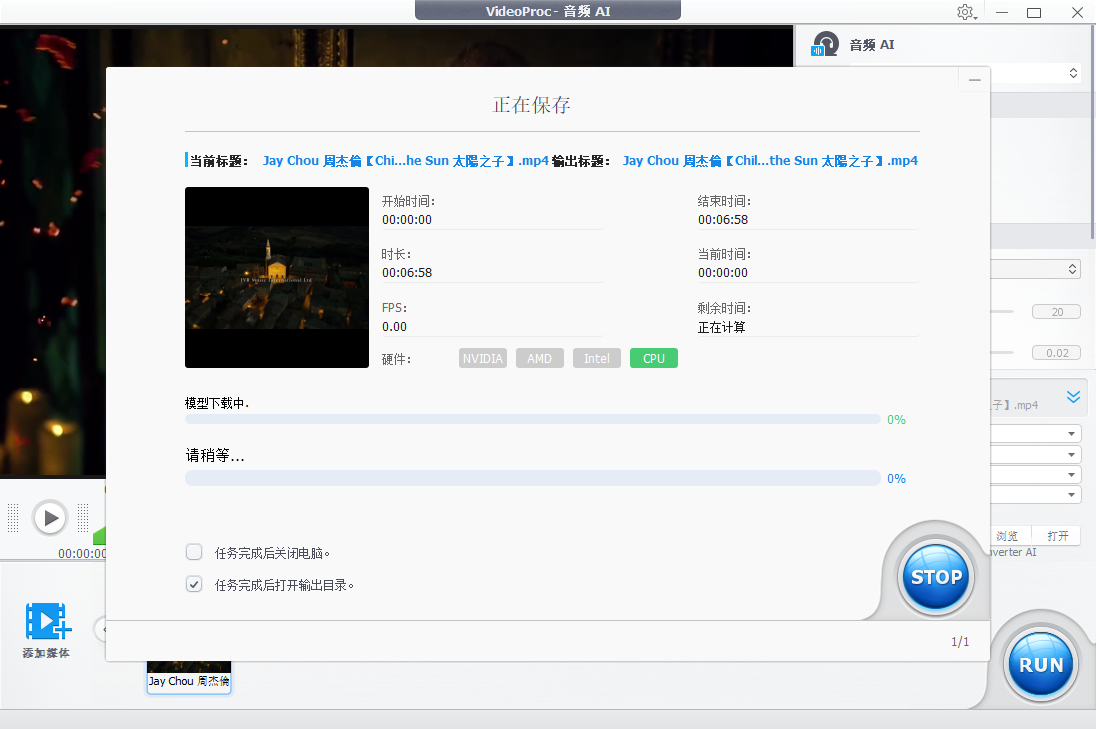
确认参数无误后,点击右下角 RUN 按钮,软件会调用本地 AI 模型进行人声分离。处理时间通常取决于文件时长和电脑性能,完成后即可在输出目录中找到只保留伴奏的文件。
简鹿人声分离:另一种便捷的伴奏提取方式
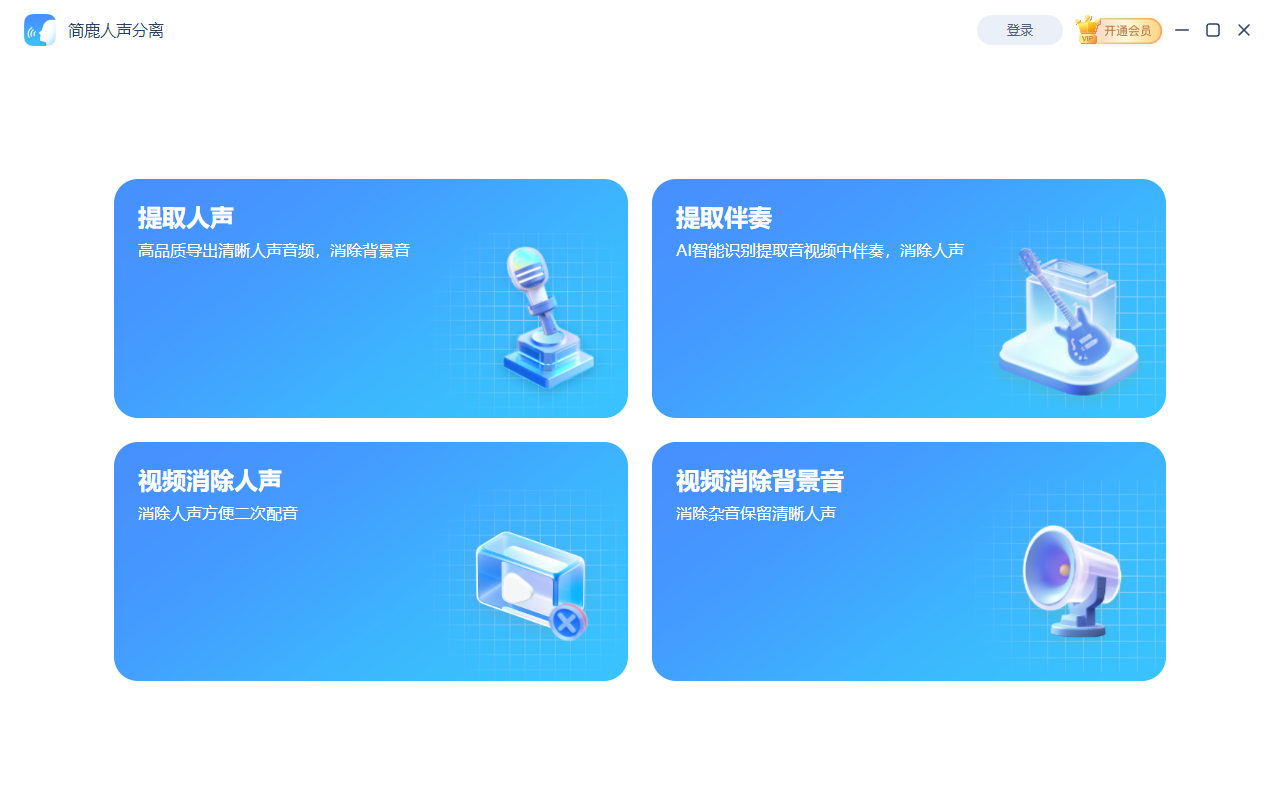
如果你更希望使用专门的人声分离工具,也可以使用 简鹿人声分离。它支持 Windows 和 macOS,提供提取人声、提取伴奏、视频消除人声、视频消除背景音等功能,同样适合处理 MP4、MP3、WAV、FLAC 等常见音视频文件。
使用步骤
打开简鹿人声分离,在主界面点击 提取伴奏。
点击 上传文件,导入 MP4 歌曲视频或音频文件。
在输出设置中选择输出格式,例如 MP3、WAV 或 FLAC。
确认输出目录后,点击 开始提取,等待 AI 处理完成即可获取伴奏文件。
简鹿人声分离的优势在于功能更聚焦,界面也比较简洁。它采用本地 AI 处理,不需要把音频上传到云端,对隐私和未发布素材更友好。
如果电脑里已经有 VideoProc Converter AI,直接用它处理 MP4 歌曲即可;如果主要需求就是提取伴奏、人声或消除视频原声,简鹿人声分离会更轻量、更直观。
常见问题
1. 处理后伴奏完全没有人声吗?
AI 分离效果通常已经比较明显,但很难做到 100% 完全去除。部分歌曲如果人声和乐器频段重叠较多,伴奏中可能仍会残留少量人声痕迹。
2. MP4 视频可以直接提取伴奏吗?
可以。VideoProc Converter AI 和简鹿人声分离都支持导入 MP4 文件,软件会自动读取其中的音频轨道进行分离。
3. 输出格式选 MP3 还是 WAV?
日常分享、短视频配乐可选 MP3;如果后续还要剪辑、混音或存档,建议优先选择 WAV 或 FLAC,音质保留更完整。
4. 处理速度慢怎么办?
处理速度与文件时长、电脑配置和 AI 模型有关。可以先用一段短音频测试参数,确认效果后再批量处理长文件。