C盘满了怎么办?7种安全清理方法帮你快速释放空间



电脑用久了,最让人头疼的问题之一就是 C 盘莫名其妙就红了。C 盘空间不足时,往往会带来一连串麻烦:开机变慢、软件卡顿、系统更新失败、浏览器下载中断,严重时甚至会提示磁盘空间不足、无法正常保存文件。很多人一看到 C 盘满了就慌忙进系统目录乱删文件,结果软件打不开、系统报错,反而越弄越糟。
其实,C 盘清理的核心原则是「先删低风险垃圾,再转移个人大文件,最后才动系统占用」,而不是删得越多越好。下面简鹿办公汇总的清理方法,覆盖了绝大多数用户的实际需求,跟着做既能安全腾出空间,又不会误伤系统。
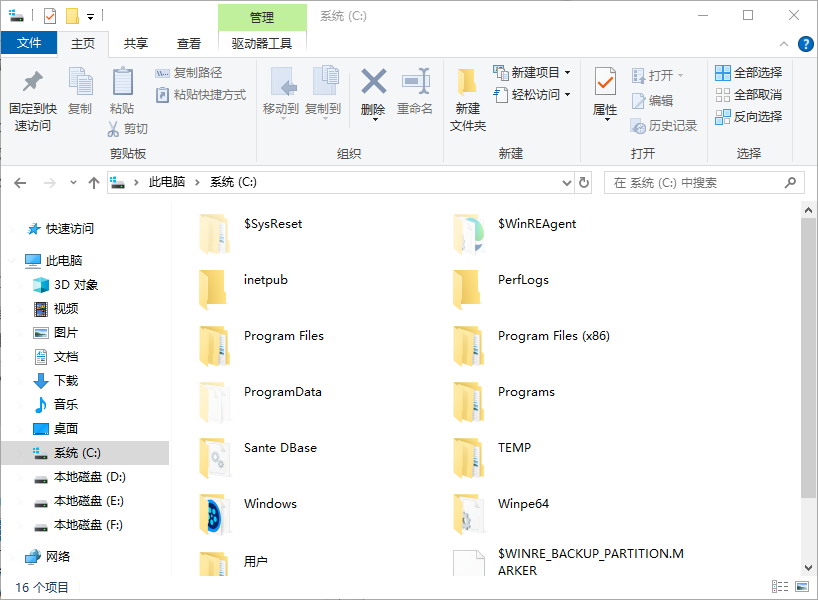
需要注意的是在 C 盘中 Windows、Program Files、ProgramData 等系统目录,以及驱动文件、不认识的系统组件,看起来占空间,但很多和系统启动、软件运行、驱动服务有关,千万不要手动删除。拿不准某个文件能不能删时,先搜索文件名、查看路径来源,再决定处理方式。
7 种 C 盘安全清理方法
方法 1:用「磁盘清理」删除系统临时文件
这是最安全、最适合新手的第一步。操作路径:打开「此电脑」,右键 C 盘选择「属性」,点击「磁盘清理」,再点「清理系统文件」,勾选 Windows 更新清理、临时文件、回收站等项目后确认删除。
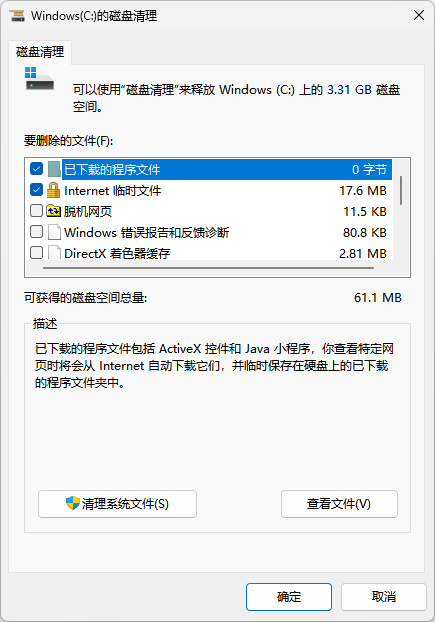
这一步能释放系统更新残留、临时文件和回收站空间,风险极低。唯一需要注意的是:清理前先打开回收站检查一遍,避免误删还没备份的重要文件。
方法 2:开启「存储感知」和「清理建议」
如果想让系统长期自动管理,减少 C 盘反复爆满,就开启存储感知。按 Win + I 打开设置,进入「系统 → 存储」,开启「存储感知」并设置自动清理频率,再进入「清理建议」查看系统推荐的临时文件、大型文件和不常用应用。
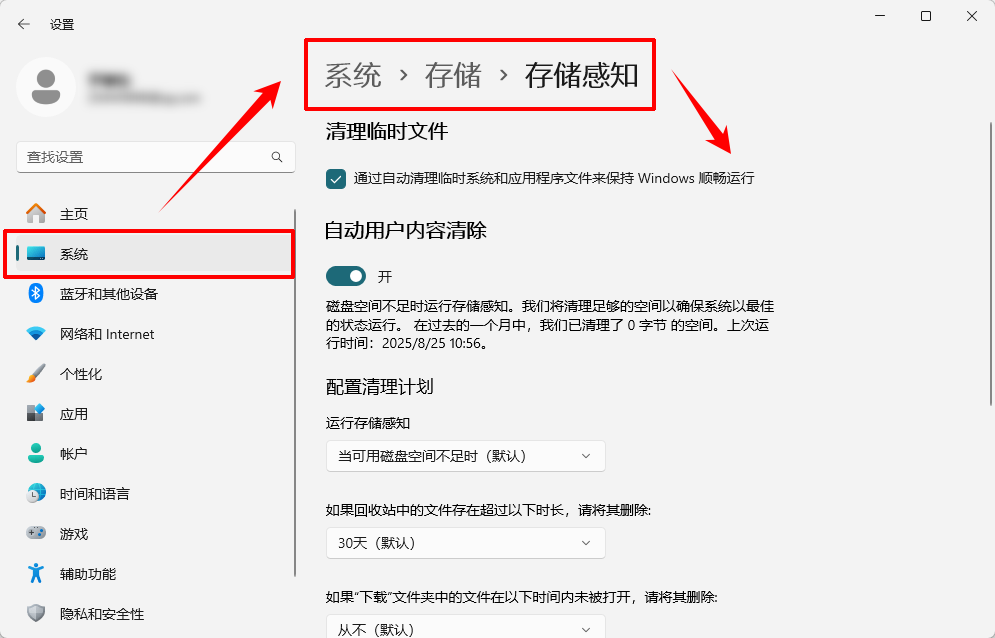
存储感知适合长期维护,清理建议则能快速定位占空间的项目。开启自动清理前,务必确认「下载」文件夹的规则,避免误删仍要保留的安装包或资料。
方法 3:用 DISM 命令深度清理 WinSxS 组件库
很多老电脑 C 盘的「隐形胖子」是 WinSxS(组件存储)文件夹。它是 Windows 存放系统组件历史版本的「后悔药库」—— 每装一次更新就胖一圈,而微软不会自动清理它。手动删它会被系统阻止,但用官方 DISM 命令可以安全清理。
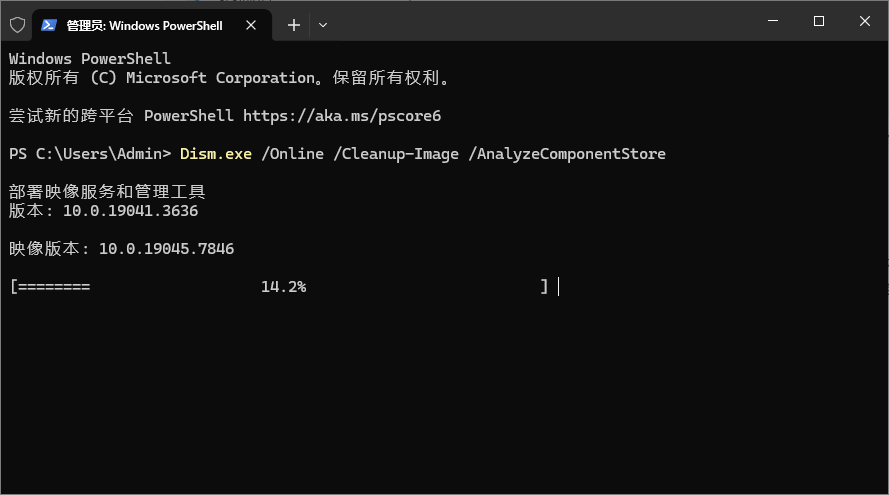
以管理员身份打开终端(PowerShell 或 CMD),先分析可回收空间:
Dism.exe /Online /Cleanup-Image /AnalyzeComponentStore
确认「推荐使用组件存储清理:是」后,执行清理:
Dism.exe /Online /Cleanup-Image /StartComponentCleanup
这一步只清理系统亲口确认「不再需要」的组件,几乎零副作用,通常能再腾出几个 GB。若空间仍然紧张,还可追加 /resetbase 参数做深度清理,但代价是从此无法卸载已安装的系统更新 —— 公司电脑、装老旧行业软件的机器、或近 7 天内刚更新过的电脑,建议跳过这一步。
方法 4:转移桌面、下载和文档里的大文件
用户文件往往是 C 盘爆满的主要原因。打开桌面、下载、文档、图片、视频等文件夹,按「大小」排序,找出大型安装包、压缩包、视频和素材文件,把确认要保留的移到 D 盘、移动硬盘或网盘。
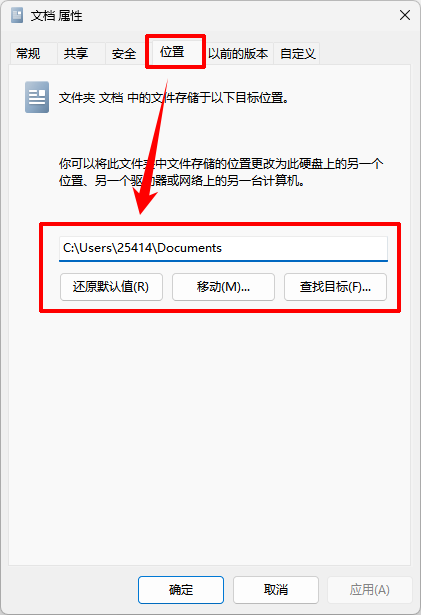
需要特别提醒:不要直接剪切软件安装目录。软件迁移到其他盘,正确做法是先卸载、再重新安装到新位置,否则快捷方式、注册表和依赖文件会异常。
方法 5:清理微信、QQ 和浏览器缓存
聊天软件和浏览器缓存长期积累,往往能占用数 GB 甚至几十 GB。打开微信、QQ 的「设置 → 存储/通用」,进入存储空间管理,清理聊天图片、视频、临时文件和过期备份;同时把后续的文件保存路径改到 D 盘等空间更大的分区,从源头避免 C 盘再次被占满。浏览器则进入设置清理缓存和下载残留。
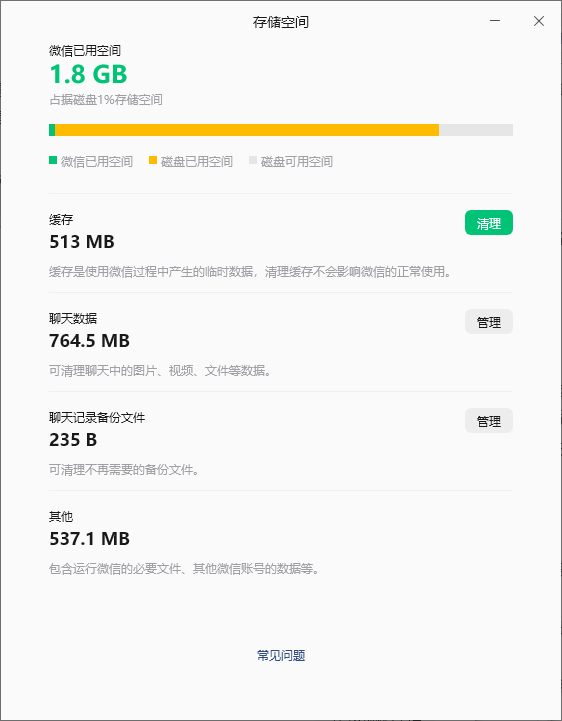
清理前一定确认:重要的聊天记录、接收的工作文档、图片资料是否需要先备份。
方法 6:用专业清理工具辅助集中扫描
如果不熟悉系统目录、不确定哪些文件能删,可以借助正规的安全/清理类软件。这类工具能把分散在各处的缓存、垃圾文件、重复文件和大文件集中扫描出来,先列成可清理清单,再由你逐项确认后处理。
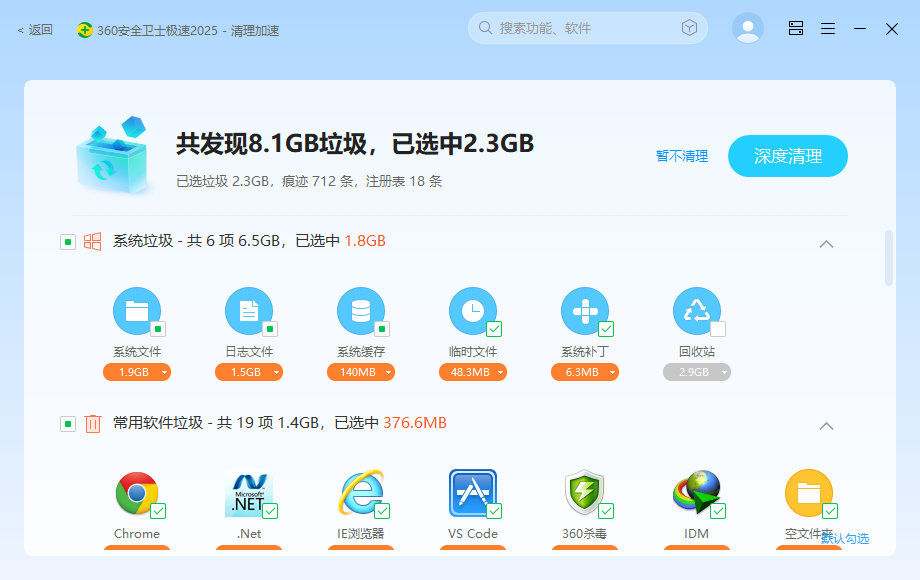
关键在于:清理工具只负责扫描和建议,不能代替你的判断。涉及个人文件、聊天资料、工作文档时,务必人工确认后再删。
方法 7:关闭休眠、清理旧还原点、卸载大型软件
前面都做完空间仍紧张时,再考虑这几项系统级操作:
关闭休眠:以管理员身份打开命令提示符,输入 powercfg -h off,可释放与内存等量的休眠文件(hiberfil.sys)。代价是无法再使用休眠功能。
清理旧还原点:打开「系统保护」,删除旧还原点或限制其最大占用空间。但不要长期完全关闭系统保护,建议保留必要的还原能力。
卸载大型软件:进入「设置 → 应用 → 已安装的应用」,按大小排序,卸载长期不用的大型软件。
常见问题解答
Q:C 盘「内存」满了怎么清理?
多数用户说的「C 盘内存满了」其实是存储空间不足,不是运行内存。处理方式是清临时文件、转移大文件、清软件缓存。
Q:为什么刚清完 C 盘又满了?
常见原因是微信/QQ 缓存、浏览器缓存、系统更新文件、下载文件和软件日志在持续增长。建议开启存储感知,并把常用软件的文件保存路径改到其他盘,从源头缓解。
Q:怎样清理才安全?
先删系统推荐的临时文件和可确认的个人大文件,不要直接删系统目录;重要资料先备份再动手。
Q:可以把 C 盘软件直接剪切到 D 盘吗?
不建议。软件目录直接剪切容易导致快捷方式、注册表和依赖异常,应卸载后重新安装到目标盘。
C 盘满了并不可怕,关键在于用对顺序和方法:先用系统自带工具(磁盘清理、存储感知)清除临时文件和更新残留,再用 DISM 命令安全清理 WinSxS 组件库,接着转移个人大文件、清理聊天与浏览器缓存,最后才考虑关闭休眠、清理还原点和卸载大型软件。