


怎么把视频做成 GIF 动态图,使用简鹿视频格式转换器搞定



在社交媒体和网络论坛上,GIF 动态图因其生动直观的表现形式而受到广泛欢迎。不论是搞笑片段、表情包还是教程演示,GIF 都能够以简洁的形式传达丰富的信息。如果你也希望将自己喜欢的视频片段转化为 GIF 动态图,简鹿视频格式转换器是一个简单易用的工具。下面是一篇详细的教程,教你如何使用简鹿视频格式转换器将视频转换成 GIF 动态图。
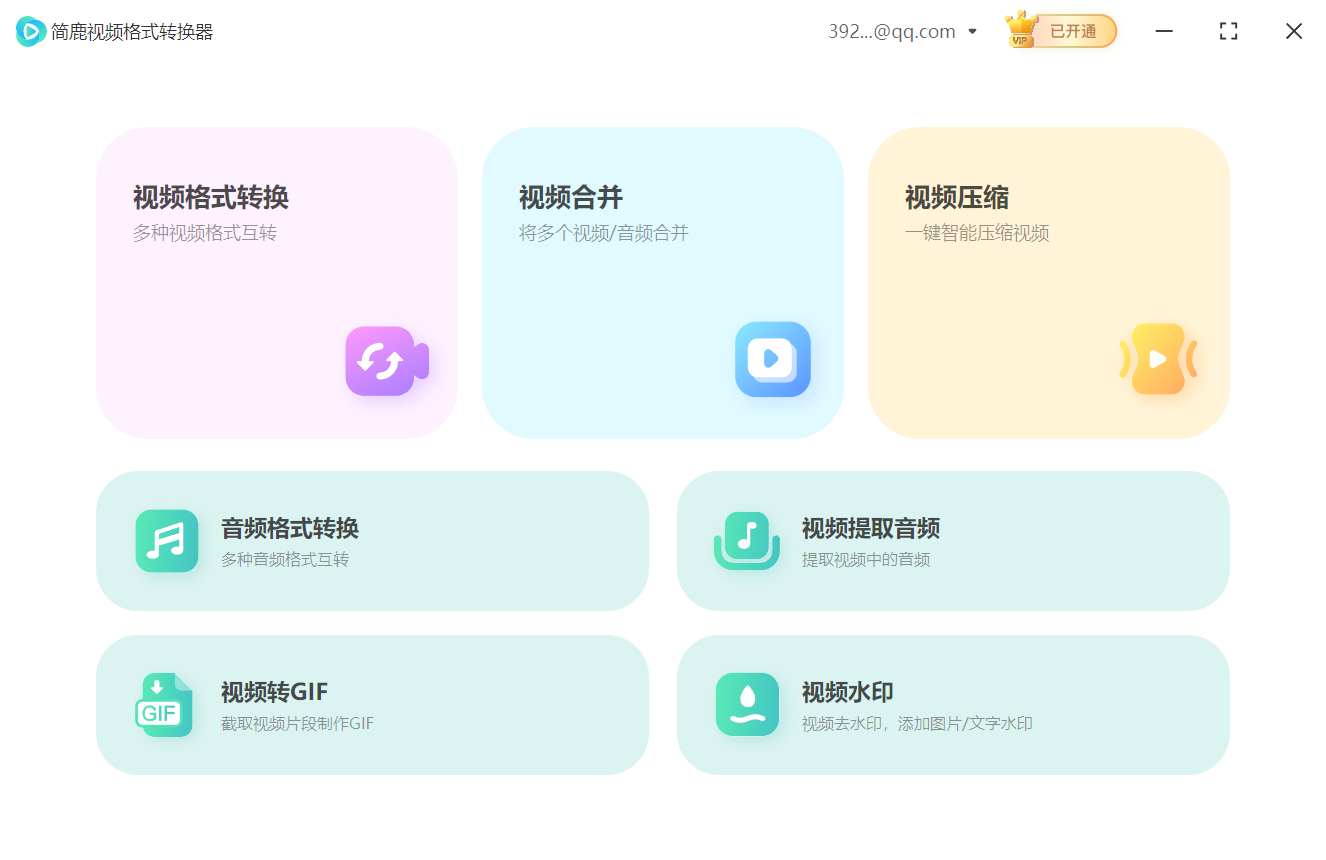
一、启动简鹿视频格式转换器并选择功能
在主界面上,您可以看到多种转换功能,如视频转合并、视频压缩等。点击“视频转GIF”选项进入转换界面。
二、添加视频文件
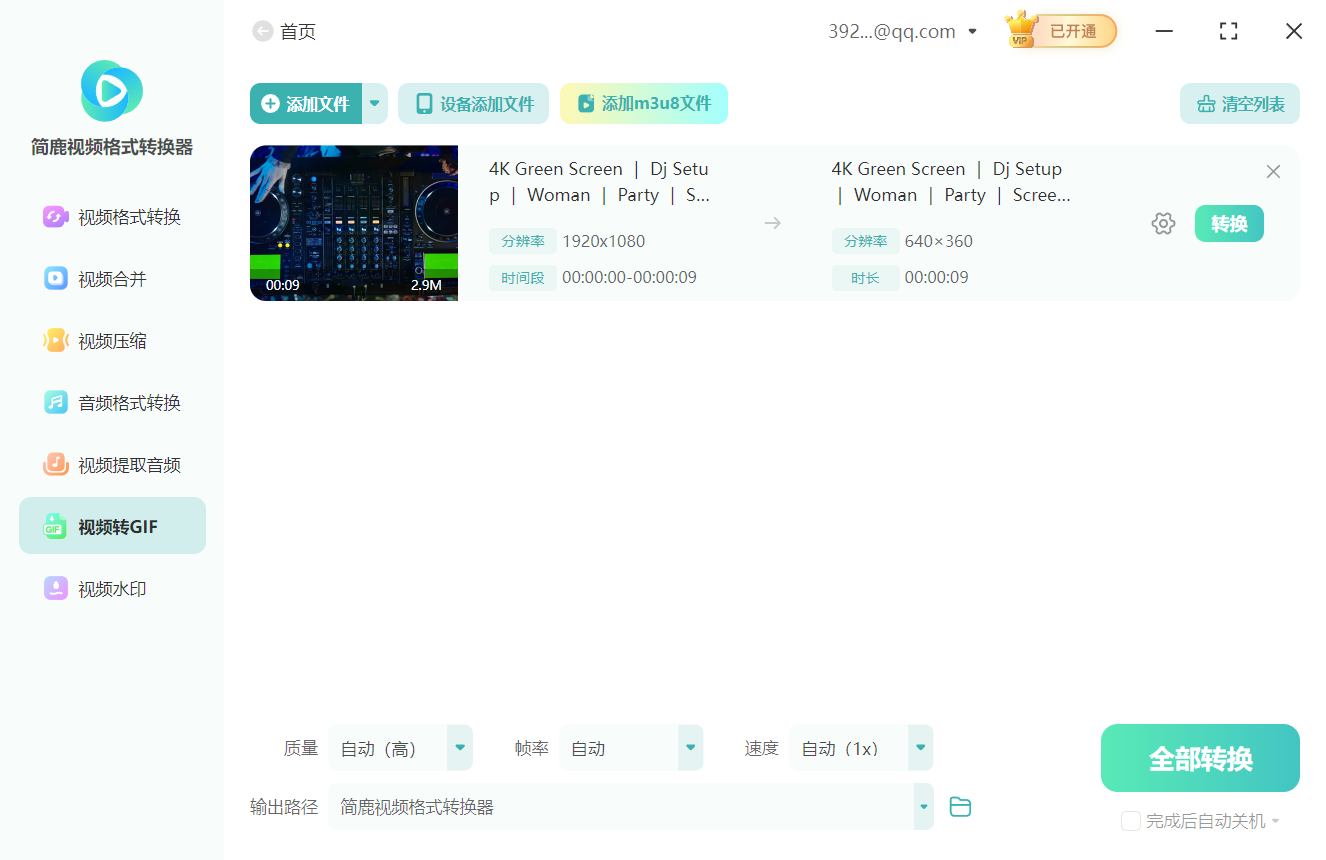
添加视频:点击“添加文件”按钮,从您的计算机中选择您想要转换成 GIF 的视频文件。支持多种视频格式,包括 MP4、AVI、MOV 等。
三、设置转换参数
进入设置选项:点击右边的齿轮图标,进入设置选项。在设置窗口中,您可以指定 GIF 动态图的起始时间和结束时间。这一步非常重要,尤其是当您只想截取视频中的一部分时。
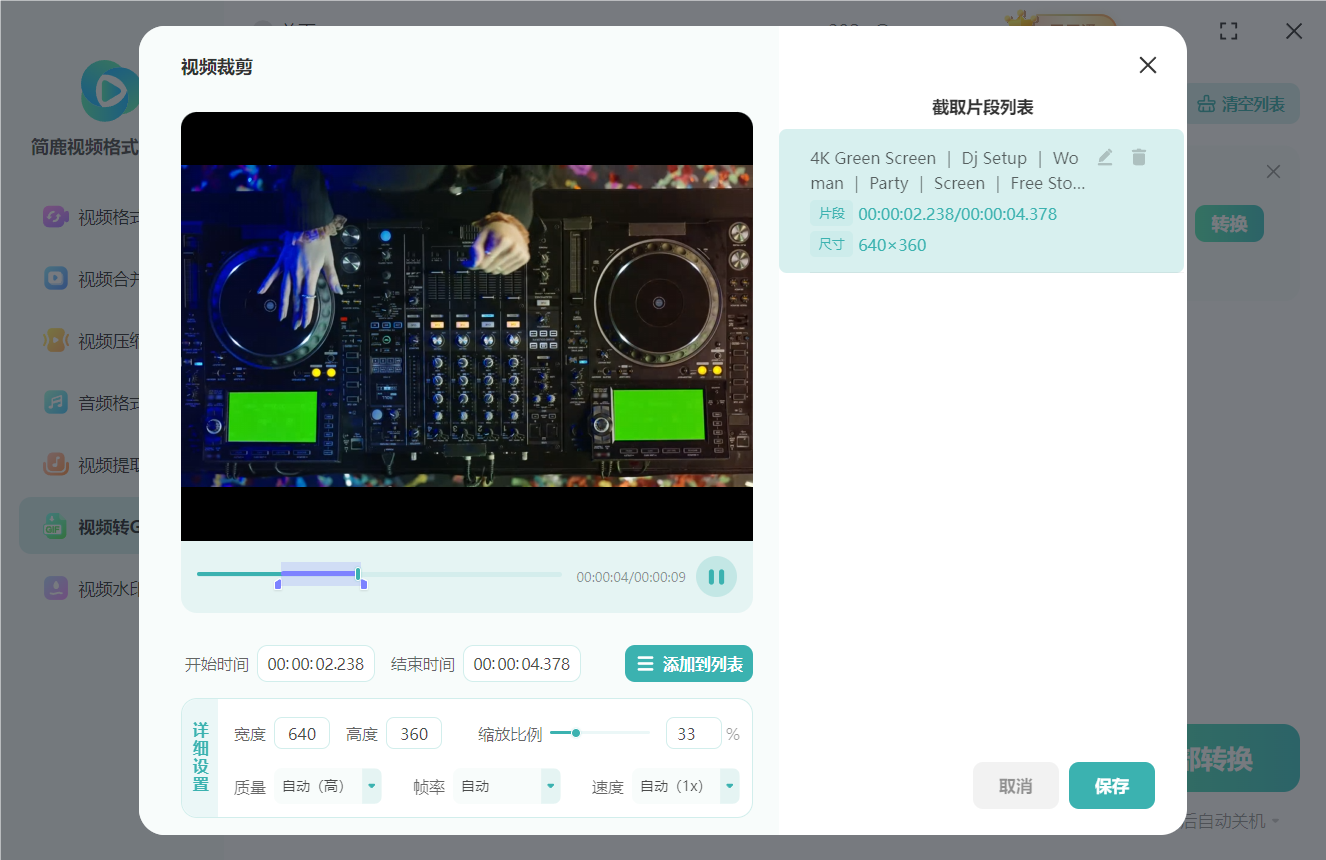
根据需要调整输出 GIF 的尺寸大小和帧速率(FPS)。通常,较高的帧速率会让 GIF 更流畅,但也会导致文件体积增大。建议根据实际需求来选择合适的帧速率。
如果不确定如何设置,可以保持默认设置不变。简鹿视频格式转换器的默认设置通常能够满足基本需求。
四、开始转换
设置完毕后,点击“保存”按钮保存设置。返回主界面,点击“全部转换”按钮开始将视频转换成 GIF 动态图。转换过程中,您可以在界面下方看到进度条。
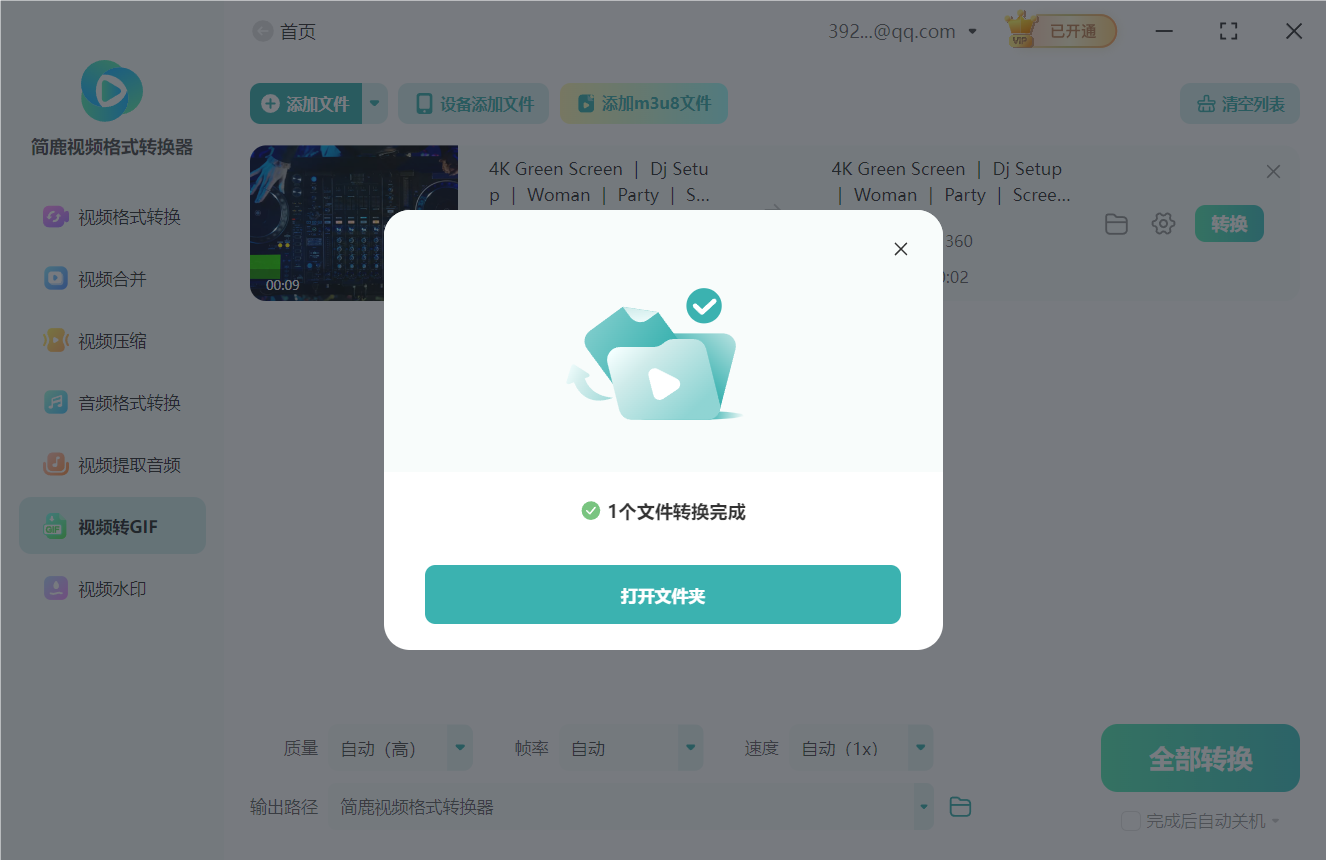
转换可能需要几分钟时间,具体取决于视频长度和计算机性能。请耐心等待直至转换完成。转换完成后,点击“打开文件夹”按钮,可以查看并保存生成的 GIF 动态图。
小贴士
选择视频中最有趣或最具代表性的片段来转换成 GIF,这样可以更好地传达信息。
根据视频内容和所需的流畅程度调整帧速率,以达到最佳效果。
较高的帧速率和较大的图像尺寸会导致 GIF 文件体积变大,上传到社交媒体时可能受限。适当调整参数以平衡质量和文件大小。
通过以上步骤,您可以轻松使用简鹿视频格式转换器将视频转换成 GIF 动态图。无论是为了分享精彩瞬间还是制作有趣的表情包,GIF 都能让您的内容更具吸引力。希望这篇教程能够帮助您更好地利用简鹿视频格式转换器,创作出满意的 GIF 动态图。













