


如何在 Windows 系统中重命名文件而不显示后缀?



在日常使用电脑的过程中,我们常常需要对文件进行重命名操作。有时为了美观或特定用途,可能不希望文件的扩展名(即后缀)显示出来。然而,默认情况下,Windows 系统会显示文件的扩展名。本文将详细介绍如何在不影响文件正常使用的情况下,实现重命名时不显示文件后缀。
一、隐藏文件扩展名的方法
步骤 1:打开文件资源管理器选项
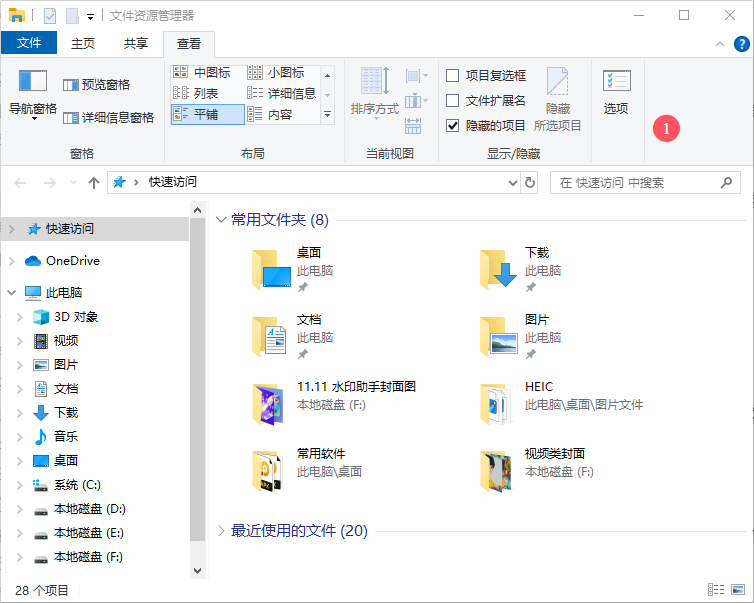
打开任意一个文件夹窗口。在顶部菜单栏点击【查看】标签。在右侧找到并点击【选项】按钮,这将打开“文件夹选项”对话框。
步骤 2:调整高级设置
在弹出的“文件夹选项”窗口中,切换到【查看】标签页。向下滚动列表,找到并勾选【隐藏已知文件类型的扩展名】选项。
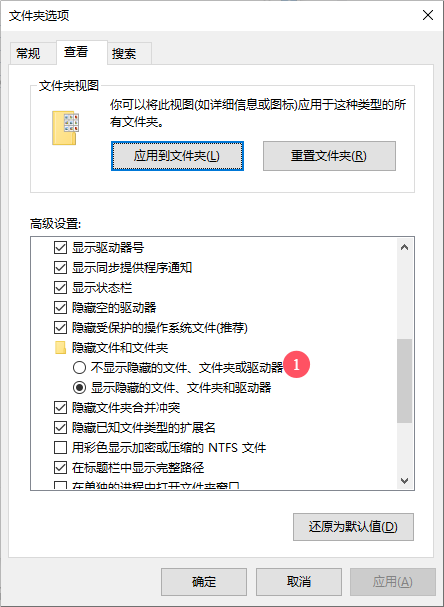
点击【应用】>【确定】保存更改。完成上述步骤后,所有已注册的文件类型(如 .txt, .jpg, .mp4 等)在其名称后面将不再显示扩展名。请注意,这样做仅是视觉上的隐藏,并不会影响文件的实际格式或功能。
二、重命名文件
现在,当你尝试重命名文件时,就不会看到文件的扩展名了。
步骤 1:选择要重命名的文件
右键点击你想要修改名称的文件,在弹出的上下文菜单中选择【重命名】,或者直接按下键盘上的 F2 键。

步骤 2:输入新文件名
输入新的文件名,完成后按 Enter 键确认。此时,由于我们已经设置了隐藏扩展名,所以你在编辑框内只会看到文件名部分,而看不到任何扩展名信息。
⚠️ 注意事项:
如果你需要查看或修改某个文件的确切扩展名,可以暂时取消隐藏扩展名的设置,按照第一步反向操作即可。
对于未知文件类型(即那些没有被 Windows 注册为已知类型的文件),其扩展名仍然会被显示出来,因为它们不属于“已知文件类型”。
三、为什么有时候我们需要隐藏文件扩展名?
对于普通用户来说,过多的技术细节(如扩展名)可能会显得多余,隐藏它们可以让文件名看起来更加简洁明了。
隐藏扩展名有助于减少因误改扩展名而导致的文件无法正常打开的问题。
特别是在处理大量文档、图片等相似类型的文件时,隐藏扩展名可以使文件列表显得更加整齐有序。
四、小贴士
如果你需要频繁地在显示和隐藏扩展名之间切换,可以通过创建桌面快捷方式来快速访问“文件夹选项”,提高工作效率。记住,虽然隐藏了扩展名,但文件的实际格式并没有改变。这意味着即使你看不到扩展名,软件依然能够识别并正确处理这些文件。
除了使用该方法外,我们还可以使用一些专业的文件批量重命名工具,例如简鹿文件批量重命名,它可以在不修改系统任何的选项下对文件进行批量重命名。

通过以上步骤,你可以轻松地在 Windows 系统中实现重命名文件时不显示后缀的效果。希望这篇指南能帮助你更好地管理和组织你的数字资料!
 上一篇
上一篇











