


搜索结果
以下是我们为您查找到的结果
查到24个结果关于“Xbox Game Bar”
电脑录屏不知道用什么工具?Windows、Mac 录屏软件必用推荐
录制网课教程、游戏高光、软件操作演示时,不少用户苦于找不到简单好用的录屏工具,专业软件操作繁琐、免费工具广告繁多。本文整理两套零安装系统原生录屏方案与一款全能型专业录屏工具,覆盖 Windows 与 macOS 全平台,步骤清晰易懂,新手也能快速上手。
2026-10-11

Windows 教程:如何更改 Xbox Game Bar 最长录制时长
使用 Windows 自带的 Xbox Game Bar 录屏时,很多人会遇到一个问题:录到一半视频自动停止了。原因通常是系统默认设置了最长录制时间。默认情况下,Xbox Game Bar 单次录制时长为 2 小时,如果需要录制更长时间,可以手动将其调整为 4 小时。
2026-10-09

Windows 10/11 如何录制屏幕视频?Game Bar 录屏步骤详解
在 Windows 10 和 Windows 11 中,系统自带一个名为 Xbox Game Bar 的录屏工具。它最初是为游戏录制设计的,但也可以用来录制浏览器、办公软件、视频播放器等应用窗口的屏幕画面。只要打开要录制的程序,按下快捷键就能开始录制,录好的视频会默认保存为 MP4 文件。
2026-09-29
录屏软件怎么选?这几款工具帮你轻松搞定桌面屏幕录像
随着游戏行业的蓬勃发展,游戏主播、解说等职业日益兴起,录制高质量的游戏视频成为了许多玩家的刚需。然而,市面上的录屏软件琳琅满目,质量却参差不齐,尤其是面对大型游戏时,如何保证画质高清、运行流畅成了关键难题。今天,我们就来盘点几款实用的电脑录屏软件,看看哪一款才是你的最佳拍档。
2026-08-28

除了简鹿电脑录屏大师,还有哪些免费的录屏软件?
办公、网课学习或游戏娱乐中,屏幕录制已经成为我们不可或缺的技能。除了大家熟知的简鹿电脑录屏大师,市面上其实还隐藏着许多优秀的免费录屏工具。针对不同的使用场景,我们为你精心挑选了以下几款各具特色的免费软件,助你轻松应对各种录屏需求。
2026-06-27
Windows 11 电脑录屏怎么录屏?你可以使用简鹿电脑录屏大师
虽然 Windows 11 自带了 Xbox Game Bar 等基础录屏功能,但它们在录制区域自定义、音轨分离以及多格式导出等方面往往存在局限。如果你追求更专业、更灵活的录屏体验,第三方工具无疑是更好的选择。
2026-06-24

Windows 与 Mac 截图设置:快捷键、自定义与第三方工具推荐
办公、学习或娱乐场景中,截图是我们最常用的功能之一。然而,很多人依然停留在“全屏截图+画图软件裁剪”的低效阶段。事实上,无论是 Windows 还是 macOS 系统,都内置了极其强大且灵活的截图工具。掌握以下进阶设置与快捷键,能让你轻松实现区域截取、智能标注以及长图保存,让沟通效率翻倍。
2026-06-15

无法打开 Game Bar 录制电脑屏幕怎么办?详细修复文案看这里
很多朋友想用 Windows 自带快捷键Win+G开启系统录屏、游戏录制工具 Game Bar,按下快捷键却毫无反应,无法弹出录制界面。出现该问题基本就三种原因:系统版本不兼容、Game Bar 组件未安装、功能被手动禁用,下面一步步彻底解决。
2026-05-30
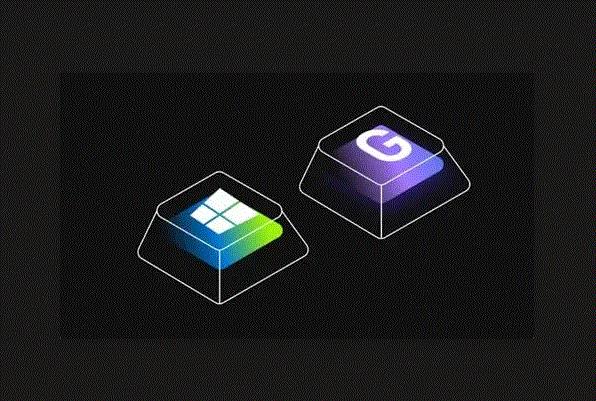
为什么按 Win+G 打不开 Windows 自带的 Game Bar 录屏
按下快捷键 Win + G 却没有任何反应,是许多 Windows 用户在使用自带录屏功能时常遇到的困扰。这通常不是电脑坏了,而是系统在版本支持、软件安装或功能开关上出现了小插曲。如果你的电脑无法呼出 Xbox Game Bar,可以按照以下三个核心步骤逐一排查,轻松解决这一难题。
2026-05-19

电脑录屏的视频保存在哪里?手把手教你找回电脑里的录屏视频
办公、上网课或打游戏时,我们经常会用到电脑录屏功能。但录制结束后,很多人都会遇到刚刚录好的视频到底去哪儿了?其实,录屏文件的保存位置并不是玄学,它主要取决于你使用的是系统自带工具、第三方软件,还是社交软件的内置功能。
2026-05-19


热门教程
年
月
周
1
怎么查自己电脑型号?五种方法教你快速查询电脑型号
2
微信电脑截图快捷键是哪个?微信电脑版截图快捷键教程
3
Windows 微信怎么设置回车键发送消息详细设置教程
4
如何使用简鹿多开自带的截图工具快速对桌面进行截图
5
Vivo手机如何分身两个微信你知道吗?快来跟着教程一起开启
6
微信到底能不能双设备同步?看完你就明白了!
7
电脑版微信黑色的屏幕怎么调成白色的设置方法
8
磁力链接怎么打开?手把手教你用 qBittorrent 轻松下载!
9
微信有什么快捷键吗?如何自定义电脑版微信的快捷键?
10
身份证照片加水印写什么内容最合适?原来添加文字水印也有讲究
11
电脑屏幕保护怎么设置?Windows 10/11详细图文教程
12
一个微信可以在两台设备上同时登录吗?微信这样登录才可以
13
微信滚动截屏怎么截长图?微信电脑版滚动截图教程来了
14
电脑怎么滚动截长图?用微信电脑版也能轻松搞定长截图
15
抖音直播伴侣声音设置详细步骤,一步到位帮你提升直播音质
热门标签
更多









