


Windows 10/11 如何录制屏幕视频?Game Bar 录屏步骤详解


 Win下载
Win下载

在 Windows 10 和 Windows 11 中,系统自带一个名为 Xbox Game Bar 的录屏工具。它最初是为游戏录制设计的,但也可以用来录制浏览器、办公软件、视频播放器等应用窗口的屏幕画面。只要打开要录制的程序,按下快捷键就能开始录制,录好的视频会默认保存为 MP4 文件。
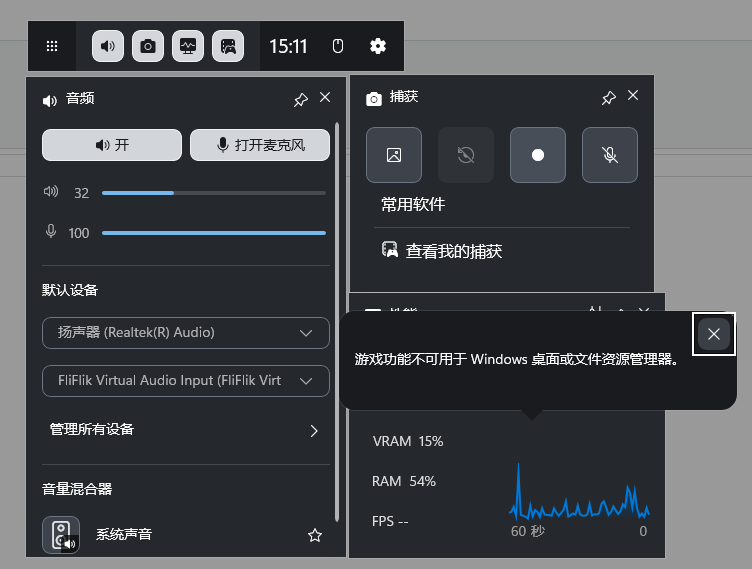
不过需要注意,Xbox Game Bar 不能录制 Windows 桌面、文件资源管理器或记事本等系统界面,也不能在切换应用后继续录制整个桌面。它更适合录制单个应用窗口内的操作,比如软件演示、网页操作、游戏片段或课件播放。
如何用 Xbox Game Bar 录制屏幕
1、打开要录制的程序
先打开浏览器、文档、播放器或游戏等需要录制的应用窗口。按下键盘上的 Win + G,屏幕会出现 Xbox Game Bar 覆盖界面。 如果是首次使用,系统可能会询问“这是游戏吗?”,勾选确认即可。
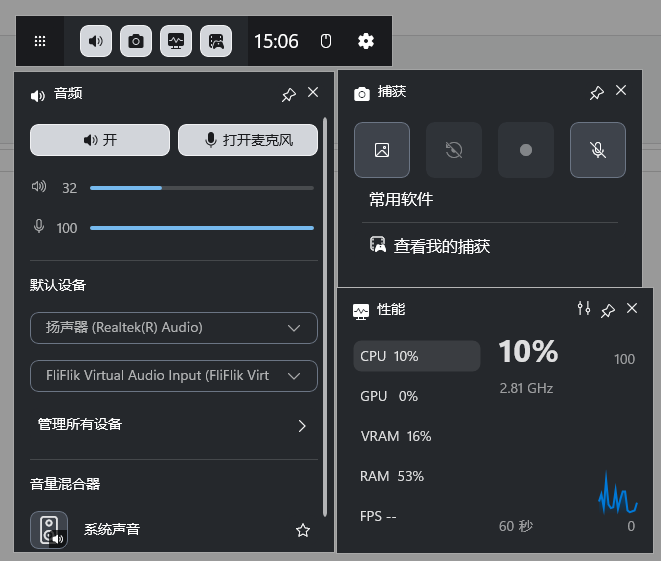
2、找到“捕获”面板
在 Game Bar 中点击摄像机图标,打开“捕获”面板。 你也可以点击面板右上角的图钉图标,将它固定在屏幕上,方便随时操作。
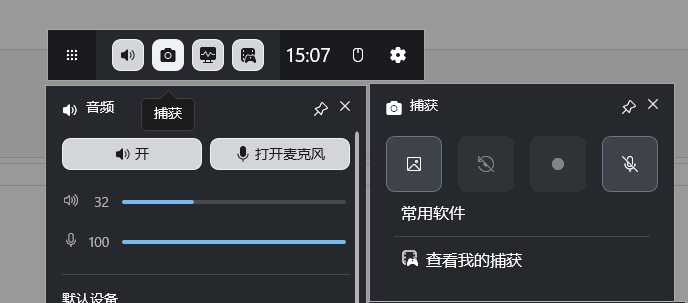
3、开始录制
点击红色圆形按钮开始录制,或直接按下快捷键 Win + Alt + R。 录制开始后,屏幕上会出现一个小计时器,显示录制时长和麦克风状态。
4、控制麦克风
录制过程中,可以按下 Win + Alt + M 打开或关闭麦克风。 如果只需要录制系统声音,可以关闭麦克风;如果需要讲解,再开启麦克风。
5、停止录制
再次按下 Win + Alt + R,或点击捕获面板中的停止按钮,即可结束录制。 录制结束后,系统会弹出提示,点击提示或“查看我的捕获”即可预览视频。
6、找到录好的视频
默认保存路径为:此电脑 > 视频 > 捕获 。即 C:\Users\用户名\VideosCaptures。 件通常为 MP4 格式,文件名会包含应用名称和录制时间。
Xbox Game Bar 还支持 后台录制,也叫“记录发生的情况”。开启后,系统会在后台持续缓存最近一段时间的画面。遇到精彩操作或突发问题时,可以直接保存之前的片段,而不需要提前手动开始录制。
设置方法如下:
打开 设置 > 游戏。
进入 Xbox Game Bar 或 捕获/游戏 DVR。
开启 “当我玩游戏时在后台录制” 或类似选项。
选择后台录制时长,例如 30 秒、1 分钟、3 分钟、5 分钟或 10 分钟。
录制过程中,按下 Win + Alt + G,即可保存最近一段时间的画面。
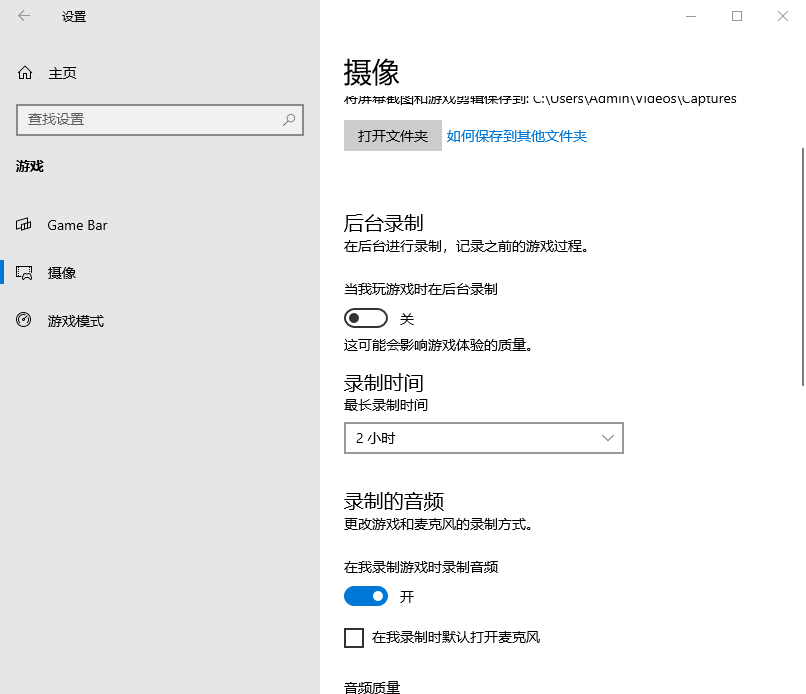
需要注意的是,后台录制会持续占用一定的系统资源。如果电脑配置较低,或录制时出现卡顿,可以适当缩短后台录制时长,或关闭该功能。
常见问题与替代方案
如果按下 Win + G 没有反应,可以检查 设置 > 游戏 > Xbox Game Bar 是否已开启。如果录制按钮显示为灰色,通常是因为当前窗口不被支持,例如桌面、文件资源管理器或某些系统应用。
如果希望录制整个桌面、多窗口切换、长时间课程或更复杂的操作演示,建议使用更专业的录屏工具,例如 OBS Studio、Windows 自带的 截图工具录屏功能 或 Clipchamp。
总体来说,Xbox Game Bar 适合快速录制单个应用窗口,操作简单、无需安装第三方软件;但如果需要录制桌面、多程序切换或长时间高清视频,还是选择专用录屏软件会更合适。













