


M4A音频文件怎么转成MP3?M4A音频批量转换教程



M4A是一种常见的无损音频格式,但有时我们需要将其转换为更通用的MP3格式,以便在更多设备上播放或减少文件大小。本篇教程将指导您如何使用简鹿音频格式转换器轻松完成这一任务。
一、认识简鹿音频格式转换器
简鹿音频格式转换器是一款功能强大且易于使用的音频转换工具。它支持多种音频格式之间的相互转换,包括但不限于M4A、MP3、WAV、FLAC等。该软件界面友好,操作简单,非常适合需要频繁处理音频文件的用户。
主要特点:
多格式支持:兼容超过50种音频格式,满足不同场景下的需求。
批量转换:一次添加多个文件进行批量处理,节省时间。
高质量输出:保持原始音质,提供多种比特率选择以优化文件大小。
快速转换:采用高效的转换引擎,速度更快。
预览功能:内置音频播放器,可以在转换前预览音频文件。
简洁界面:直观的操作界面,即使是新手也能快速上手。
二、使用简鹿音频格式转换器将M4A转换为MP3
步骤1:启动软件并选择“音频转换”
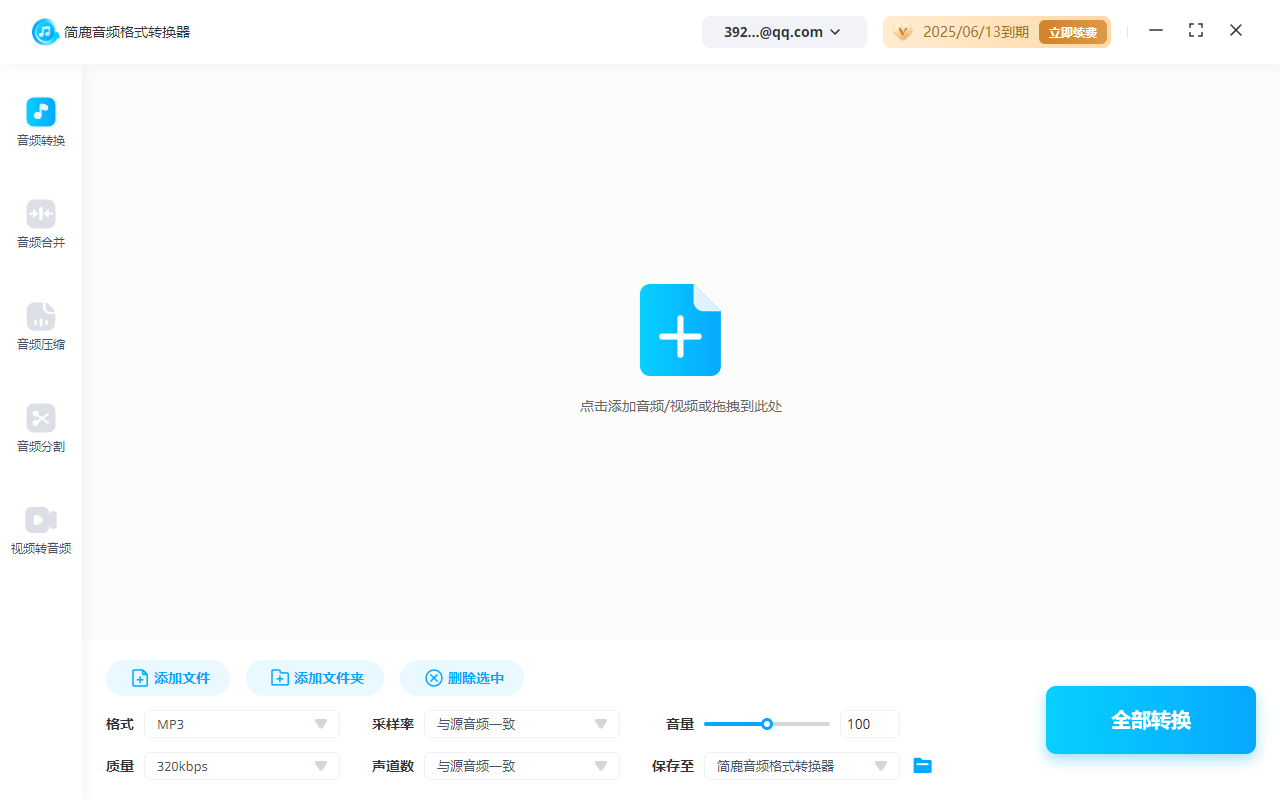
打开简鹿音频格式转换器。在主界面上找到并点击“音频转换”选项,进入音频转换页面。
步骤2:添加M4A音频文件
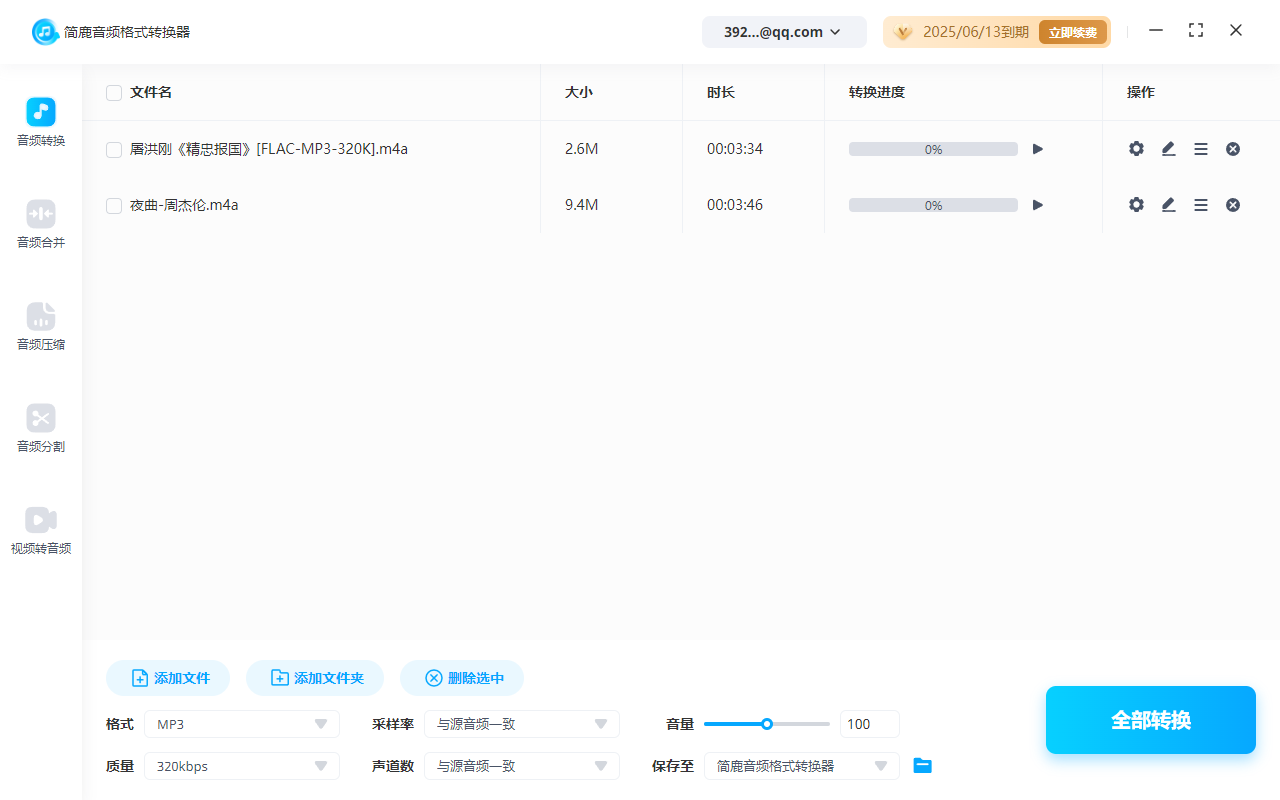
点击“添加文件”按钮,从弹出的文件浏览器中选择您想要转换的M4A音频文件。如果有多个文件需要转换,可以选择“添加文件夹”来一次性导入整个文件夹内的所有M4A文件。添加完成后,您可以在列表中看到待转换的文件信息。
步骤4:设置输出格式为MP3
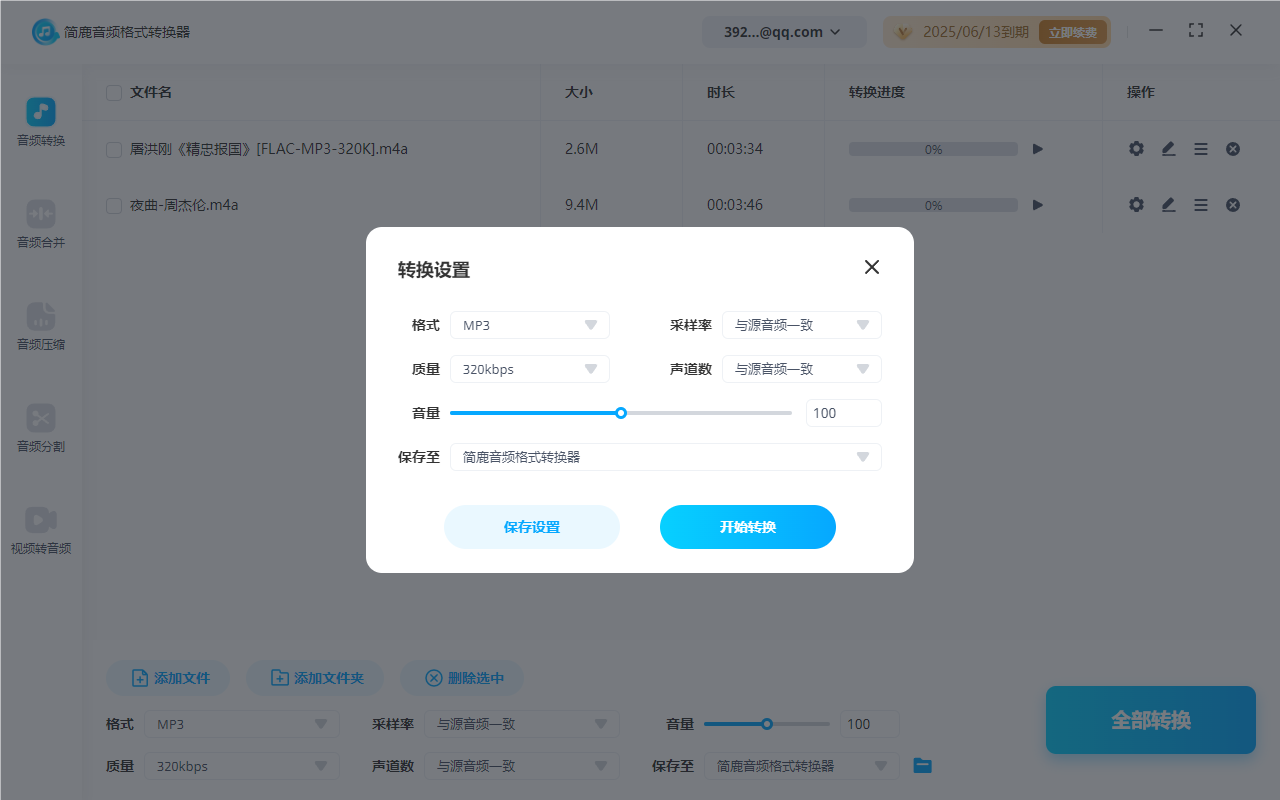
在文件列表下方,找到“格式”下拉菜单。从菜单中选择“MP3”作为目标格式。根据个人需求调整比特率和其他参数(如采样率),以确保最佳的音质和文件大小平衡。
步骤5:开始转换
确认所有设置无误后,点击“全部转换”按钮。软件将自动开始处理您的文件,并显示进度条。请耐心等待直到转换完成。
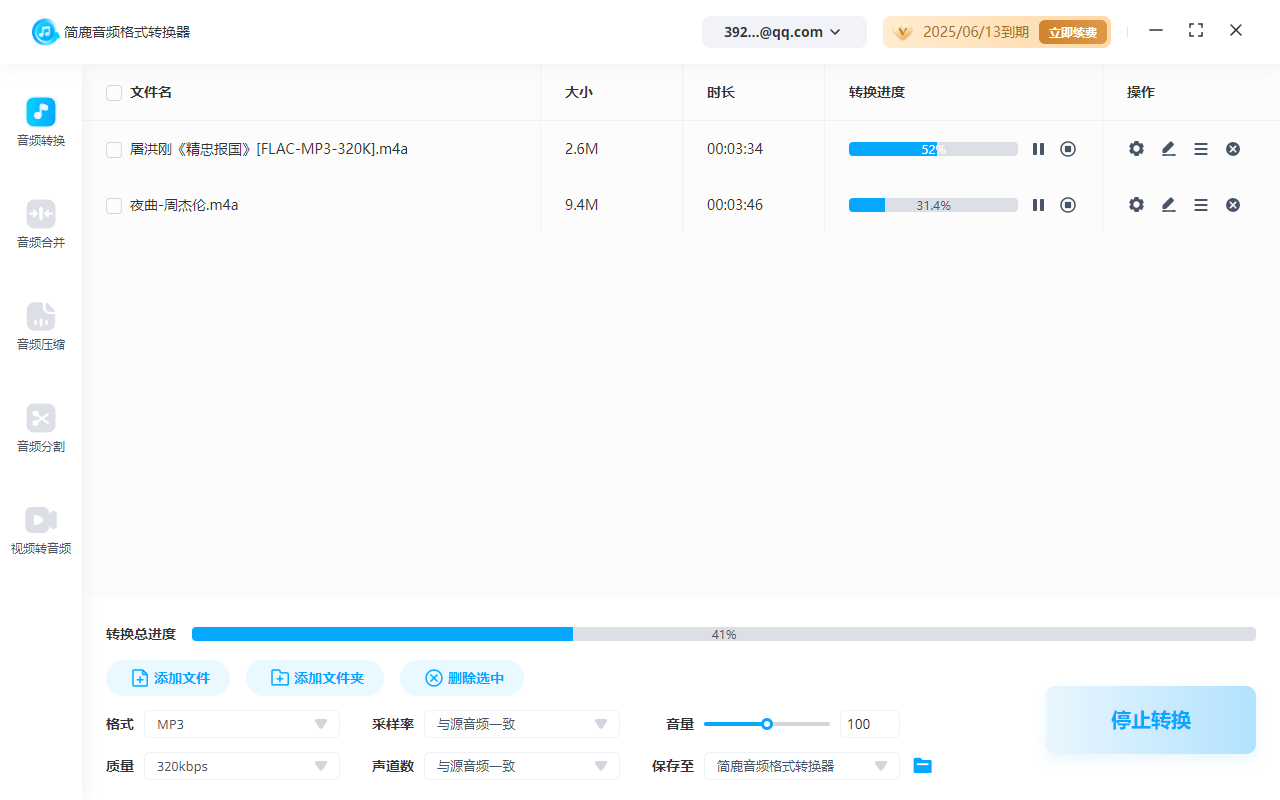
转换完成后,您可以直接通过软件提供的预览功能检查新生成的MP3文件质量,或者点击“打开输出文件夹”直接访问保存位置。
现在,您已经成功地使用简鹿音频格式转换器将M4A音频文件转换为了MP3格式。这款软件不仅操作简便,而且提供了丰富的功能来满足不同的转换需求。无论是专业音频工作者还是普通用户,简鹿音频格式转换器都能成为您处理音频文件的好帮手。













