


CMD批量重命名文件命令详解,看完的人都成大牛了



在 Windows 操作系统中,您可以通过命令提示符(CMD)使用 rename 命令来重命名文件。rename 命令提供了一种快速而有效的方法来更改文件名,而无需打开图形用户界面。下面将详细介绍该命令的语法以及一些实用示例,并指出可能遇到的问题。

Rename 命令的基本语法
rename 文件路径 新文件名
文件路径:要重命名的文件的完整路径。
新文件名:指定的新文件名。
示例:
如果您想将位于 d:\data\ 目录下的 file1.doc 文件重命名为 file2.doc,可以执行以下命令:
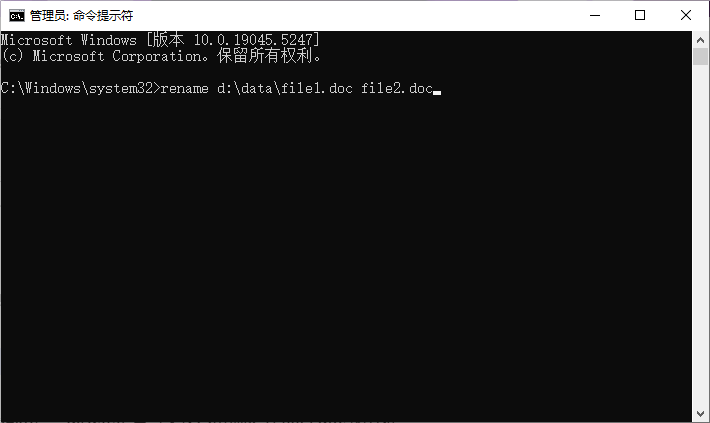
rename d:\data\file1.doc file2.doc
执行上述命令后,d:\data\ 目录下将会出现名为 file2.doc 的文件。
值得注意的是,ren 是 rename 的别名,两者指的是同一个命令,因此可以互换使用。
可能遇到的错误
当尝试重命名文件时,可能会遇到某些错误或限制:
文件正在被其他程序使用: 如果目标文件正被另一个程序占用,则 rename 命令将失败并显示如下错误信息:
C:\>rename data.xlsx newdata.xlsx
该进程无法访问该文件,因为它正在被另一个进程使用。
这意味着您需要确保文件没有被任何应用程序锁定才能成功重命名。
权限不足: 如果您没有足够的权限来修改文件,也会导致重命名操作失败。例如,尝试重命名系统文件可能会遇到访问被拒绝的情况:
c:\>rename c:\windows\csc test
访问被拒绝。
在这种情况下,请以管理员身份运行命令提示符或确保拥有适当的权限。
文件类型转换误解: rename 命令仅改变文件名,不会转换文件的实际格式。比如,如果您将一个 .mp4 视频文件重命名为 .mp3,这并不会将其转换为音频文件;同样地,将一个 .docx 文档重命名为 .pdf 后,它仍然无法直接在 Adobe Acrobat Reader 中正确打开。这是因为文件的内容并没有因为扩展名的变化而发生改变。
总结
通过命令行重命名文件是一种便捷的方式,特别是在批量处理任务或自动化脚本中非常有用。然而,在使用 rename 或 ren 命令时,请务必注意文件是否正在被其他进程使用、您是否有足够的权限进行更改,以及不要误以为仅仅更改文件扩展名就能实现文件格式的转换。遵循这些注意事项可以帮助您更有效地管理文件和目录结构。
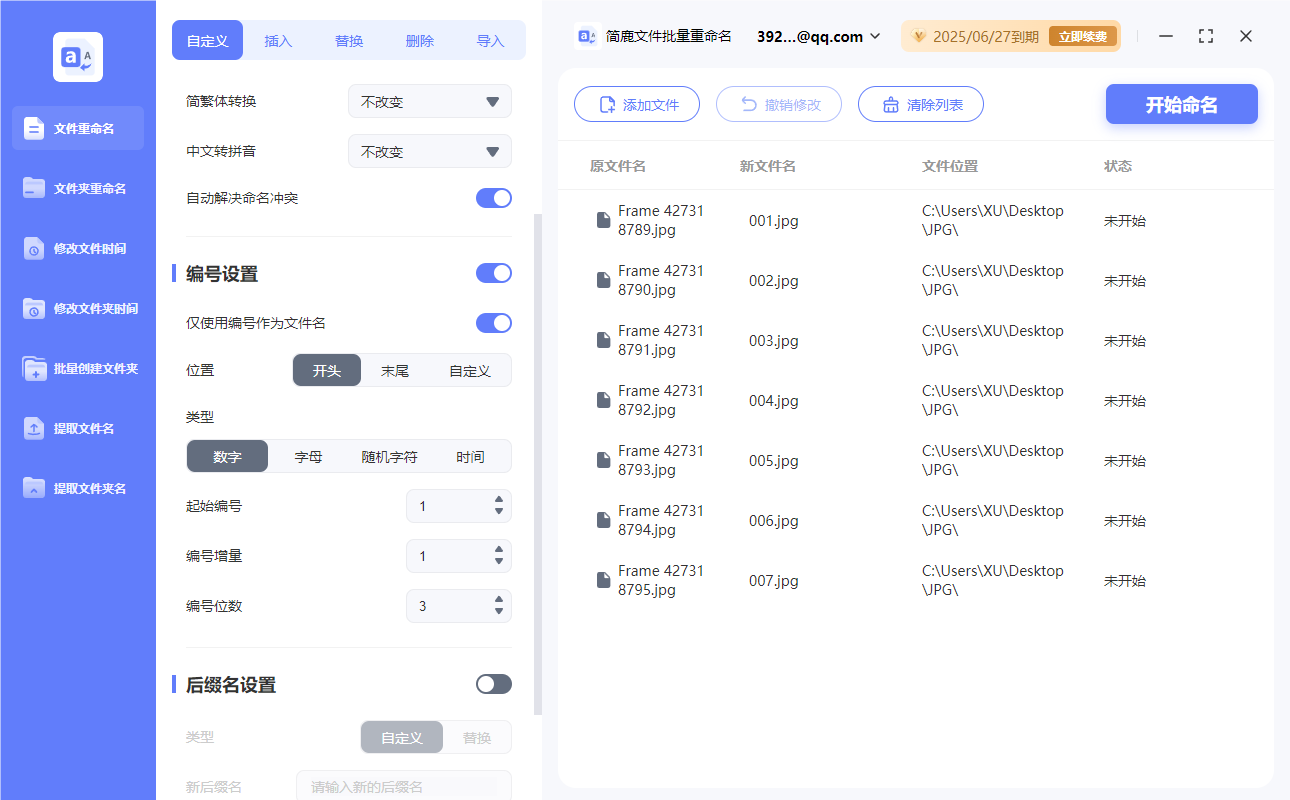
当然,如果你觉得使用 CMD 批量重命名比较麻烦,那么也可以通过使用简鹿文件批量重命名工具进行重命名,它支持 Windows 和 Mac 系统,而且提供更多文件重命名的功能选项。












