


VLC 播放器 6 个隐藏功能,远不止是播放视频那么简单



大多数人只知道 VLC 是那个能播放几乎所有格式的“橙色圆锥”应用。但你是否知道,VLC 媒体播放器其实是一把名副其实的媒体瑞士军刀?以下是它鲜为人知却极为实用的六大高级功能。
1. 将 VLC 用作个人流媒体服务器
VLC 不仅是一个离线播放器,还能变身为你本地网络甚至互联网上的流媒体服务器。更妙的是,它本身也支持播放网络流。下次你想把电脑上的视频推送到手机上观看,只需几步:
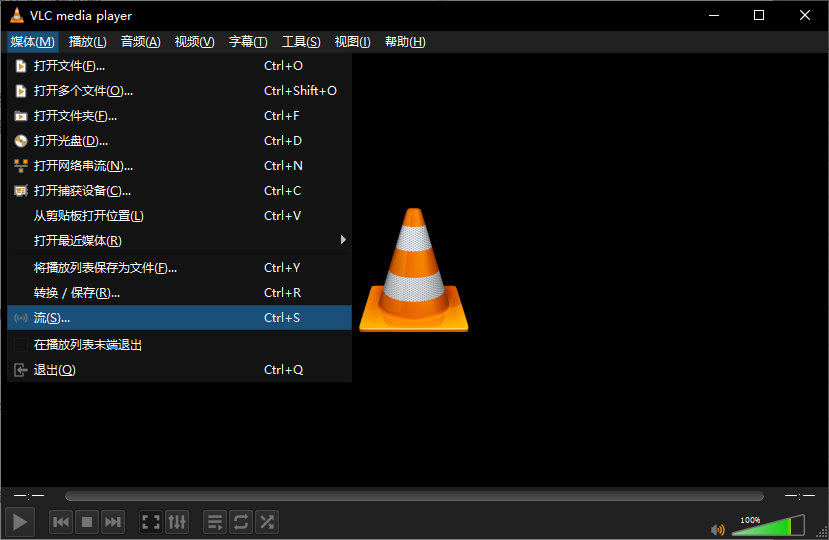
在 VLC 中点击 “媒体” > “流”;
添加你的视频文件,点击 “流”;
在目标设置窗口中选择 HTTP,点击 “添加”;
设置端口(例如 8080,或其他空闲端口);
点击 “下一步”,选择输出格式(如 H.264 + MP3 的 MP4);
点击 “串流”。
此时流媒体已启动!只需在手机或另一台电脑的浏览器中输入 http://[你的电脑IP]:8080,即可实时观看。对于家庭或小型办公场景,VLC 能悄然替代专用流媒体软件。
2. 边看 IPTV 边录制直播内容
如果你使用 IPTV,VLC 不仅能播放,还能实时录制直播流,无需额外安装录屏工具。
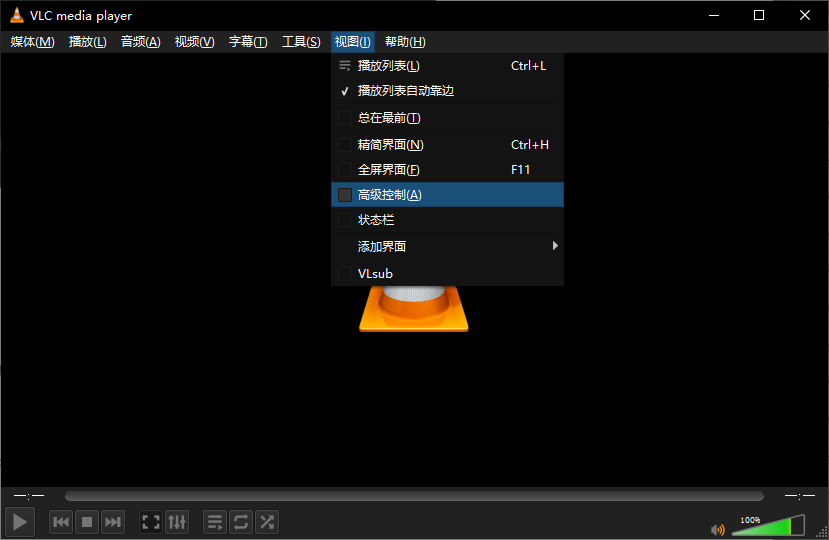
操作步骤:
“媒体” > “流”,粘贴 IPTV 播放列表 URL;
播放几秒后,频道开始加载。按 Ctrl+L 或通过 “视图” > “播放列表” 切换频道;
播放目标频道后,进入 “查看” > “高级控件”;
点击出现的红色录制按钮即可开始/停止录制。
录制的视频会自动保存为本地文件,非常适合保存新闻、体育赛事或限时节目。
3. 自由旋转视频(不限于 90°)
VLC 可以轻松校正手机、无人机或运动相机拍摄的歪斜画面。默认情况下,旋转仅在播放时生效,但你也可以将其永久保存。
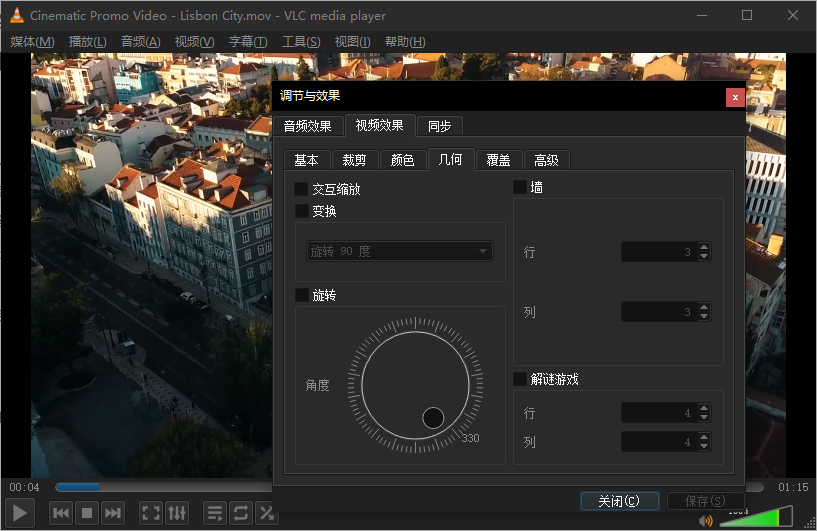
操作方法:
播放视频后,进入 “工具” > “效果和滤镜”;
切换到 “视频效果” 标签,勾选 “几何”;
选择预设角度(90°、180°、翻转等),或勾选 “几何” 下的 “旋转” 进行任意角度调整;
完成后,通过 “媒体” > “转换/保存” 将处理后的视频导出为新文件。
4. 内置格式转换器:无需第三方软件
VLC 内置了强大的媒体格式转换功能,可将视频转为 MP4、MKV,音频转为 MP3、AAC 等,并支持自定义编码器、码率、帧率等参数。
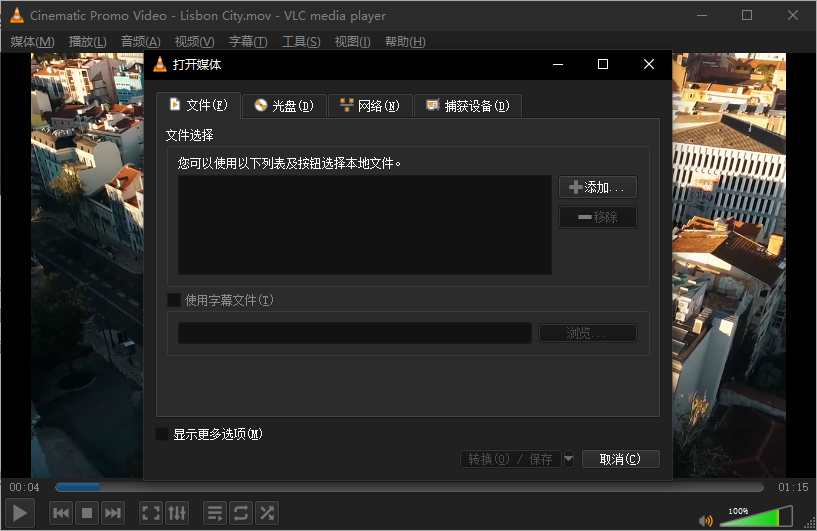
转换步骤:
“媒体” > “转换/保存”;
点击 “添加” 选择文件;
点击 “转换/保存”;
选择预设配置(如 “Video - H.264 + MP3 (MP4)”);
设置输出路径,点击 “开始”。
注意:VLC 的转换不支持 GPU 加速,适合偶尔转换一两个文件。大批量处理仍建议使用专业工具如 HandBrake 或 FFmpeg。
5. 播放时直接重命名、移动或删除文件(仅限 Windows)
在 Windows 上,VLC 有一个罕见特性:播放中的文件可以被重命名、移动甚至删除!这是因为 VLC 不像其他播放器那样锁定文件句柄。
这一功能在整理杂乱视频文件夹时尤为实用,你可以在不暂停播放的情况下,直接对当前正在观看的视频进行文件管理操作。
6. 通过命令行或网页远程自动化控制
VLC 支持无图形界面运行,非常适合脚本自动化。你可以编写批处理脚本,自动转换上传的视频或提取音频。
更强大的是,VLC 内置 HTTP 接口,提供基于 Web 的控制 API。这意味着:
其他应用程序可通过 HTTP 请求控制 VLC;
智能家居设备或 IoT 系统可触发播放/暂停;
远程终端可管理媒体播放状态。
只需启用“Web 接口”(在“工具”>“偏好设置”>“全部”>“接口”中开启),即可通过 http://localhost:8080 访问控制面板。
如果你只用 VLC 来“点开视频”,那你只用了它不到 10% 的能力。这个免费、开源、跨平台的工具,实际上集流媒体服务器、直播录制器、视频转换器、文件管理助手和自动化媒体引擎于一身。下次遇到媒体处理需求,不妨先问问自己:VLC 能搞定吗?答案很可能是 —— 能!













