


如何为公司营业执照添加水印?营业执照水印样板图片示例



为了保护营业执照的安全性,添加水印是一种常见的做法。水印不仅可以增加伪造的难度,还可以提醒使用者注意文件的真实性。下面是如何在营业执照上添加水印以及选择合适水印类型的详细指南。
营业执照如何添加水印
可以使用专业的图片处理软件,如 Photoshop、简鹿水印助手等,它提供了丰富的水印添加功能和编辑选项。如果不想安装额外软件,也可以使用在线图片编辑工具或手机 APP,这些工具通常也支持添加水印功能。
方法一:使用 Photoshop 添加水印
1、打开营业执照图片
将营业执照的图片文件导入到所选的图片处理工具中,例如我用 Photoshop。在工具中找到添加文本选项,这通常位于编辑菜单或工具栏中。
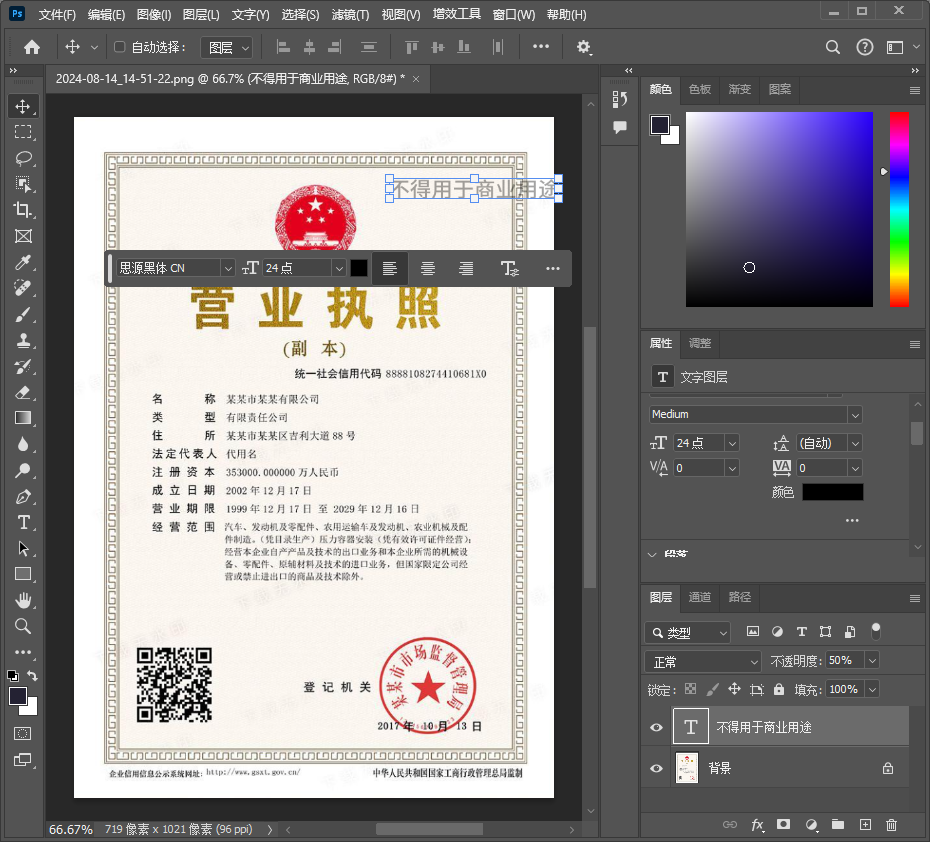
根据需要选择添加文字水印或图片水印。文字水印可以包含公司名称、版权声明、防伪标识码等信息;图片水印则可以是公司的Logo或其他特定图案。
2、调整水印样式
调整水印的透明度、大小、位置和角度,以确保水印既清晰可辨,又不会遮挡营业执照上的重要信息。可以使用软件的编辑功能来优化水印的显示效果,使其与营业执照的整体风格相协调。
在完成水印的添加和调整后,保存修改后的营业执照图片。根据需要,可以将图片导出为特定的格式和分辨率,以便在不同的场合下使用。
方法二:使用简鹿水印助手添加水印
1、使用简鹿水印助手
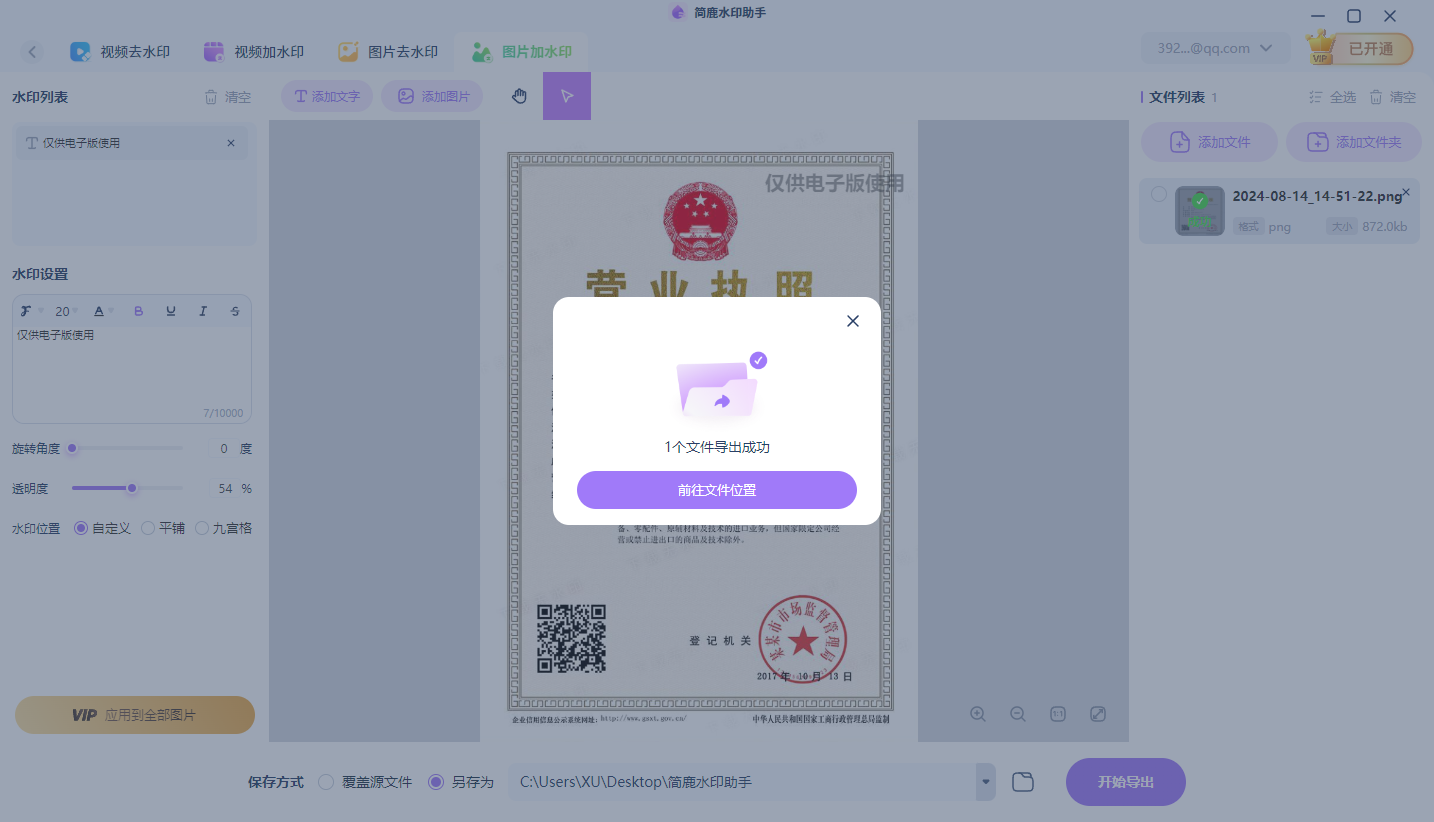
下载安装简鹿水印助手工具,选择图片加水印功能。添加你想处理的营业执照图片。选择添加文字功能,输入您想添加的水印并调整字体大小及透明度、旋转角度或水印位置等。

2、导出图片
水印或图片水印设置完成后,再选择图片保存位置后点击开始导出即可。
营业执照添加什么样的水印
为了增强营业执照的安全性和专属性,建议添加以下类型的水印:
公司名称或标志:
将公司名称或Logo作为水印添加到营业执照上,有助于明确标识公司的身份,防止他人冒用或盗用。
营业执照专用章:
如果可能的话,将营业执照专用章作为水印添加到图片上,这可以进一步增强营业执照的真实性和合法性。
电子版使用说明:
对于电子版的营业执照,建议在水印中加入使用说明,如“仅供电子版使用”、“不得用于商业用途”等字样,以明确其使用范围和限制。
防伪标识码:
在水印中加入一串独特的防伪标识码,这有助于验证营业执照的真伪,并提高防伪能力。防伪标识码可以是一串数字、字母或它们的组合。
需要注意的是,在添加水印时,应确保水印不会遮挡营业执照上的重要信息,如公司名称、注册资本、注册地址等。同时,水印的添加位置和大小也应适中,以免影响营业执照的整体美观和可读性。
最后,根据不同地区和行业的要求,具体的水印添加规则可能有所不同。因此,在添加水印前,建议先了解当地的相关法律法规和行业标准,以确保添加的水印符合规定。












