


如何从MP4中提取MP3音频?跟着简鹿办公搞定视频转音频



我们经常需要处理各种多媒体文件,包括从视频中提取音频。当你想要从MP4视频文件中提取MP3格式的音频时,简鹿音频格式转换器是一个强大且易用的工具。下面,简鹿办公将引导你一步步完成这个过程。
步骤一:下载并安装简鹿音频格式转换器
访问简鹿音频格式转换器的官方网站或可信赖的软件下载站点,下载最新版本的安装程序,软件提供了 Windows 和 Mac 版本。
步骤二:打开简鹿音频格式转换器
安装完成后,双击桌面上的简鹿音频格式转换器图标,打开软件。
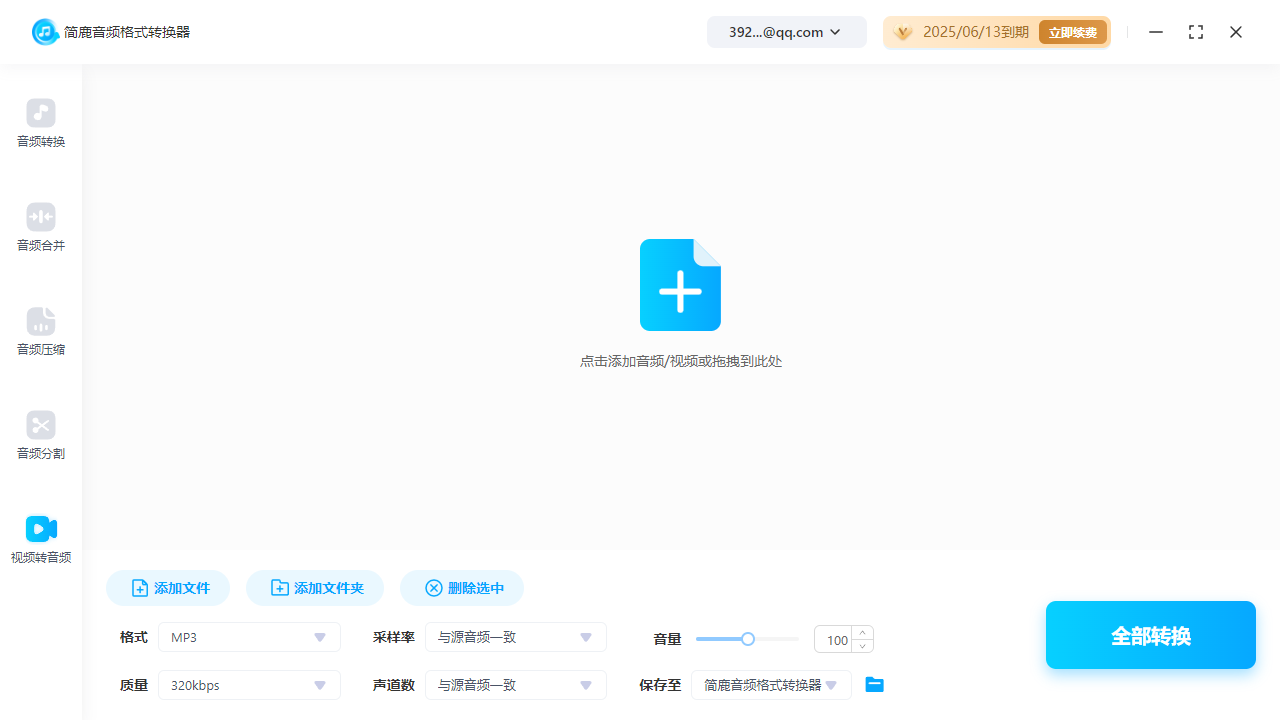
软件界面可能会显示多种功能选项,但为了从MP4视频中提取MP3音频,我们需要找到“视频转音频”功能入口。
步骤三:添加MP4视频文件
在“视频转音频”功能界面,找到并点击“添加文件”按钮。
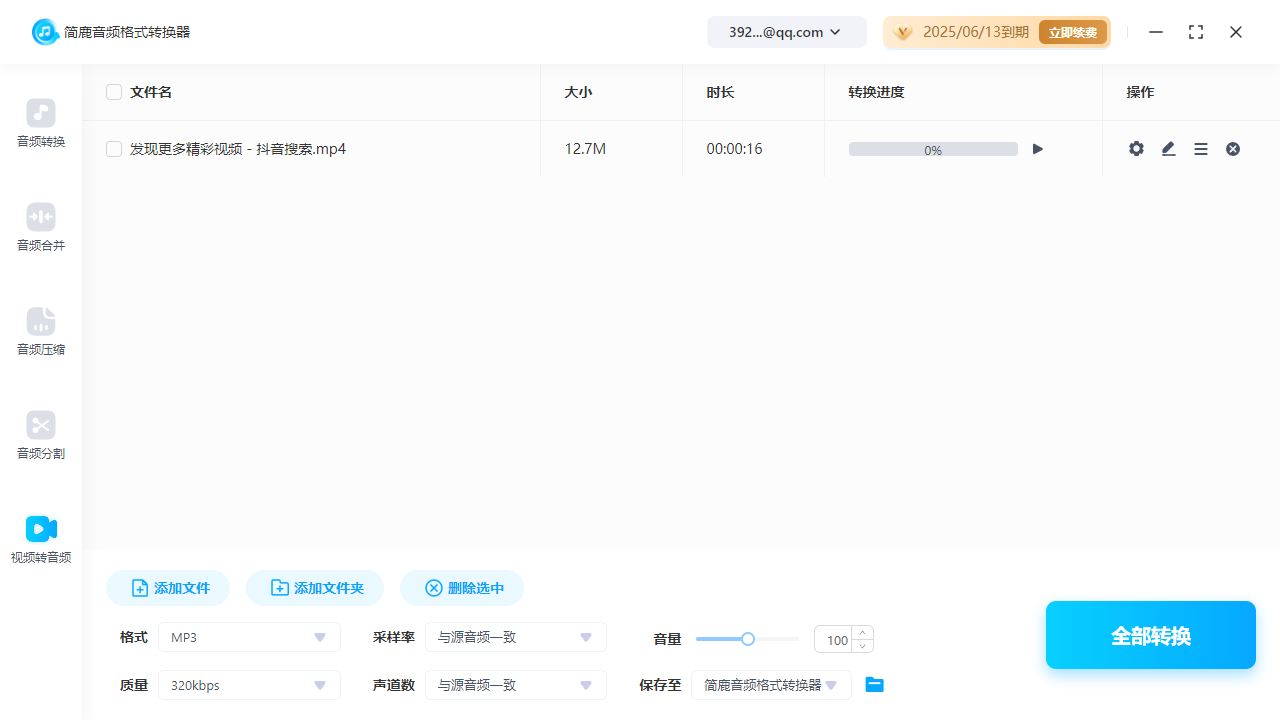
在弹出的文件选择对话框中,浏览到你的MP4视频文件所在的位置,选中它,然后点击“打开”或“确定”按钮,将其添加到转换列表中。
步骤四:选择输出格式和设置
成功添加视频文件后,你需要在转换列表中找到该文件,并查看或修改输出格式设置。
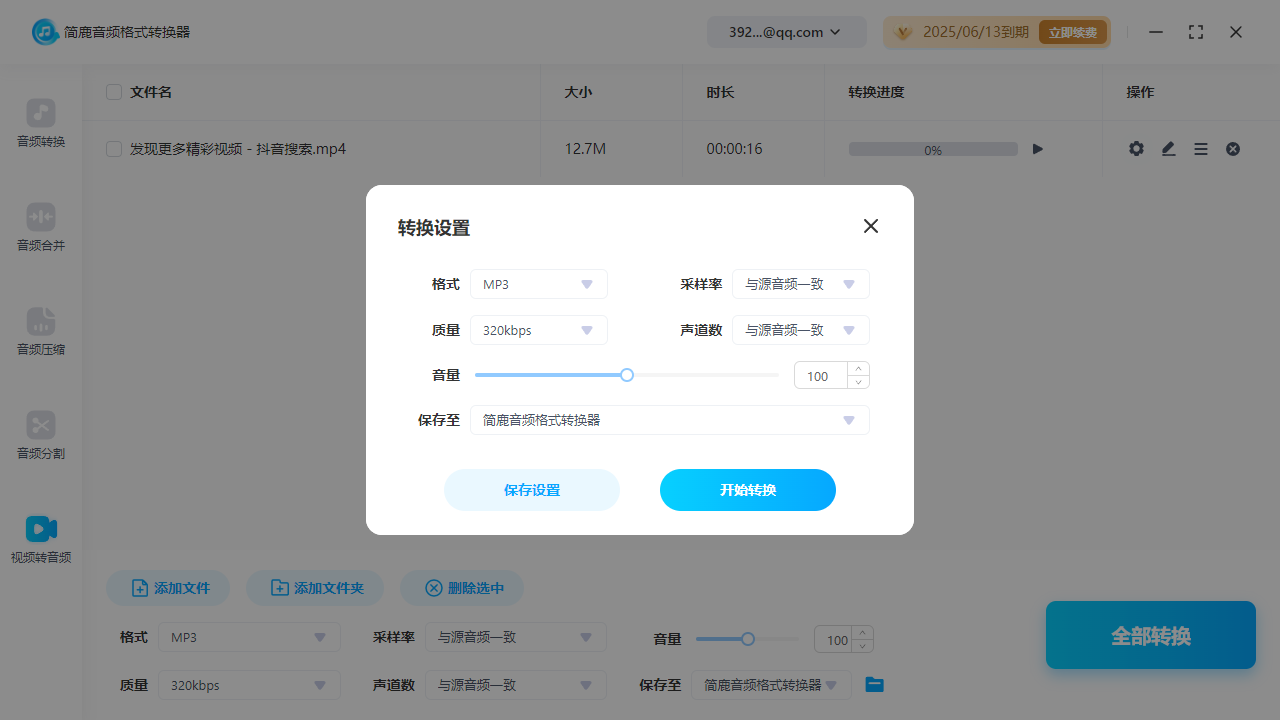
在格式选择区域,找到并选择“MP3”作为输出格式。简鹿音频格式转换器通常会提供多种音频格式供你选择,但在这个场景下,我们需要MP3格式。
如果需要,你还可以进一步调整输出设置,如音频质量、采样率、声道等。不过,对于大多数用户来说,直接使用默认设置即可满足需求。
步骤五:开始转换
确认所有设置无误后,找到并点击界面上的“全部转换”按钮。
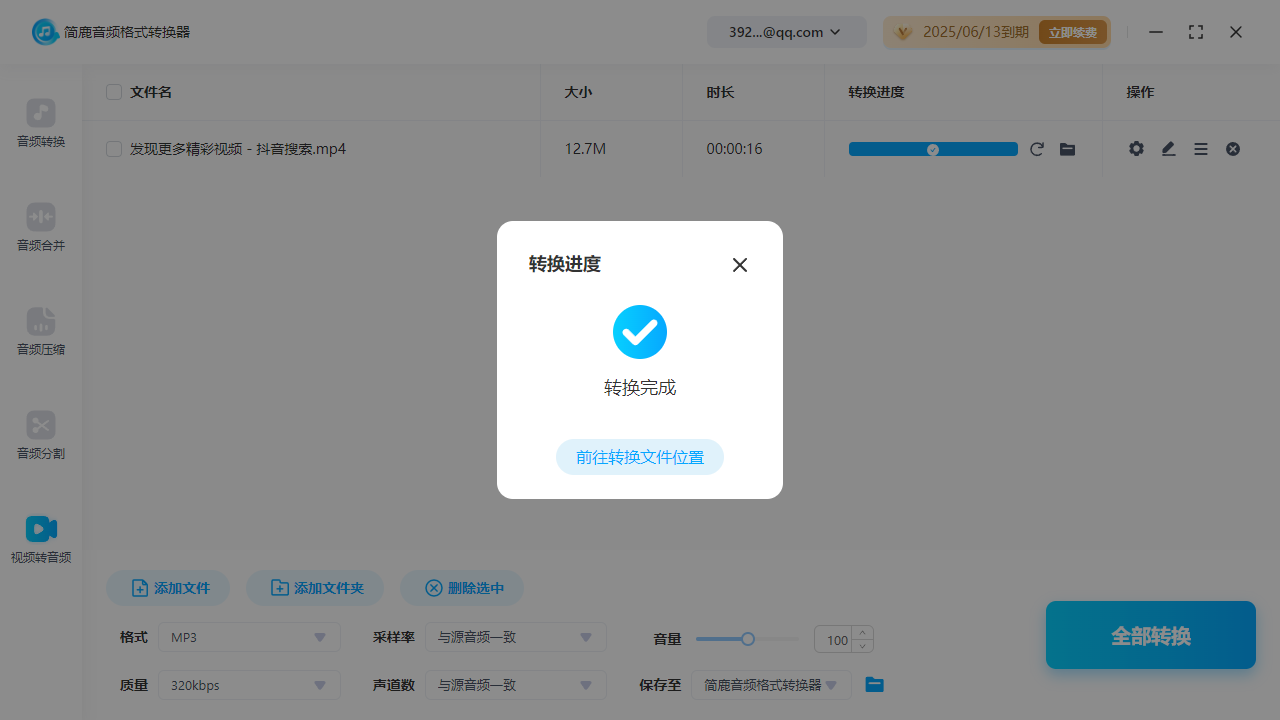
软件将开始从MP4视频中提取音频,并将其转换为MP3格式。转换过程中,你可以在软件界面上看到转换进度条。
步骤六:查看和使用转换后的MP3音频文件
转换完成后,简鹿音频格式转换器通常会弹出提示窗口,告知你转换已完成,并显示输出文件的保存位置。
你可以根据提示前往输出文件夹,找到转换后的MP3音频文件。
现在,你可以在任何支持MP3格式的设备或软件中播放和使用这个音频文件了。
通过以上步骤,你可以轻松地使用简鹿音频格式转换器从MP4视频中提取MP3音频。希望这篇教程能够帮助到你!













