


如何使用简鹿视频格式转换器将AVI转换为M4V格式



在众多视频格式中,AVI 和 M4V 各有千秋,前者因其兼容性和易用性受到许多用户的喜爱,而后者则是苹果设备上的常用格式之一。如果你希望将 AVI 格式的视频转换为适用于 iOS 设备的 M4V 格式,简鹿视频格式转换器是一个不错的选择。下面是简鹿办公编写的一步一步操作指南。
准备工作
在开始之前,请确保你的电脑已安装最新版本的简鹿视频格式转换器。如果没有安装,可以访问官方网站下载安装程序。
第一步:添加 AVI 文件
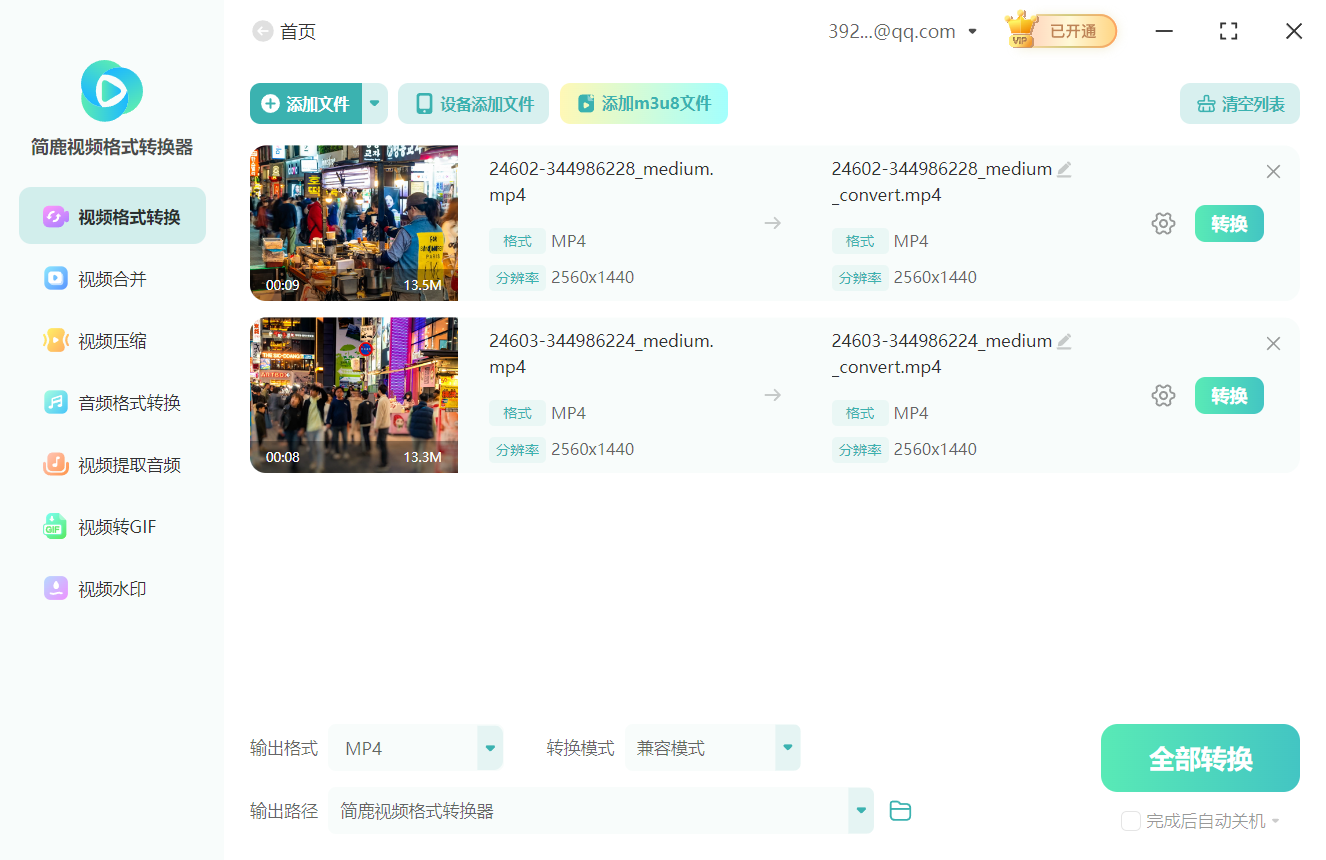
启动简鹿视频格式转换器后,点击主界面上“视频格式转换”。在打开的功能中点击“添加文件”按钮,浏览并选择你想要转换的 AVI 视频文件。你可以一次添加多个文件进行批量转换。
第二步:选择输出格式
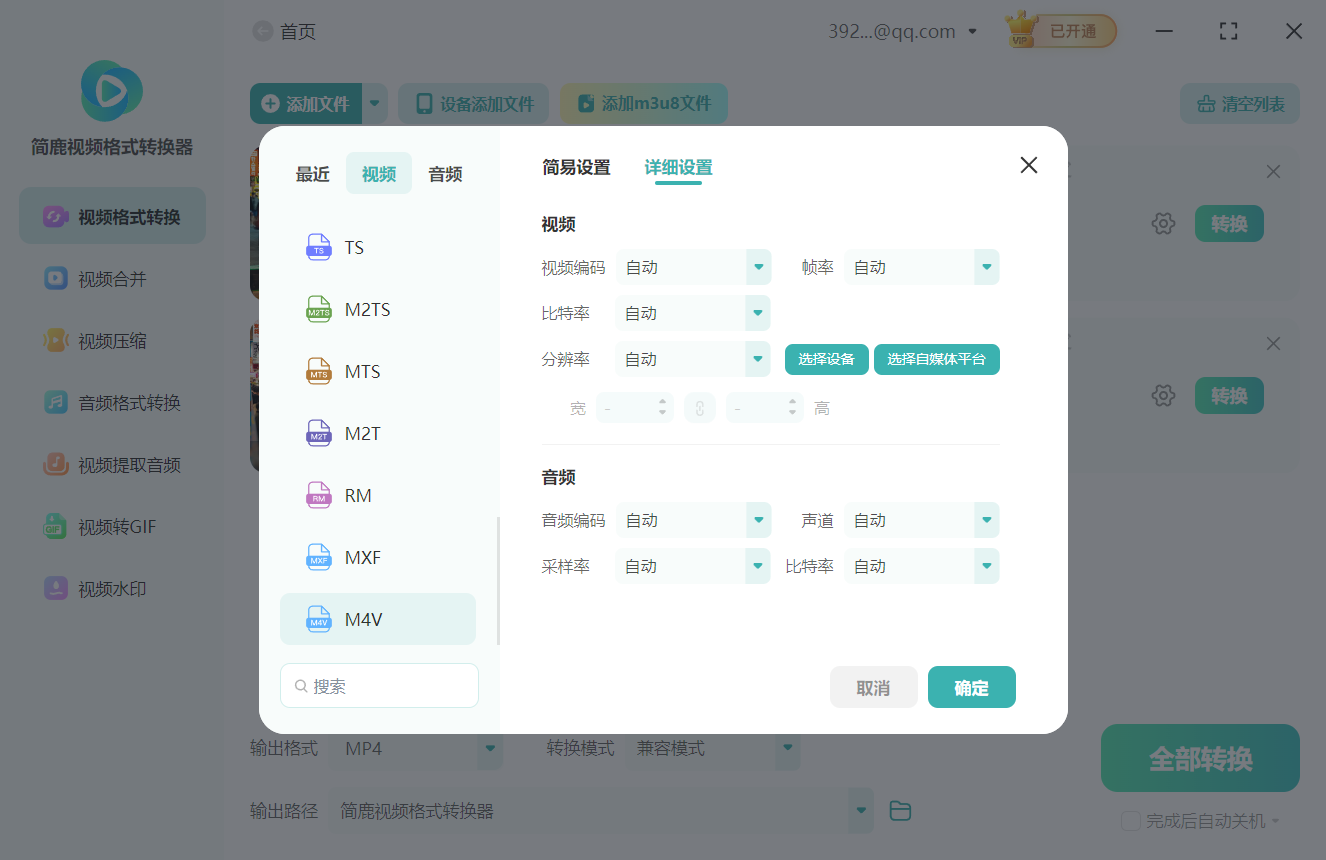
在添加完视频文件之后,进入“输出格式”设置页面。在这里,你需要从下拉菜单中选择“M4V”作为输出格式。此外,还可以根据需要调整视频的质量、分辨率等参数。
第三步:设置输出路径
接下来,指定转换后的 M4V 文件保存的位置。点击“文件夹”按钮,选择一个易于查找的目录作为输出路径。或者你也可以使用默认的输入目录。
第四步:开始转换
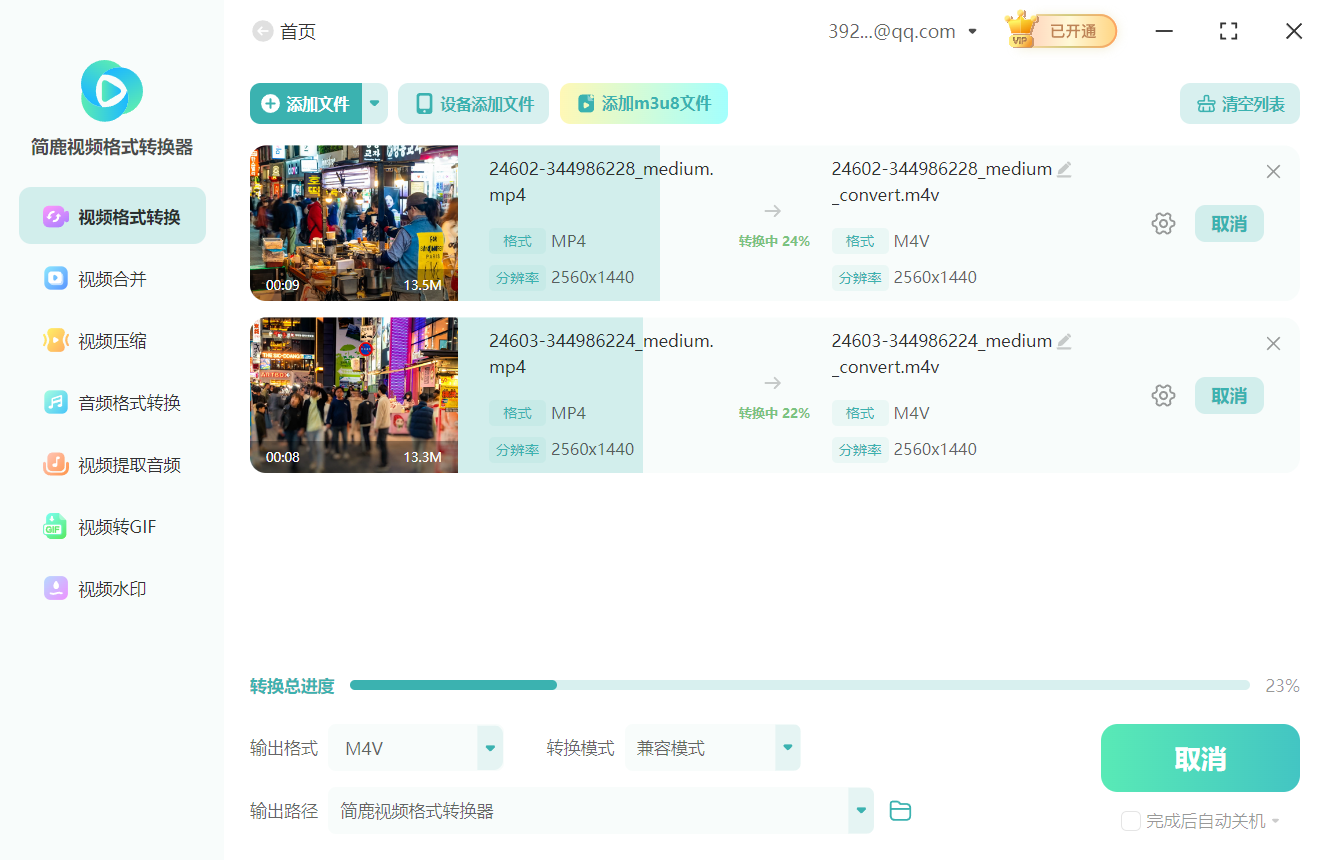
一切准备就绪后,点击“全部转换”按钮,简鹿视频格式转换器将自动处理你选定的所有 AVI 文件,并将其转换为 M4V 格式。这个过程可能需要几分钟的时间,具体取决于视频文件的大小和数量。
第五步:完成转换
转换完成后,你会收到通知提示。此时,你可以前往之前设定的输出路径,找到转换好的 M4V 文件,并在支持该格式的设备或播放器上欣赏你的视频。
小贴士
在转换过程中,保持电脑处于稳定状态,避免突然关闭或重启。
如果原始视频文件较大,转换后的M4V文件可能会占用较多的存储空间,请确保有足够的空间。
简鹿视频格式转换器支持多种输入和输出格式,不仅可以将 AVI 转换为 M4V,还能处理其他格式的视频转换需求。
通过以上步骤,即使是视频转换新手也能轻松将 AVI 格式的视频转换为 M4V 格式,让你的视频内容在各种设备间无缝衔接。希望这篇教程能够帮助到你!













