


使用 ReNamer 批量更改文件后缀名的教程



在处理大量文件时,经常需要批量更改文件的后缀名(扩展名),以便于分类、归档或满足特定软件的要求。ReNamer 是一款功能强大的文件批量重命名工具,能够轻松实现这一需求。在这篇文章中简鹿办公将指导你如何使用 ReNamer 来批量更改文件的后缀名。
步骤一:打开 ReNamer 并添加文件
启动 ReNamer:首先,双击桌面上的 ReNamer 图标或从开始菜单中找到并启动它。
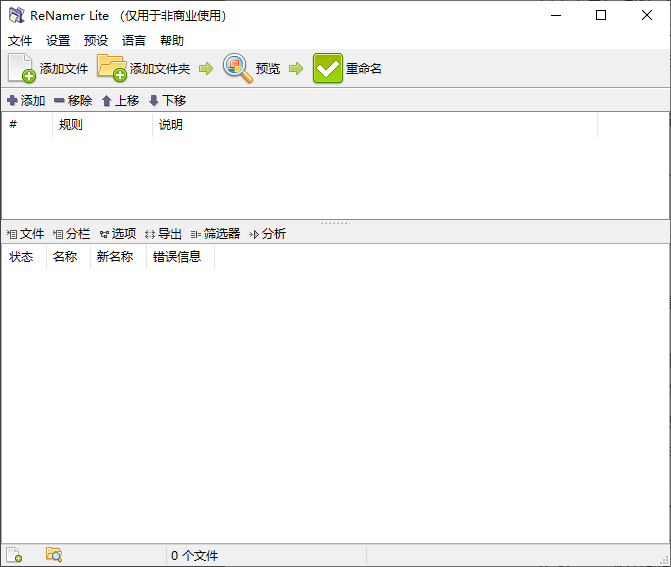
添加文件或文件夹:
点击工具栏上的“添加文件”按钮(通常是一个文件夹图标旁边带有加号),然后浏览到你想要更改后缀名的文件所在的文件夹,选择这些文件并点击“打开”。
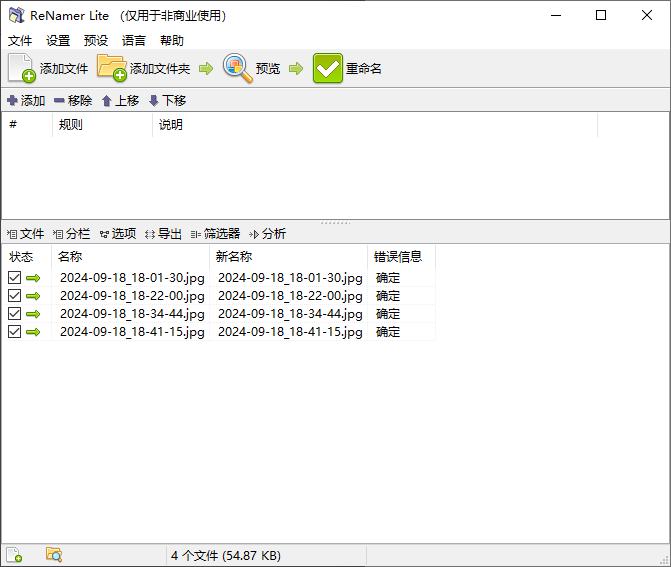
或者,你也可以点击“添加文件夹”按钮,选择整个文件夹中的文件,这将自动将文件夹内的所有文件添加到 ReNamer 中。
步骤二:添加扩展名更改规则
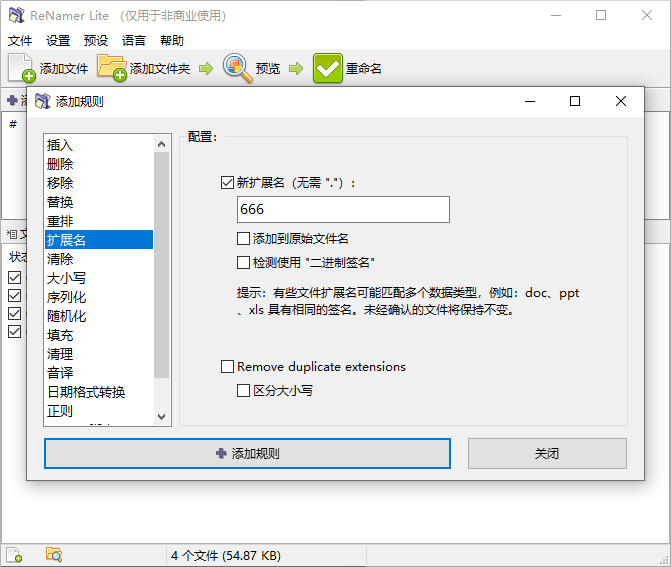
点击添加规则:在 ReNamer 的主界面中,找到并点击“添加”按钮(可能是一个加号图标或标有“添加”的按钮),这将打开一个新的规则添加窗口。
选择扩展名规则:
在弹出的规则类型选择窗口中,找到并点击“扩展名”选项。这将允许你更改文件的扩展名。
配置新扩展名:
在扩展名规则的配置界面中,你会看到一个文本框,用于输入新的文件扩展名。请注意,不需要在扩展名前添加点号(.)。
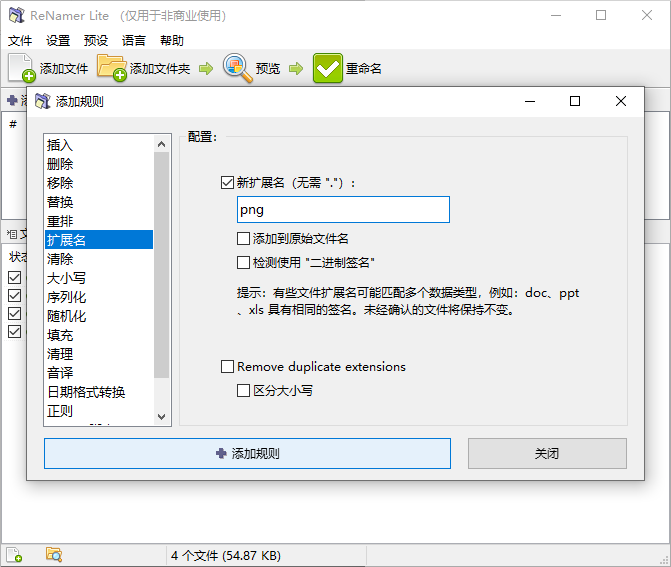
例如,如果你想要将 .jpg 文件更改为 .png,只需在文本框中输入 png。
区分大小写:根据你的需求,某些文件类型(如 Linux 系统中的文件)可能对大小写敏感。请确保正确输入大小写。
确认并添加规则:配置完成后,点击“确定”或“添加”按钮,将这条规则添加到 ReNamer 的规则列表中。
步骤三:预览并应用更改
预览更改:在 ReNamer 的主界面中,你会看到一个预览列表,显示了所有选定文件在应用新规则后的新名称。检查这些名称,确保它们符合你的预期。
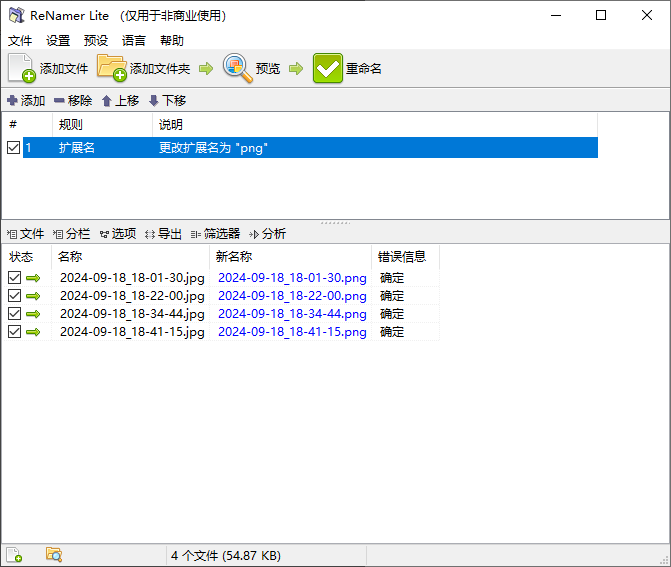
应用更改:如果一切看起来都正确无误,点击工具栏上的“重命名”按钮(通常是一个带有刷新图标的按钮),ReNamer 将开始批量更改文件的后缀名。
额外提示:使用简鹿文件批量重命名
虽然本教程专注于 ReNamer,但如果你对寻找其他选项感兴趣,简鹿文件批量重命名也是一款值得尝试的工具。它同样提供了丰富的批量重命名功能,包括更改文件扩展名。使用方法与 ReNamer 类似,也是通过添加文件、设置规则(包括扩展名更改)、预览和应用更改等步骤来完成。
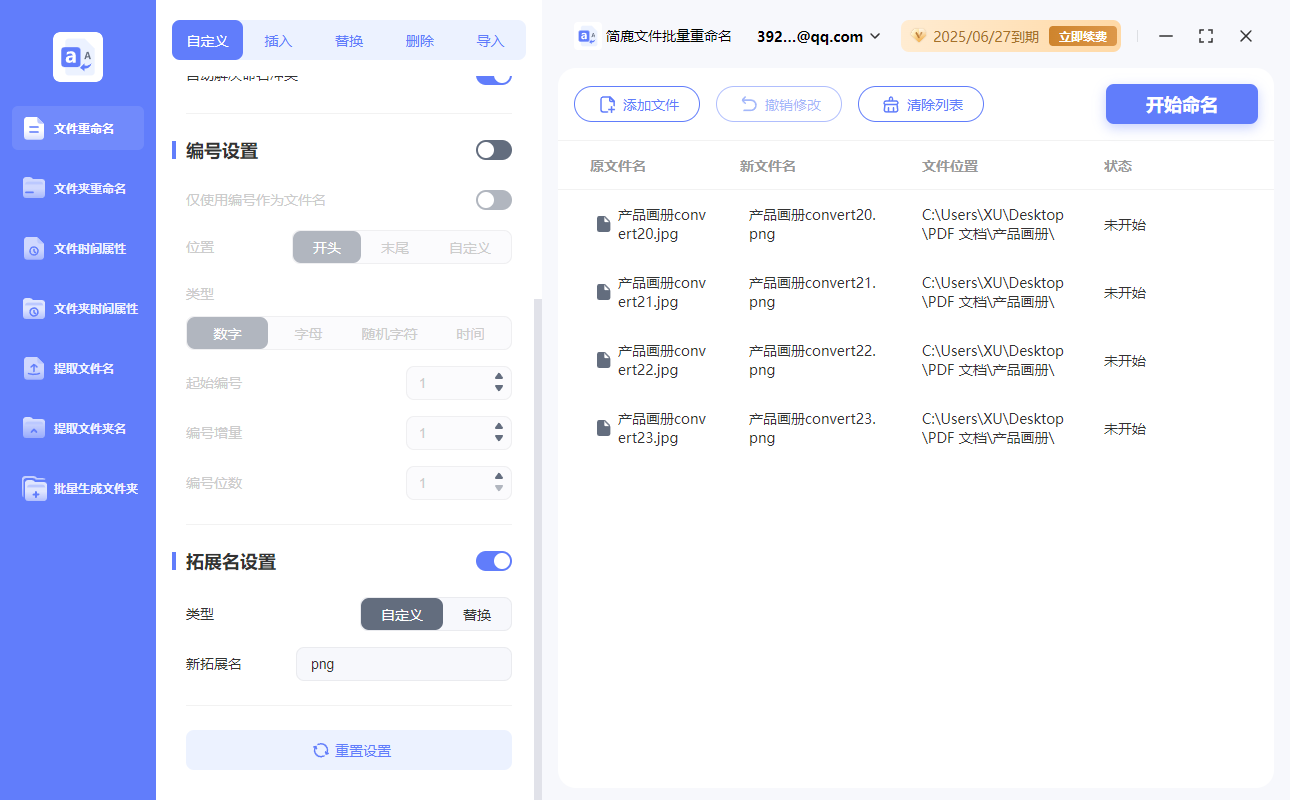
无论是使用 ReNamer 还是简鹿文件批量重命名,批量更改文件后缀名都变得简单快捷。只需按照上述步骤操作,即可轻松完成大量文件的重命名工作,提高工作效率。












