


产品帮助中心
欢迎来到简鹿技术支持中心,我们可以为您提供哪些帮助?
简鹿教你怎么能批量创建文不同名字的文件夹
时间:2024-10-31
来源:简鹿办公



在工作中,我们常常需要创建大量的文件夹来分类整理文档或其他类型的文件。手动一个个创建不仅耗时,而且容易出错。幸运的是,借助简鹿文件批量重命名工具,我们可以轻松实现批量创建不同名字的文件夹。下面是一篇详细的教程,介绍如何使用简鹿文件批量重命名工具来批量创建文件夹。
步骤一:准备文件夹名称列表
打开 Microsoft Excel 或者其他支持表格编辑的软件。在表格的第一行中,输入“你想命名的文件夹名称”。
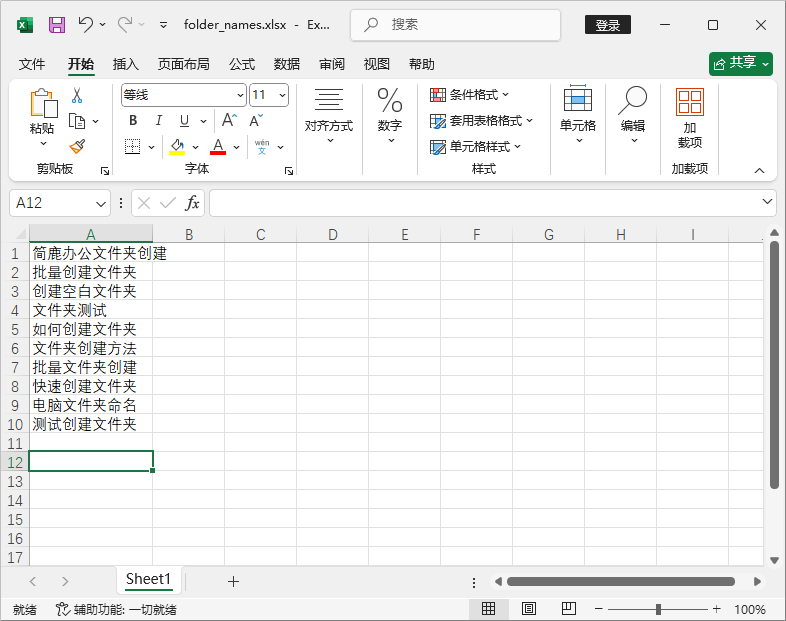
分别填写你想要创建的文件夹名称。确保每个名称都是唯一的,并且符合文件系统的命名规则(例如,避免使用特殊字符等)。保存这个表格文件为 Excel 格式,例如命名为“folder_names.xlsx”。
步骤二:使用简鹿文件批量重命名
下载并安装简鹿文件批量重命名工具。启动软件,进入主界面。在左侧菜单中选择“批量生成文件夹”的功能选项。
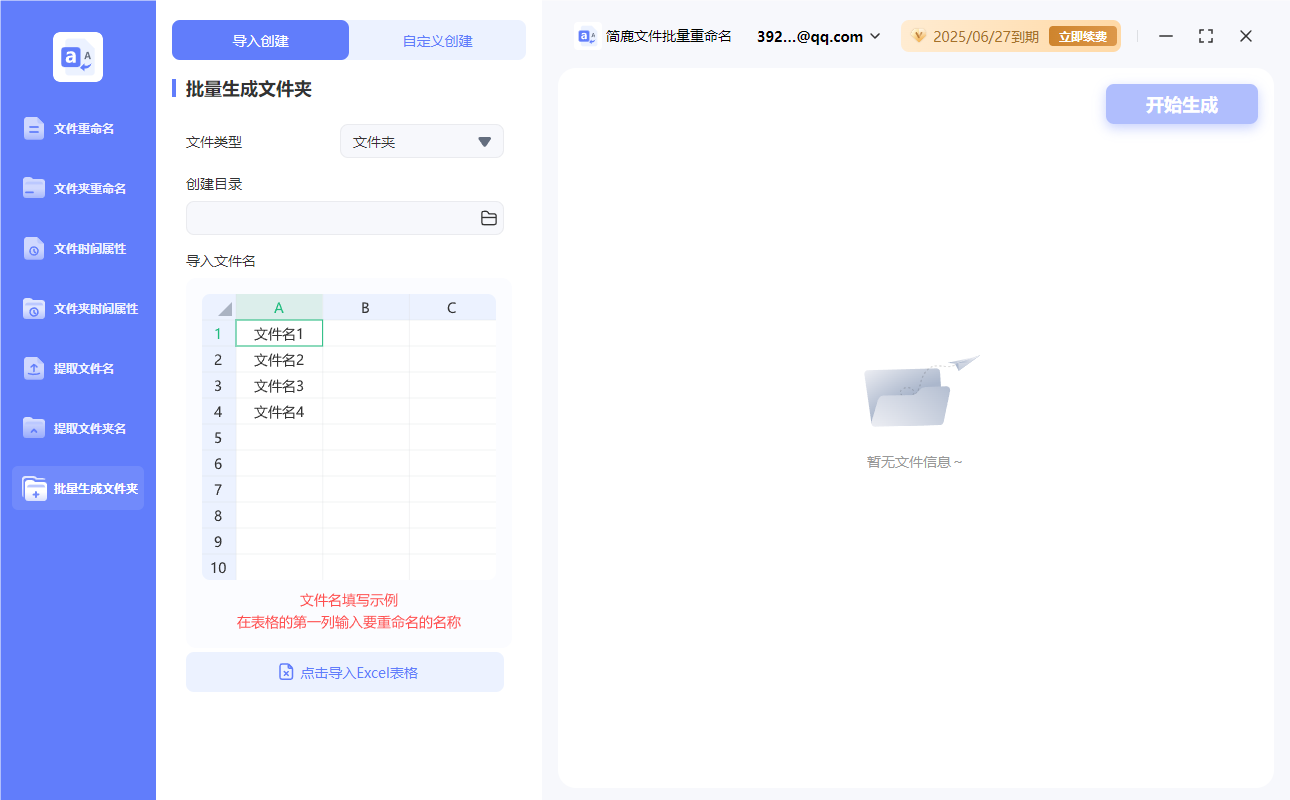
设置输出目录,即你想在哪个位置创建这些文件夹。点击创建目录选项中的文件夹图标,选择一个合适的文件夹路径作为输出目录。
步骤三:导入文件夹名称
在“导入文件名”区域,点击“点击导入Excel表格”按钮。浏览并选择你在第一步中创建并保存的 Excel 表格文件(如“folder_names.xlsx”)。
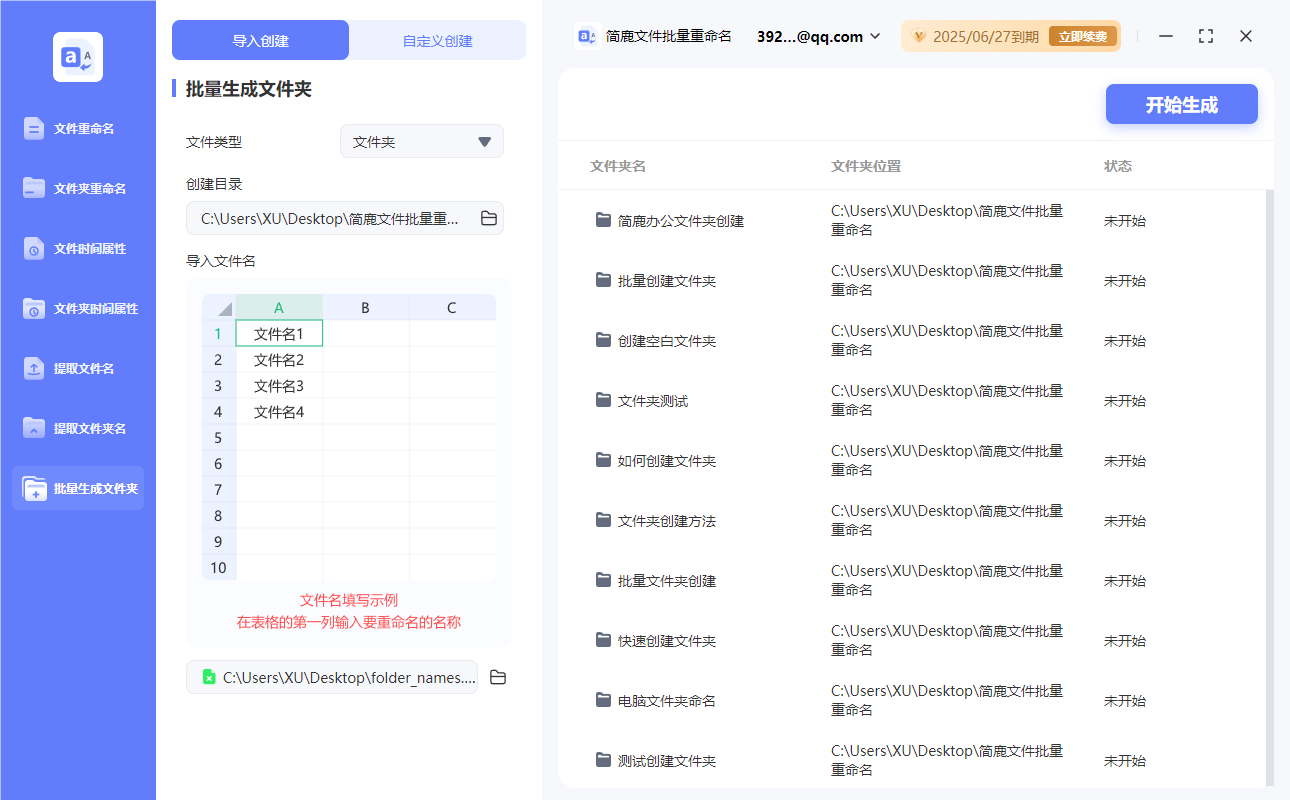
点击“导入”,软件将会读取 Excel 文件中的文件夹名称列表。
步骤四:开始生成文件夹
检查设置无误后,点击“开始生成”按钮。软件将会根据导入的文件夹名称列表,在你指定的输出目录下批量创建相应的文件夹。
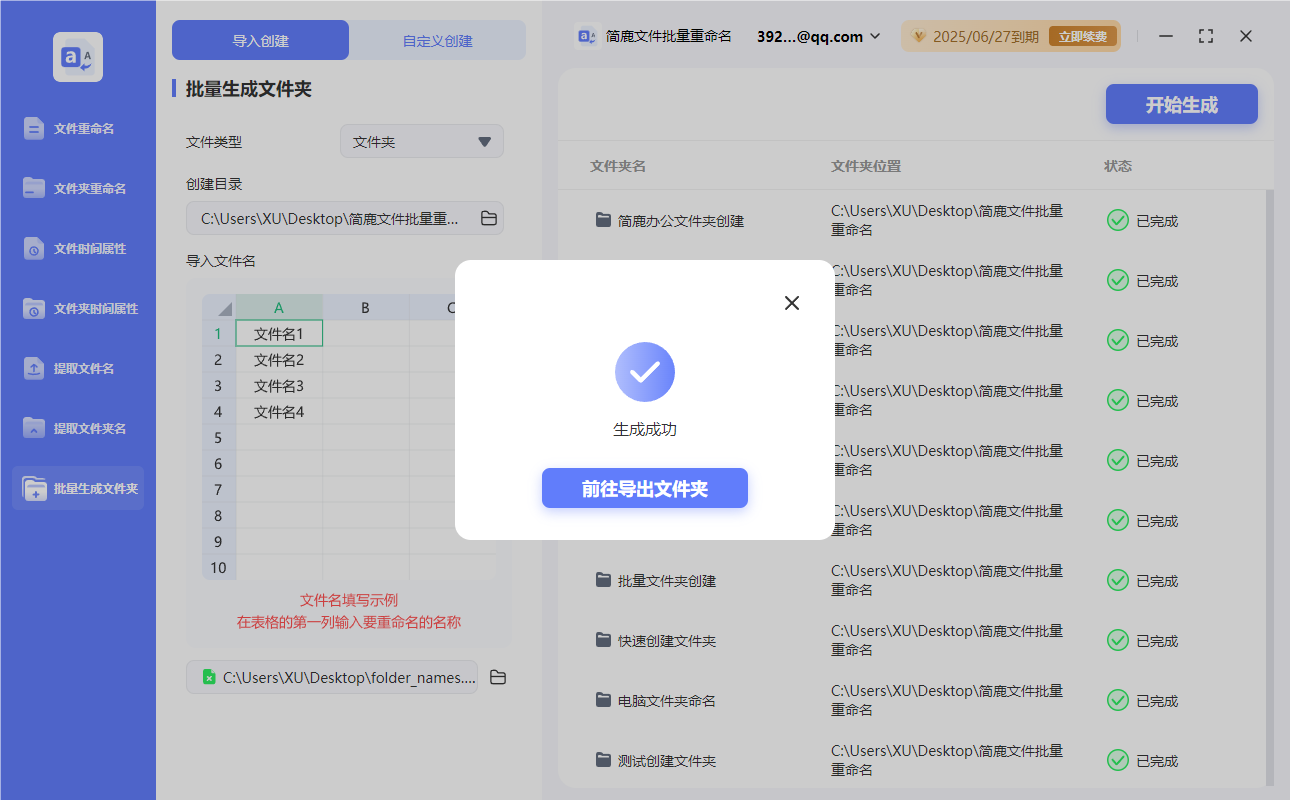
前往你设置的输出目录,检查是否已经成功创建了所有所需的文件夹。如果有任何问题,可以返回软件界面再次核对设置,并重复上述步骤。
通过以上步骤,使用简鹿文件批量重命名工具可以帮助你快速而准确地批量创建不同名字的文件夹,极大地提高了工作效率。希望这篇教程能够帮助你在实际工作中更加高效地组织文件和资料。


热门教程
年
月
周
1
怎么查自己电脑型号?五种方法教你快速查询电脑型号
2
微信电脑截图快捷键是哪个?微信电脑版截图快捷键教程
3
Windows 微信怎么设置回车键发送消息详细设置教程
4
如何使用简鹿多开自带的截图工具快速对桌面进行截图
5
Vivo手机如何分身两个微信你知道吗?快来跟着教程一起开启
6
微信到底能不能双设备同步?看完你就明白了!
7
电脑版微信黑色的屏幕怎么调成白色的设置方法
8
磁力链接怎么打开?手把手教你用 qBittorrent 轻松下载!
9
微信有什么快捷键吗?如何自定义电脑版微信的快捷键?
10
电脑屏幕保护怎么设置?Windows 10/11详细图文教程
11
如何创建文件夹?Windows 系统自带的5种创建方法汇总
12
一个微信可以在两台设备上同时登录吗?微信这样登录才可以
13
微信滚动截屏怎么截长图?微信电脑版滚动截图教程来了
14
电脑怎么滚动截长图?用微信电脑版也能轻松搞定长截图
15
抖音直播伴侣声音设置详细步骤,一步到位帮你提升直播音质

热门标签
更多









