


怎么样批量让文件夹里面的文件名只保留中文



在数字文档管理和组织工作中,文件名的标准化显得尤为重要。特别是在处理包含多种字符(如英文、数字、特殊符号等)的文件名时,有时我们需要将文件名精简至仅保留特定的部分,比如只保留中文字符。这样做不仅有助于文件的分类和检索,还能使文件夹内的文件名更加统一和规范。
然而,对于数量庞大的文件而言,手动逐个修改文件名显然不是一种高效的解决方案。幸运的是,市面上有许多优秀的文件批量重命名工具,如简鹿文件批量重命名,能够帮助我们快速实现这一目标。本文将详细介绍如何使用简鹿文件批量重命名工具,批量去除文件名中的非中文字符,从而使文件名更加简洁明了。
什么是简鹿文件批量重命名?
简鹿文件批量重命名是一款功能强大且易于使用的文件批量处理工具,特别适用于需要对大量文件进行统一重命名的情况。通过这款软件,用户可以轻松地批量修改文件名,支持多种重命名规则,如替换文本、插入文本、删除字符等,极大地提高了文件管理的效率。
使用简鹿文件批量重命名工具仅保留文件名中的中文字符的步骤
第一步:启动简鹿文件批量重命名工具
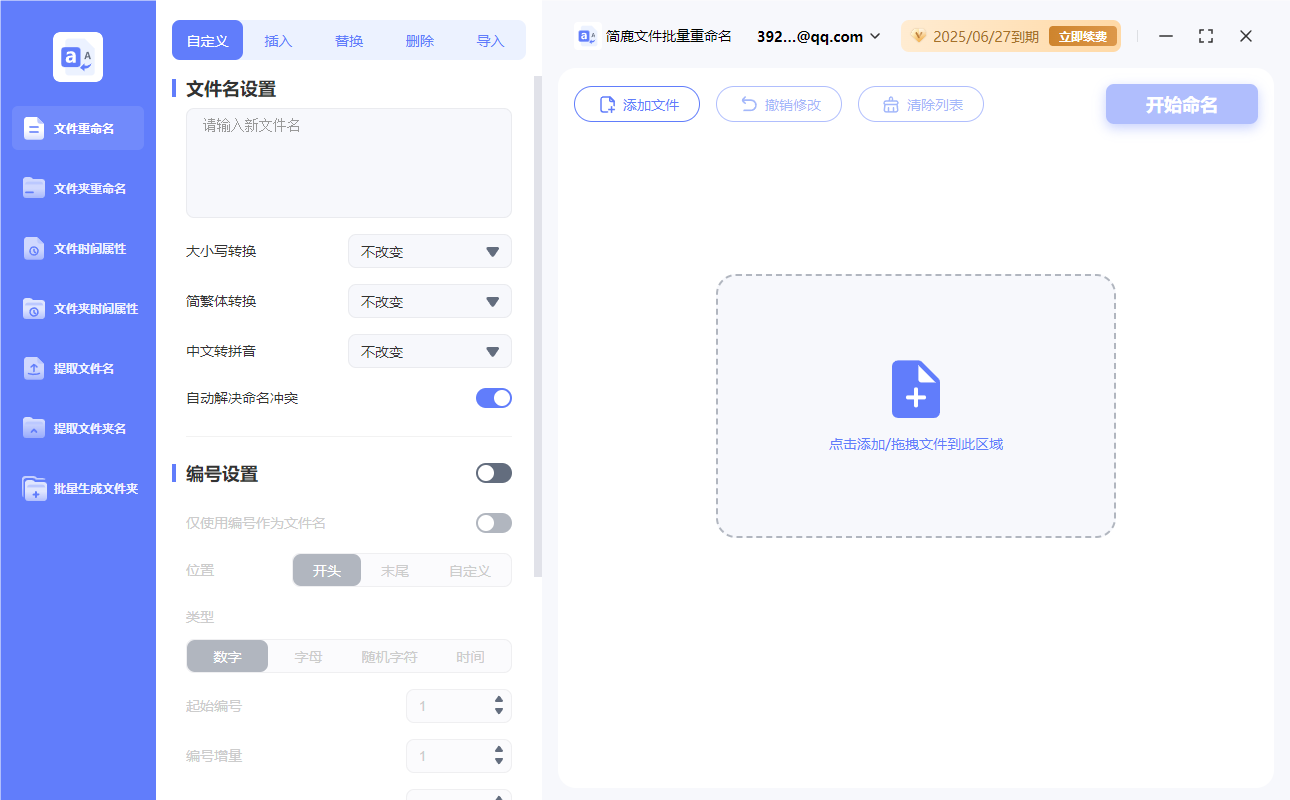
首先,确保你已经安装了简鹿文件批量重命名工具。启动程序后,你会看到一个直观的操作界面,包含了各种批量处理选项。
第二步:选择文件重命名选项
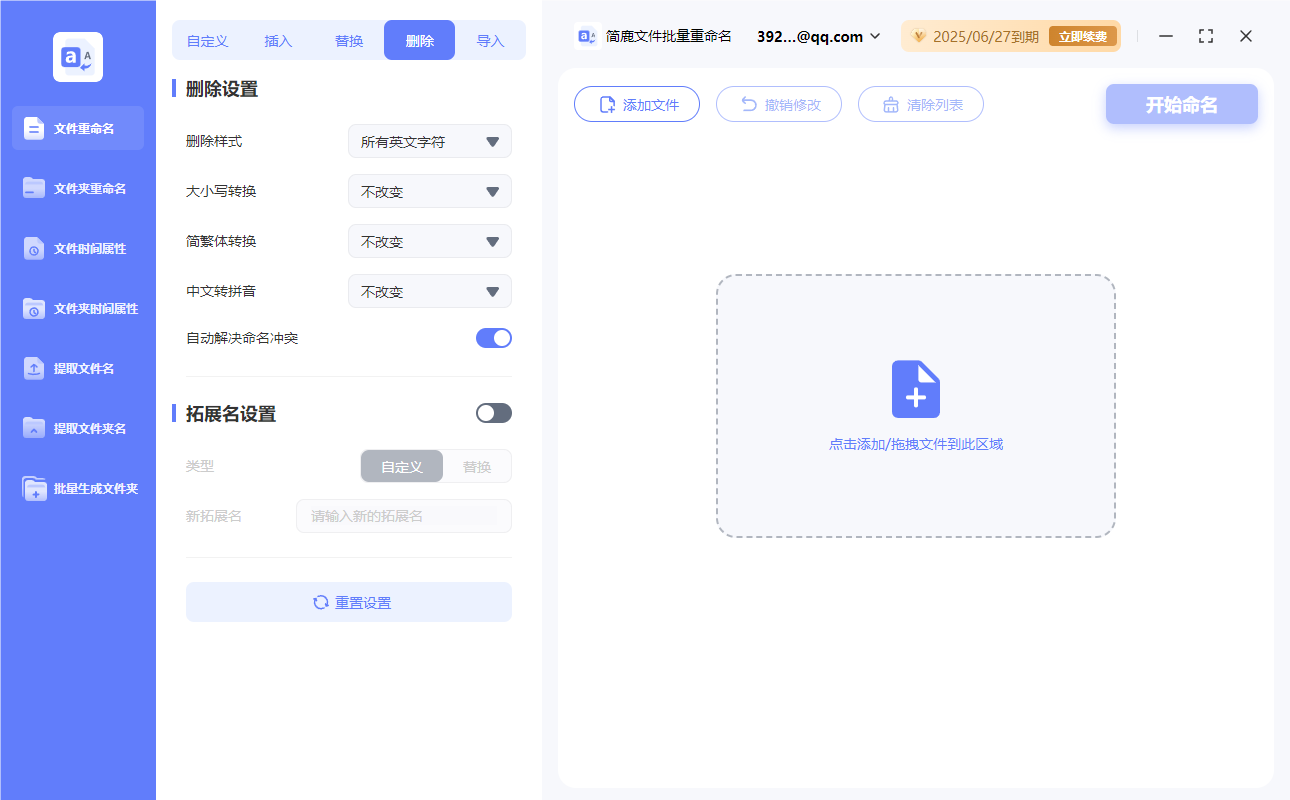
在主界面上,选择“文件重命名”功能。这通常位于软件的首页或者通过导航菜单进入。在重命名选项卡下,找到并点击“删除”选项。这一步是为了从文件名中移除非中文字符。
第三步:添加文件
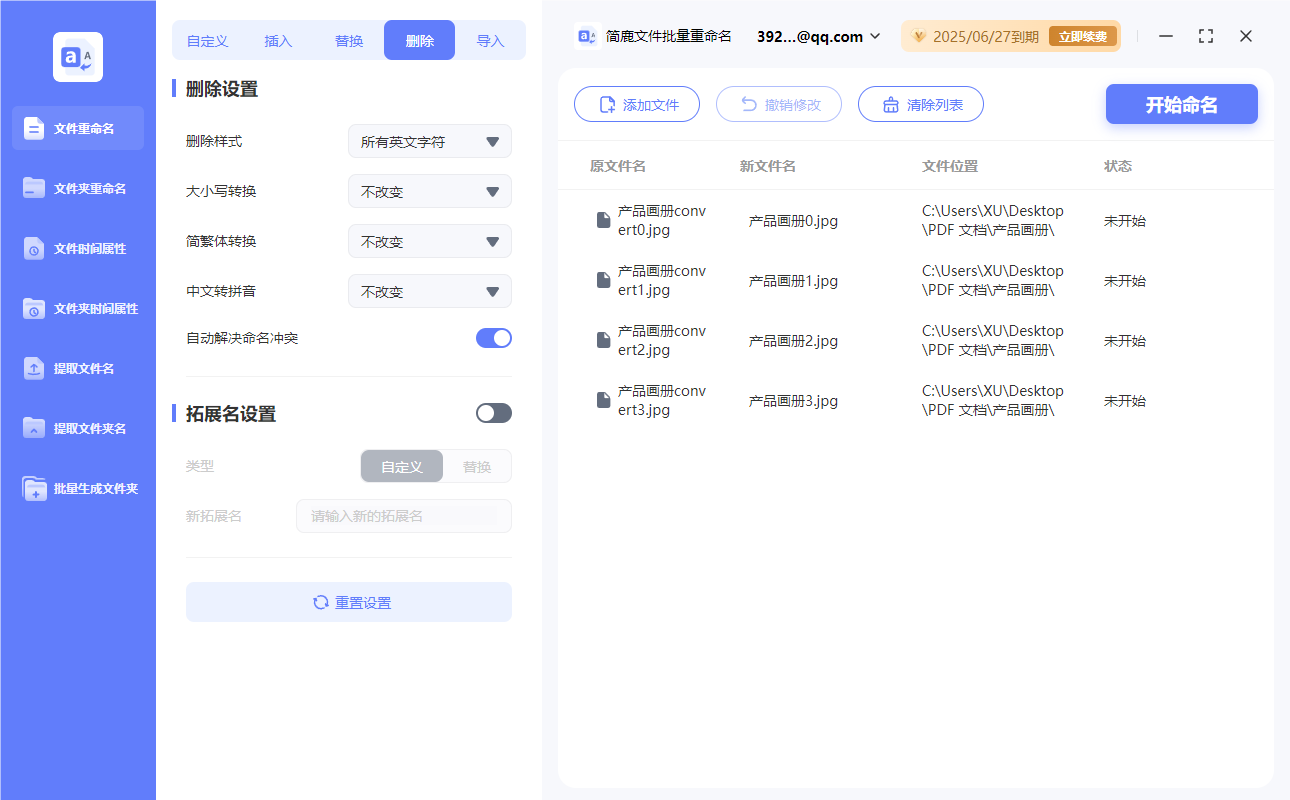
点击“添加文件”按钮,选择你想要处理的文件夹中的所有文件。可以通过拖放文件或者使用“添加文件夹”选项来批量选择文件。
第四步:设置删除规则
在“删除设置”中,找到“删除样式”选项。为了仅保留文件名中的中文字符,首先需要删除所有非中文字符。由于目前软件尚不支持一次性组合删除,我们需要分步骤进行。
删除所有英文字符:在删除样式中选择“删除所有英文字符”,然后点击“开始命名”。预览更改后的文件名,确认是否所有英文字符已被删除。
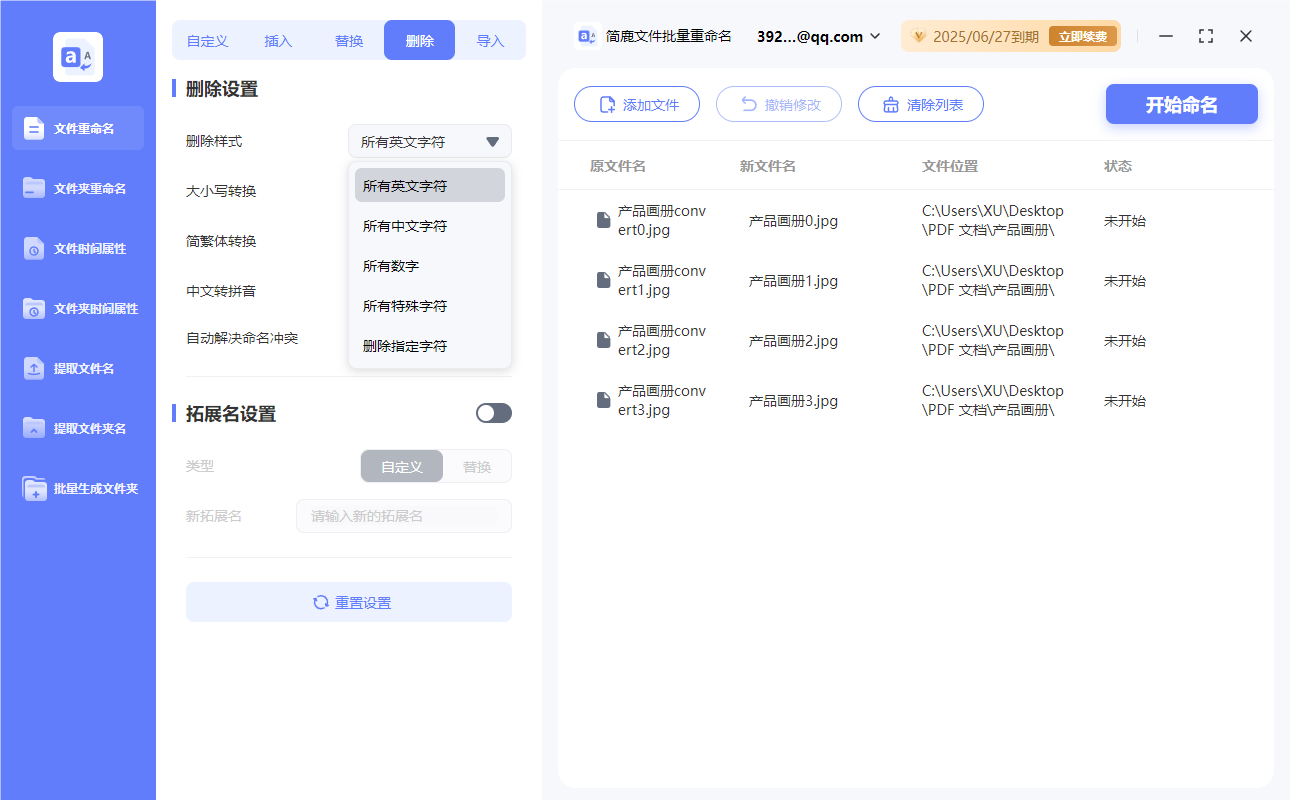
删除所有数字:如果文件名中还有数字存在,则再次回到删除设置,这次选择“删除所有数字”,并点击“开始命名”。
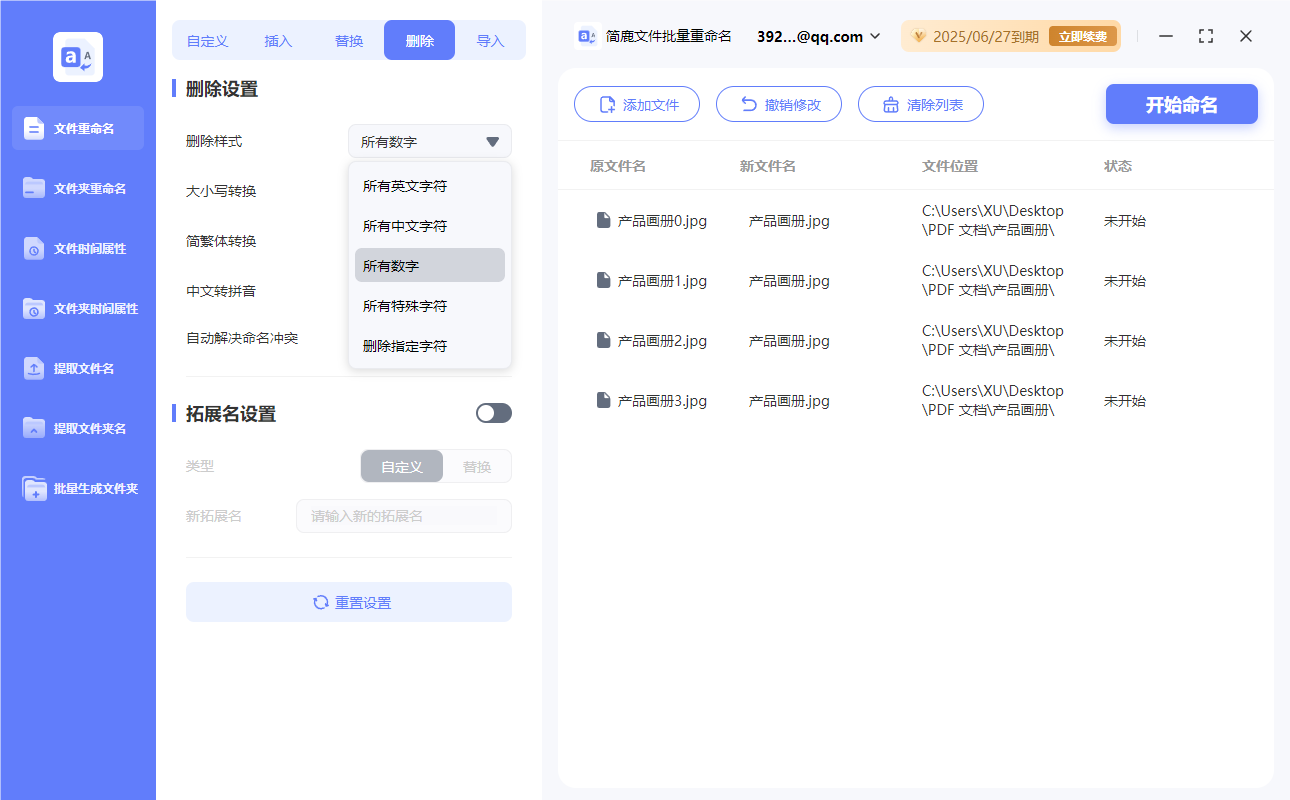
删除特殊符号:重复上述过程,选择删除特殊符号(如点、逗号、空格等),直到文件名中只剩下中文字符。
第六步:执行重命名
在确认所有非中文字符均已被删除后,点击“开始命名”按钮,执行最终的重命名操作。执行完毕后,检查文件夹内的文件名,确保所有文件名中只保留了中文字符。
需要注意的是,尽管当前版本的简鹿文件批量重命名工具还不支持组合删除选项,但已经在计划未来的更新中加入这一功能,以便用户可以更加灵活地定义重命名规则。
通过上述步骤,您可以有效地批量处理文件夹内的文件名,使其仅保留中文字符,从而达到统一文件名格式的目的。












