


搜索结果
以下是我们为您查找到的结果
查到16个结果关于“OBS Studio”

游戏录屏不求人!这几款国内外录屏神器帮你轻松录制游戏
市面上的录屏软件琳琅满目,从系统自带工具到专业的第三方软件,各有千秋。在这篇文章中,简鹿办公编辑将会结合国内外热门应用,为您全面盘点并推荐几款优秀的游戏录屏工具,助您轻松捕捉高光时刻。
3分钟学会 OBS 录游戏,小白也能轻松上手的保姆级教程
OBS Studio 作为一款免费、开源且功能强大的专业级录屏与直播软件,凭借其低资源占用和高画质输出,成为了众多游戏博主的首选。不过,许多新手在初次使用时,往往会被复杂的界面劝退。其实,想要用 OBS 录制游戏画面非常简单。以下为您整理了一份详尽的图文级实操教程,只需简单几步,即可轻松捕捉你的高光时刻。
2026-07-09

OBS Studio 支持录制哪些视频格式?怎样更改录制的视频格式
OBS Studio 作为一款备受好评的开源直播录像工具,不仅功能强大,还为用户提供了丰富的视频输出格式选择。不同的格式在兼容性、文件安全性以及后期编辑方面各有侧重。了解这些格式的特点并掌握修改方法,能帮助您更好地进行视频录制与后期处理。

OBS Studio 桌面录屏后的视频保存在哪里?如何自定义保存位置
OBS Studio 是一款功能强大且免费的开源直播与录屏软件,广泛应用于游戏录制、网课教学和直播推流。然而,许多新手在初次使用 OBS 录制完桌面或游戏后,常常面临“找不到视频文件”的困扰。本文将为您详细解答 OBS 视频的默认保存位置,并手把手教您如何自定义保存路径,让您的视频管理更加高效便捷。
2026-07-02

谁说 OBS Studio 不能区域录制?OBS Studio 精准录制屏幕任意区域教程
办公或内容创作中,我们往往不需要录制整个电脑桌面,而是希望精准捕捉屏幕上的某一块特定区域。OBS Studio 作为一款功能强大的免费开源录屏软件,虽然默认提供的是全屏采集,但通过巧妙的设置,我们可以轻松实现自定义区域的录制。
2026-07-02

告别繁琐操作!Windows 11 最好用的 9 款录屏软件大盘点
如果你长期使用 Android 或 iOS 设备,可能已经知道使用屏幕录制功能来捕捉智能手机屏幕上的内容是多么容易。同样,你也可以使用电脑上的屏幕录制应用来记录电脑屏幕上发生的一切。这可能是一段网络游戏的视频、一个教程,或者一场重要的会议。
2026-03-31

Windows 10 怎么录屏?手把手教你用系统自带功能轻松录制屏幕
工作、学习或娱乐中,我们常常需要录制电脑屏幕:可能是为了制作教学视频、记录游戏高光时刻、保存线上会议内容,或是向朋友演示某个软件操作。很多人以为录屏必须安装第三方软件,其实 Windows 10 系统本身就内置了简单好用的录屏工具!
2026-02-10
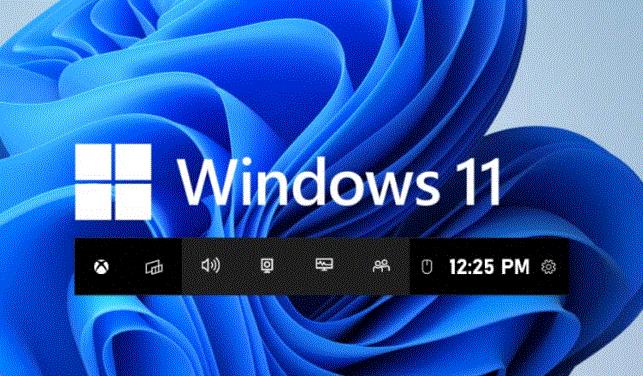
Windows 上的这几款屏幕录制软件你不要错过
在 Windows 上录制屏幕是一项极其实用的功能,尤其当你需要制作教程来演示某个操作流程,或想展示电脑上的特定内容时。幸运的是,目前已有许多专为此目的而开发的优秀软件。更棒的是,它们都能在 Windows 11 和 Windows 10 上完美运行。
2026-01-30

什么是 NVIDIA Studio 驱动?Game Ready 还是 Studio 驱动
无论是视频剪辑、3D建模、平面设计,还是音乐制作、直播推流,创作者对电脑性能和软件兼容性的要求越来越高。作为全球领先的图形处理器(GPU)厂商,NVIDIA 除了为游戏玩家提供强大的 Game Ready 驱动外,还专门推出了一款面向创意专业人士的驱动程序 NVIDIA Studio 驱动。
2026-01-14

免费又小巧!oCam 是你被低估的游戏录屏利器
在游戏视频创作、教学演示或精彩操作回放需求日益增长的今天,一款好用的录屏软件几乎成了每位玩家的“标配”。提到录屏工具,很多人第一反应是 OBS Studio 功能强大但配置复杂;或是 Bandicam、Xbox Game Bar 等系统自带方案。然而,有一款免费、轻量、启动即用的工具却被大量用户忽视:oCam。
2025-12-25


热门教程
年
月
周
1
怎么查自己电脑型号?五种方法教你快速查询电脑型号
2
微信电脑截图快捷键是哪个?微信电脑版截图快捷键教程
3
Windows 微信怎么设置回车键发送消息详细设置教程
4
如何使用简鹿多开自带的截图工具快速对桌面进行截图
5
Vivo手机如何分身两个微信你知道吗?快来跟着教程一起开启
6
微信到底能不能双设备同步?看完你就明白了!
7
电脑版微信黑色的屏幕怎么调成白色的设置方法
8
磁力链接怎么打开?手把手教你用 qBittorrent 轻松下载!
9
微信有什么快捷键吗?如何自定义电脑版微信的快捷键?
10
电脑屏幕保护怎么设置?Windows 10/11详细图文教程
11
如何创建文件夹?Windows 系统自带的5种创建方法汇总
12
一个微信可以在两台设备上同时登录吗?微信这样登录才可以
13
微信滚动截屏怎么截长图?微信电脑版滚动截图教程来了
14
电脑怎么滚动截长图?用微信电脑版也能轻松搞定长截图
15
抖音直播伴侣声音设置详细步骤,一步到位帮你提升直播音质
热门标签
更多









