


如何批量删除文件名字中的相同部分详细操作步骤



在日常的文件管理工作中,我们常常会遇到需要批量处理文件名的情况,比如要删除文件名中的相同部分。今天就以简鹿文件批量重命名软件为例,教大家如何快速实现这一操作。
一、准备工作
首先,确保你已经下载并安装好了简鹿文件批量重命名软件。这款软件界面简洁、功能强大,能大大提高我们处理文件名的效率。
二、打开软件与添加文件
双击打开简鹿文件批量重命名软件,进入主界面后找到并点击 “文件重命名” 按钮,软件会切换到相应的操作区域。
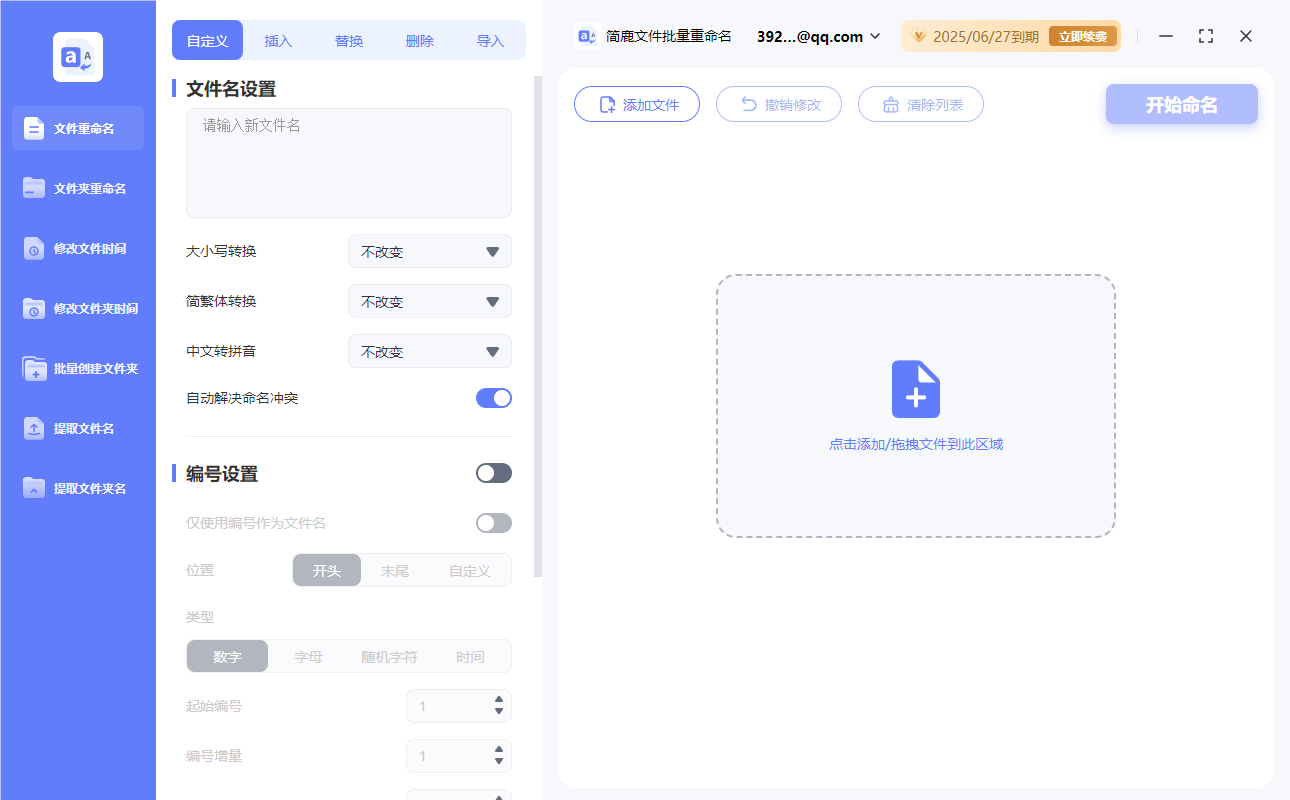
接着,点击 “添加文件” 按钮,此时会弹出文件浏览窗口。由于我们以 JPG 文件为示例演示,所以在浏览窗口中找到存放 JPG 文件的文件夹,按住 Ctrl 键(如果是连续的多个文件)或 Shift 键(选择一个区域内的文件),选中需要处理的 JPG 文件,然后点击 “打开”,将它们添加到软件的文件列表中。
三、切换到删除选项
文件添加完成后,在软件界面上方的菜单栏或侧边栏中,找到并切换到 “删除” 选项卡。这一步很关键,它将带我们进入专门用于删除文件名部分字符的设置区域。
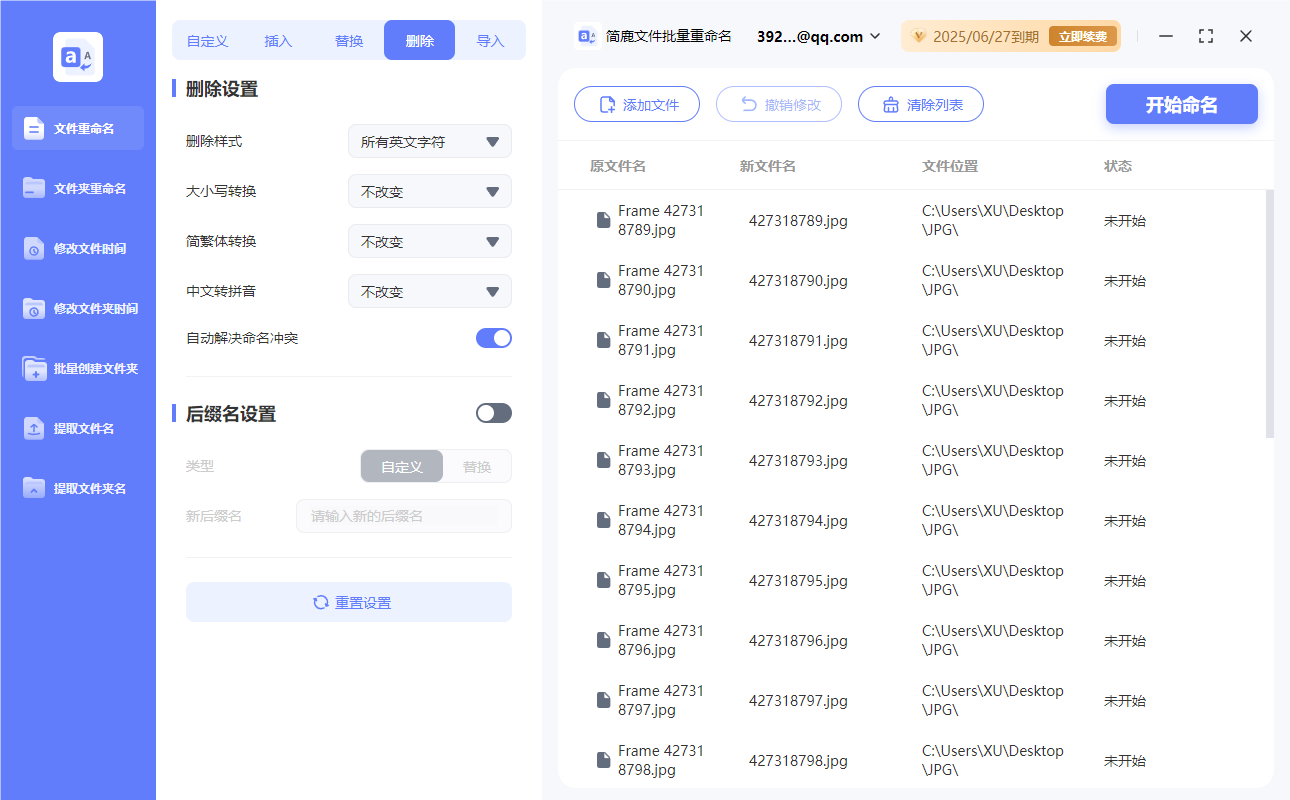
四、设置删除样式
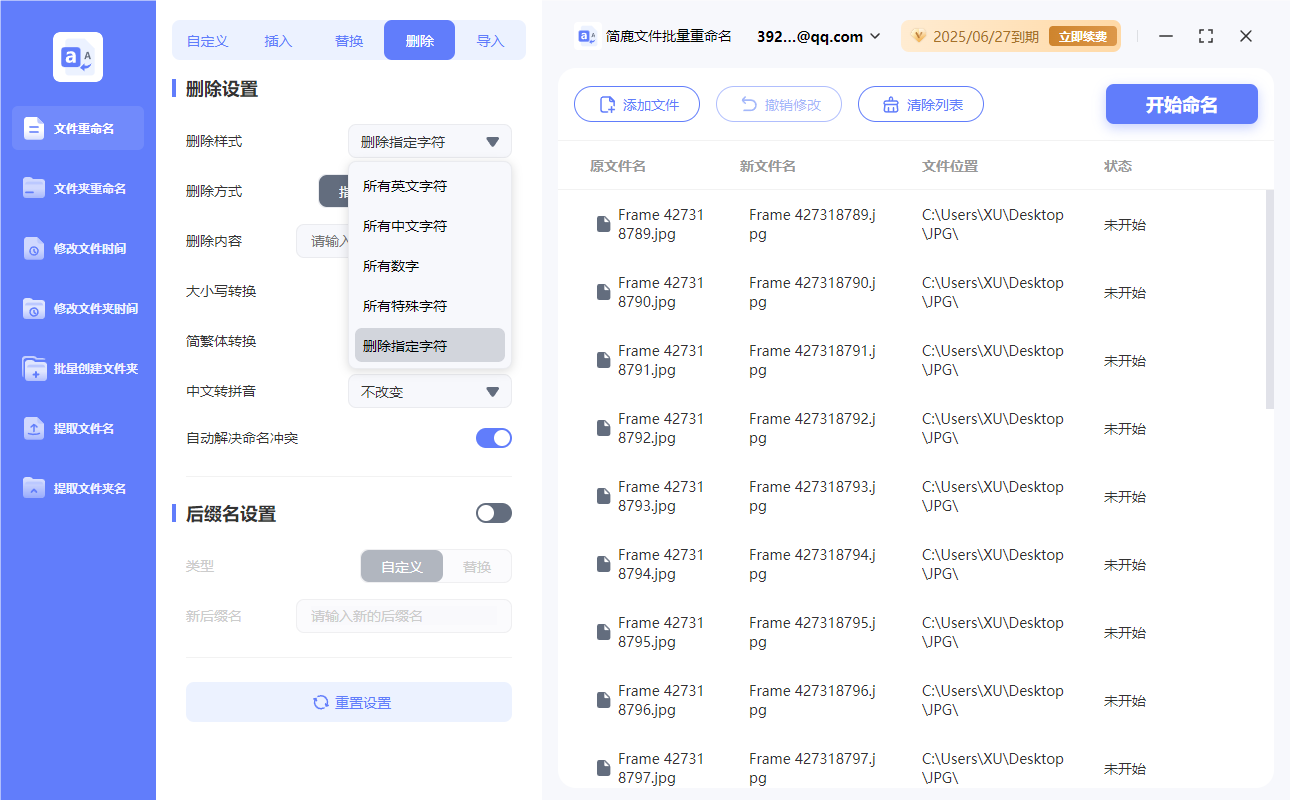
进入 “删除” 选项卡后,在下方的 “删除设置” 区域内找到“删除样式” 这一选项。点击 “删除样式” 旁边的下拉箭头,在弹出的下拉列表中,找到 “删除指定字符” 选项并选中它。
五、指定要删除的字符
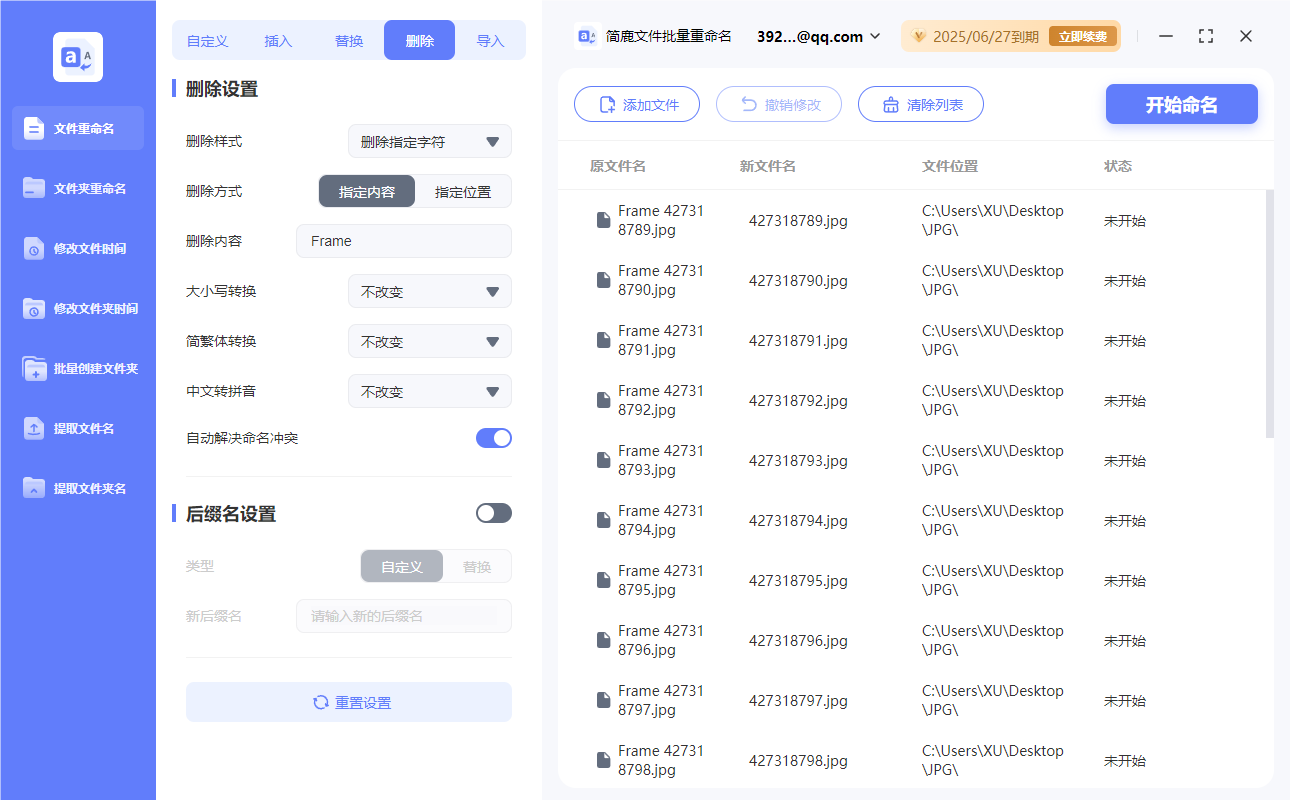
在 “删除指定字符” 对应的输入框或编辑区域中,输入我们想要删除的字符,这里是 “Frame”。软件会根据我们的设置,在批量处理时将文件名中的 “Frame” 替换为空,也就是直接删除它,同时保持文件名的其他部分不变。
六、开始批量重命名
确认无误后,点击 “开始命名” 按钮,软件就会迅速按照我们的要求,对所选的 JPG 文件进行批量重命名,将文件名中的 “Frame” 一次性全部删除。
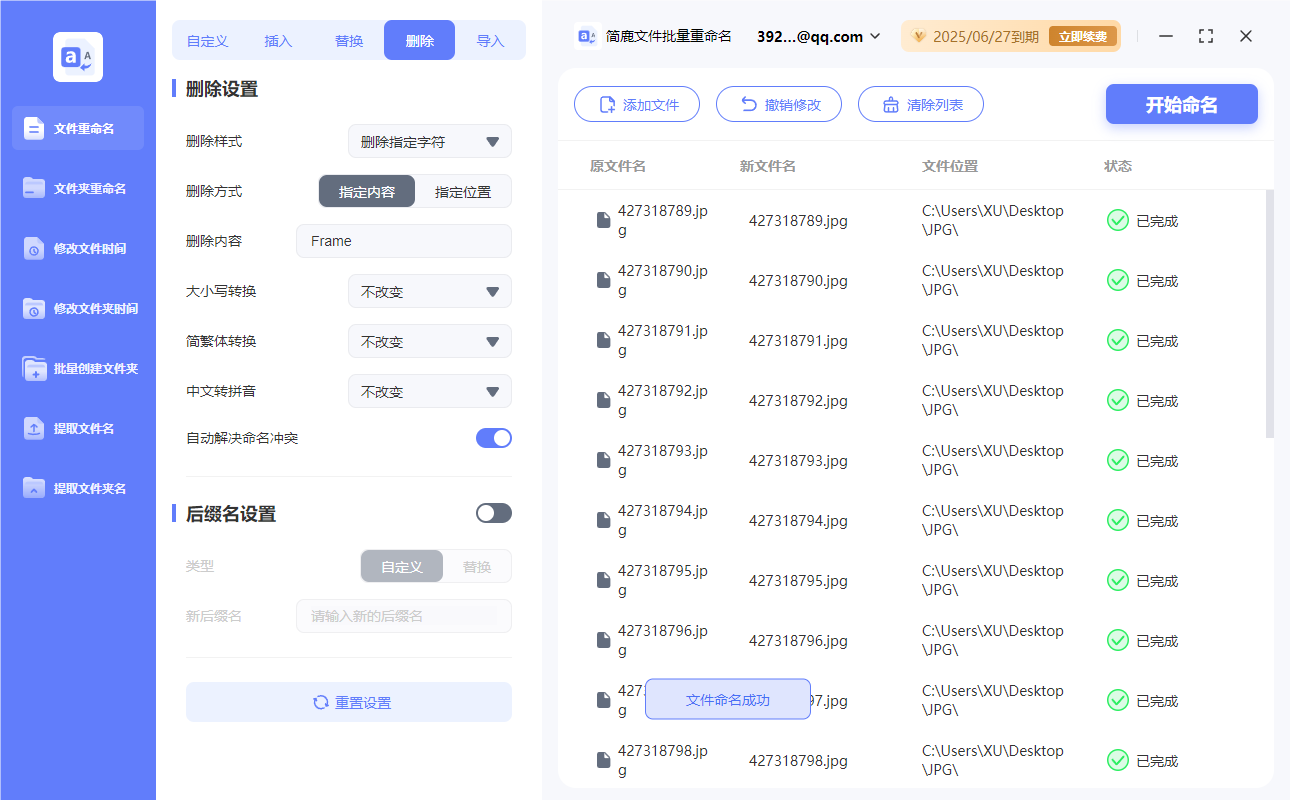
通过以上简单几步,利用简鹿文件批量重命名软件,我们就能轻松搞定批量删除文件名相同部分的任务,让文件管理更加高效、便捷。快去试试吧!












