


简鹿视频格式转换器使用教程:AVI 转 MKV 格式方法



在视频处理的领域中,视频格式的转换是一项常见且重要的操作。今天,我们将聚焦于 AVI 格式转换为 MKV 格式,并借助简鹿视频格式转换器来完成这一任务。
首先,让我们来了解一下 MKV 格式。MKV 是 Matroska 的一种媒体文件格式,它具有诸多显著的优势。MKV 格式能够容纳多种不同类型的视频、音频以及字幕流,这意味着它可以在一个文件中整合丰富的多媒体信息。例如,一部电影的 MKV 文件可以同时包含高清视频流、多语言音频轨道以及不同语言的字幕,为用户提供了极大的便利和丰富的观影体验。

而且,MKV 格式对高清视频的支持非常出色,能够很好地保留视频的画质细节,在如今 4K 甚至 8K 视频逐渐普及的时代,MKV 格式的这一特性使其成为了很多高清视频爱好者和影视制作人员的首选格式之一。
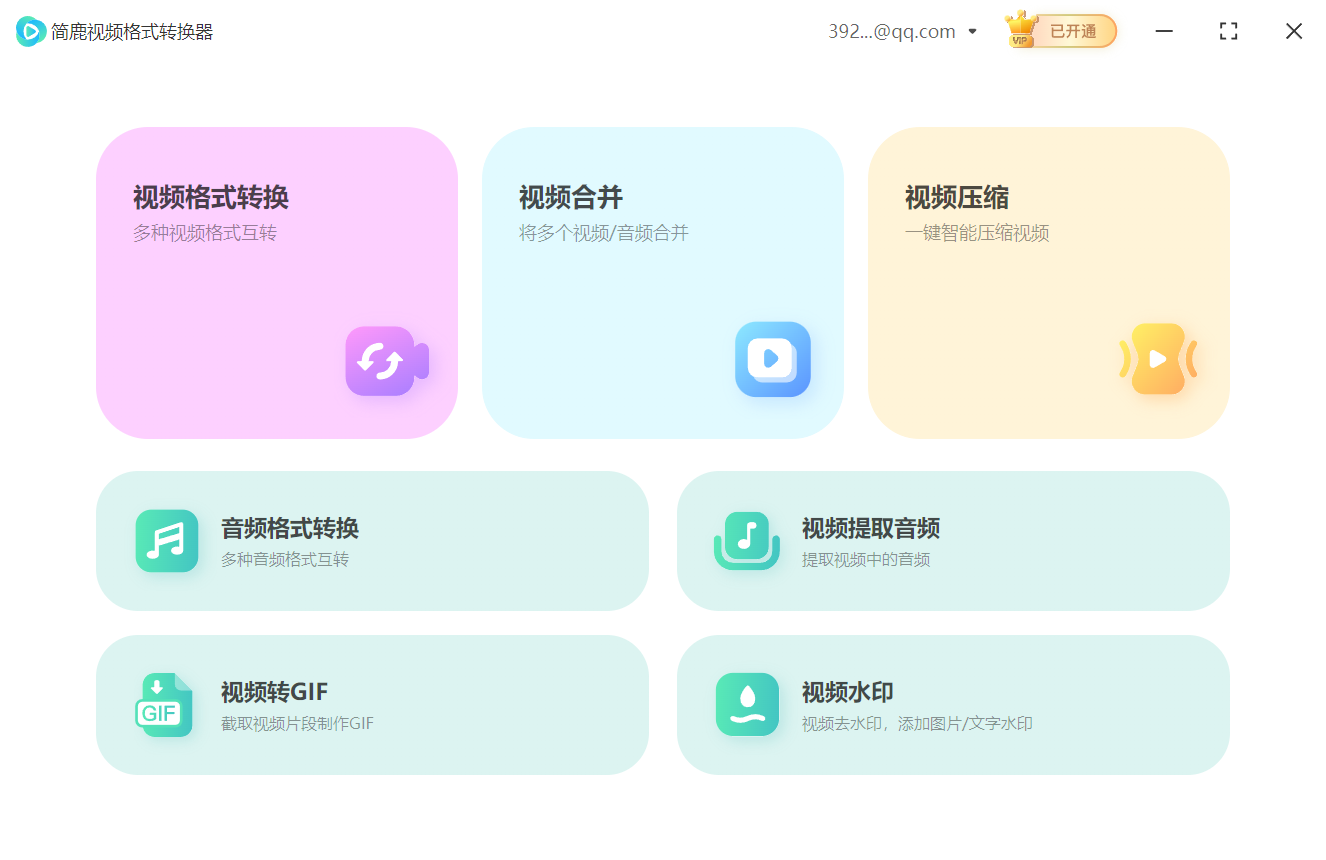
接下来,介绍一下我们本次转换格式所使用的得力工具 —— 简鹿视频格式转换器。这款软件功能十分强大,它支持 Windows 和 Mac 系统,为不同操作系统的用户提供了便捷的视频处理解决方案。其涵盖的功能相当丰富,不仅可以进行视频格式转换,还能实现视频合并,将多个视频片段拼接成一个完整的视频;能够对视频进行压缩,在不明显降低视频质量的前提下减小视频文件的大小,方便存储和传输;在音频格式转换方面也表现出色,可以将各种音频文件在不同格式之间自由转换;它还具备视频提取音频的功能,能从视频文件中分离出音频轨道并保存为独立的音频文件;此外,还可以将视频转成生动有趣的 GIF 动画,以及进行视频水印处理,无论是去除水印还是添加水印都能轻松搞定。
下面是使用简鹿视频格式转换器将 AVI 转换为 MKV 格式的详细教程:
步骤一:打开软件
在您的 Windows 或 Mac 系统中找到并启动简鹿视频格式转换器应用程序。在软件的主界面上,您可以清晰地看到多个功能选项,找到 “视频格式转换” 并点击进入该功能模块。
步骤二:添加 AVI 视频
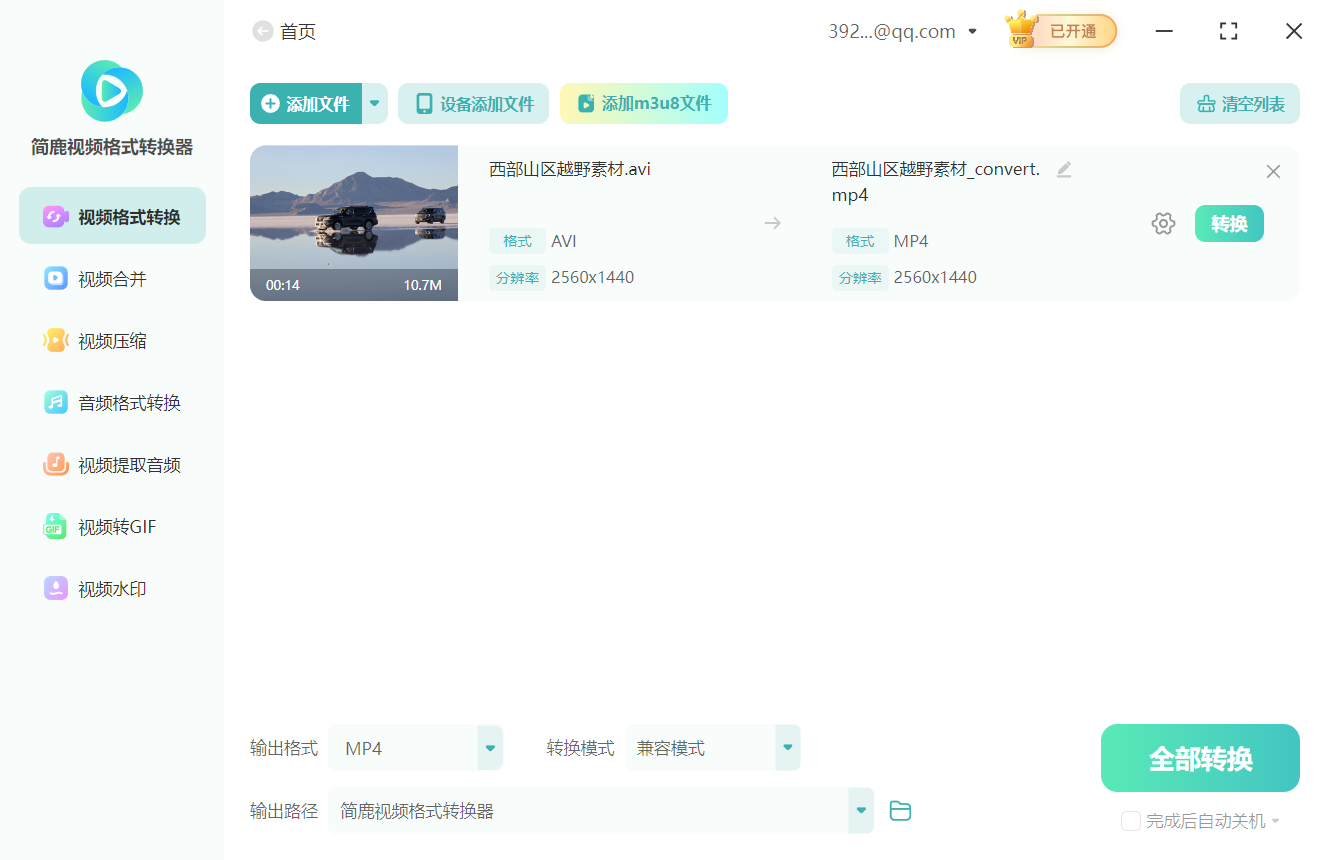
点击 “添加文件” 按钮,在弹出的文件浏览窗口中,找到您需要转换格式的 AVI 视频文件,选中它后点击 “打开”,即可将 AVI 视频添加到软件的转换列表中。您也可以一次性添加多个 AVI 视频文件进行批量转换。
步骤三:设置输出格式为 MKV
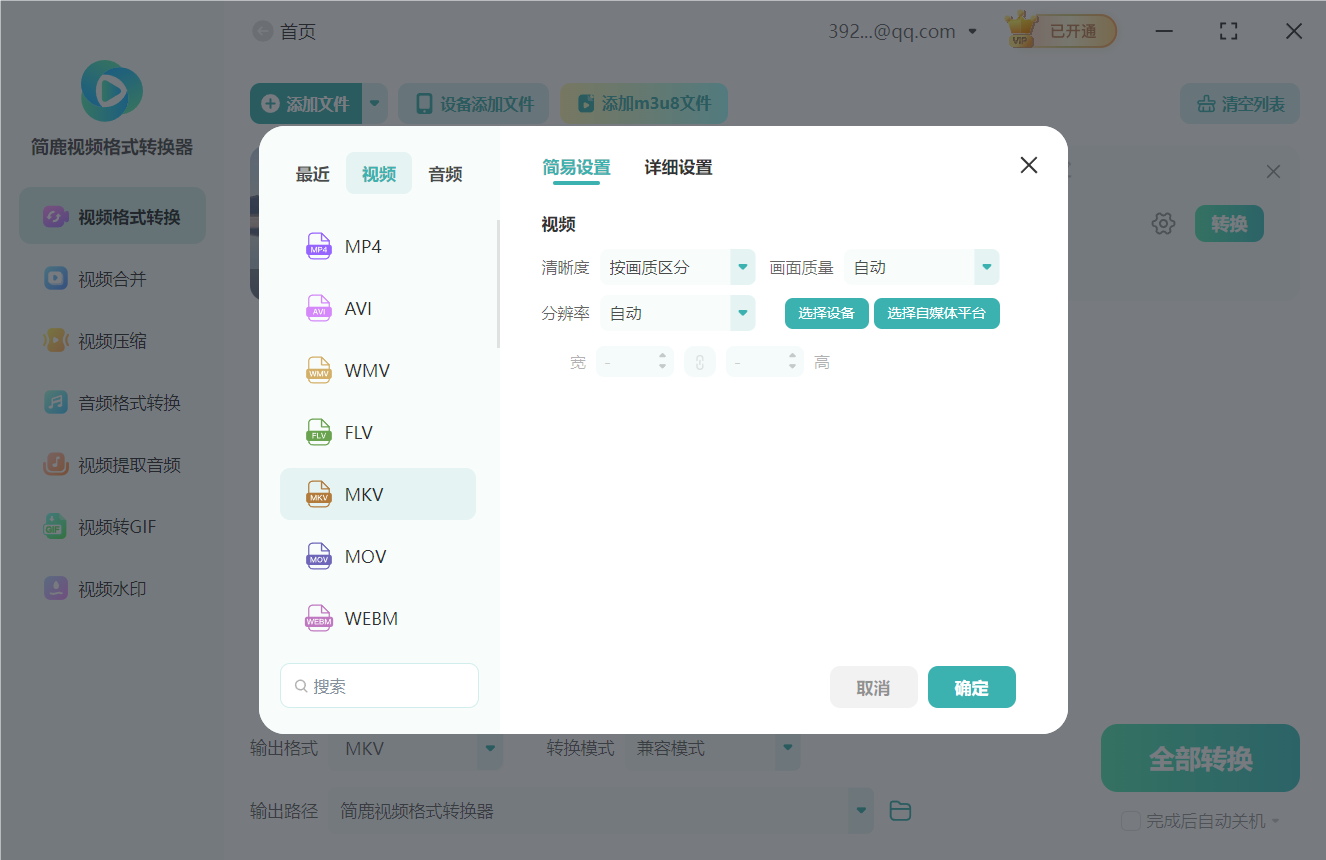
在添加了 AVI 视频文件后,您会看到软件界面上有关于输出格式设置的区域。点击输出格式的下拉菜单,在众多支持的格式中找到 MKV 格式并选择它。这样就明确了转换后的目标格式为 MKV。
步骤四:点击全部转换
完成上述设置后,点击 “全部转换” 按钮。此时,简鹿视频格式转换器将根据您的设置开始对 AVI 视频进行格式转换工作。转换过程中,软件会显示转换进度,您可以耐心等待。
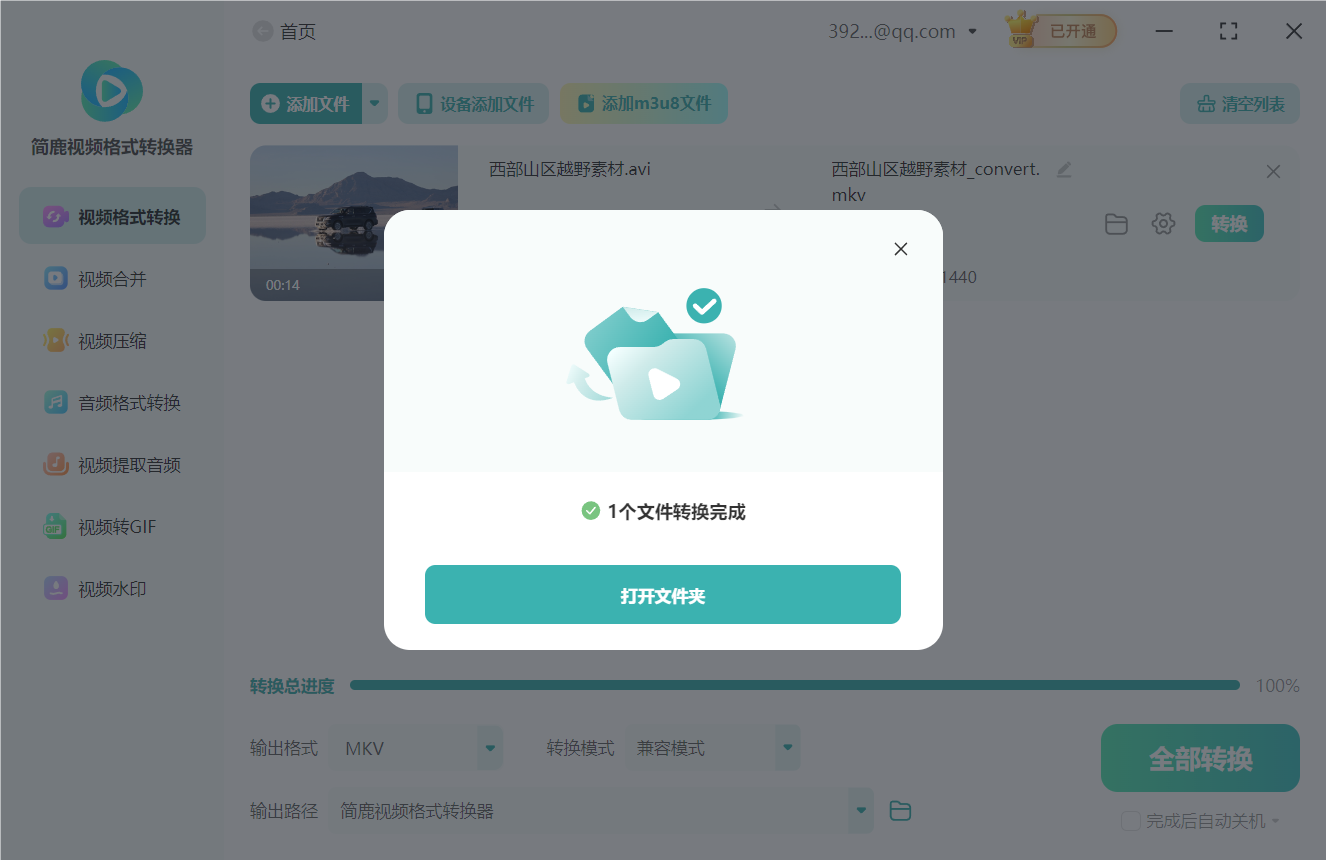
转换完成后,您可以在软件指定的输出文件夹中找到转换后的 MKV 格式视频文件,这些文件就可以用于您后续的播放、编辑或其他操作需求了。
通过简鹿视频格式转换器,将 AVI 转换为 MKV 格式变得轻松便捷。无论是普通用户日常的视频格式整理,还是专业视频创作者在项目中的格式转换需求,这款软件都能高效地完成任务,为您的视频处理工作提供有力的支持。













