


搜索结果
以下是我们为您查找到的结果
查到26个结果关于“Game Bar”

Windows 10/11 如何录制屏幕视频?Game Bar 录屏步骤详解
在 Windows 10 和 Windows 11 中,系统自带一个名为 Xbox Game Bar 的录屏工具。它最初是为游戏录制设计的,但也可以用来录制浏览器、办公软件、视频播放器等应用窗口的屏幕画面。只要打开要录制的程序,按下快捷键就能开始录制,录好的视频会默认保存为 MP4 文件。
2026-09-29
录屏软件怎么选?这几款工具帮你轻松搞定桌面屏幕录像
随着游戏行业的蓬勃发展,游戏主播、解说等职业日益兴起,录制高质量的游戏视频成为了许多玩家的刚需。然而,市面上的录屏软件琳琅满目,质量却参差不齐,尤其是面对大型游戏时,如何保证画质高清、运行流畅成了关键难题。今天,我们就来盘点几款实用的电脑录屏软件,看看哪一款才是你的最佳拍档。
2026-08-28

除了简鹿电脑录屏大师,还有哪些免费的录屏软件?
办公、网课学习或游戏娱乐中,屏幕录制已经成为我们不可或缺的技能。除了大家熟知的简鹿电脑录屏大师,市面上其实还隐藏着许多优秀的免费录屏工具。针对不同的使用场景,我们为你精心挑选了以下几款各具特色的免费软件,助你轻松应对各种录屏需求。
2026-06-27
Windows 11 电脑录屏怎么录屏?你可以使用简鹿电脑录屏大师
虽然 Windows 11 自带了 Xbox Game Bar 等基础录屏功能,但它们在录制区域自定义、音轨分离以及多格式导出等方面往往存在局限。如果你追求更专业、更灵活的录屏体验,第三方工具无疑是更好的选择。
2026-06-24

Windows 与 Mac 截图设置:快捷键、自定义与第三方工具推荐
办公、学习或娱乐场景中,截图是我们最常用的功能之一。然而,很多人依然停留在“全屏截图+画图软件裁剪”的低效阶段。事实上,无论是 Windows 还是 macOS 系统,都内置了极其强大且灵活的截图工具。掌握以下进阶设置与快捷键,能让你轻松实现区域截取、智能标注以及长图保存,让沟通效率翻倍。
2026-06-15

无法打开 Game Bar 录制电脑屏幕怎么办?详细修复文案看这里
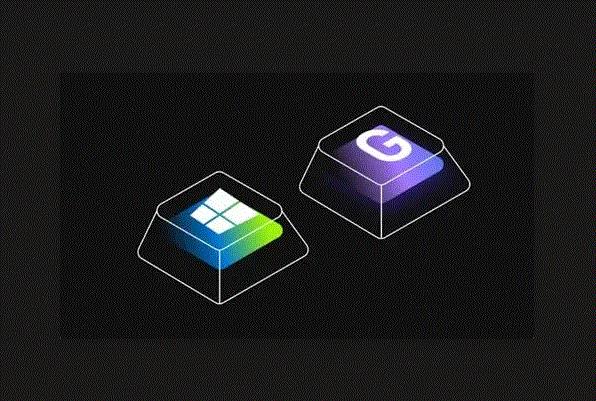
很多朋友想用 Windows 自带快捷键Win+G开启系统录屏、游戏录制工具 Game Bar,按下快捷键却毫无反应,无法弹出录制界面。出现该问题基本就三种原因:系统版本不兼容、Game Bar 组件未安装、功能被手动禁用,下面一步步彻底解决。
2026-05-30
为什么按 Win+G 打不开 Windows 自带的 Game Bar 录屏
按下快捷键 Win + G 却没有任何反应,是许多 Windows 用户在使用自带录屏功能时常遇到的困扰。这通常不是电脑坏了,而是系统在版本支持、软件安装或功能开关上出现了小插曲。如果你的电脑无法呼出 Xbox Game Bar,可以按照以下三个核心步骤逐一排查,轻松解决这一难题。
2026-05-19

电脑录屏的视频保存在哪里?手把手教你找回电脑里的录屏视频
办公、上网课或打游戏时,我们经常会用到电脑录屏功能。但录制结束后,很多人都会遇到刚刚录好的视频到底去哪儿了?其实,录屏文件的保存位置并不是玄学,它主要取决于你使用的是系统自带工具、第三方软件,还是社交软件的内置功能。
2026-05-19

告别繁琐操作!Windows 11 最好用的 9 款录屏软件大盘点
如果你长期使用 Android 或 iOS 设备,可能已经知道使用屏幕录制功能来捕捉智能手机屏幕上的内容是多么容易。同样,你也可以使用电脑上的屏幕录制应用来记录电脑屏幕上发生的一切。这可能是一段网络游戏的视频、一个教程,或者一场重要的会议。
2026-03-31

在 Windows 11 上可以结束哪些后台进程?
为了提升 Windows 11 的性能,您可以安全地通过任务管理器结束以下进程:未使用的应用程序、预装垃圾软件(如 Copilot、手机连接)、高资源占用进程以及与外设相关的程序。切勿停止系统进程或与当前正在使用的应用相关的进程。此外,卸载不必要的程序可以进一步提升电脑速度。
2026-03-27


热门教程
年
月
周
1
怎么查自己电脑型号?五种方法教你快速查询电脑型号
2
微信电脑截图快捷键是哪个?微信电脑版截图快捷键教程
3
Windows 微信怎么设置回车键发送消息详细设置教程
4
如何使用简鹿多开自带的截图工具快速对桌面进行截图
5
Vivo手机如何分身两个微信你知道吗?快来跟着教程一起开启
6
微信到底能不能双设备同步?看完你就明白了!
7
电脑版微信黑色的屏幕怎么调成白色的设置方法
8
磁力链接怎么打开?手把手教你用 qBittorrent 轻松下载!
9
微信有什么快捷键吗?如何自定义电脑版微信的快捷键?
10
电脑屏幕保护怎么设置?Windows 10/11详细图文教程
11
如何创建文件夹?Windows 系统自带的5种创建方法汇总
12
一个微信可以在两台设备上同时登录吗?微信这样登录才可以
13
微信滚动截屏怎么截长图?微信电脑版滚动截图教程来了
14
电脑怎么滚动截长图?用微信电脑版也能轻松搞定长截图
15
抖音直播伴侣声音设置详细步骤,一步到位帮你提升直播音质
热门标签
更多









