


搜索结果
以下是我们为您查找到的结果
查到145个结果关于“PowerShell”

B站缓存视频无法播放?一行命令教你将m4s文件无损转为MP4
B站为了优化在线播放体验,将视频和音频分别存储为两个独立的.m4s文件。本文将手把手教你如何使用免费开源工具FFmpeg,通过一行命令将这两个文件无损合并为通用的MP4格式,整个过程简单快捷,即使是新手也能轻松完成。
2026-09-20
VBScript 时代即将终结!全面转向 PowerShell 激活 Windows
如今到了 2026 年,微软进一步敦促 IT 管理员主动采取措施,消除系统中与 VBScript 相关的依赖风险。
微软指出,许多 IT 管理员和组织长期依赖 slmgr.vbs 脚本来实现 Windows 的自动化激活。然而,随着 VBScript 被全面淘汰,现在是时候评估替代方案了,其中最主要的替代工具便是 PowerShell。
2026-09-14
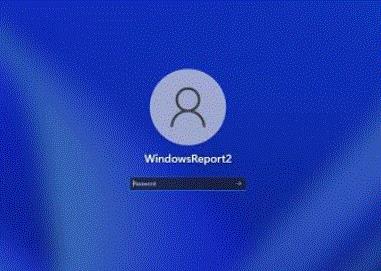
如何通过注册表将 GIF 动图设为 Windows 11 账户头像
Windows 系统原生并不支持 GIF 动图作为账户头像。如果你直接在账户设置里上传 GIF 文件,系统只会读取 GIF 的第一帧画面,显示为静态图片,无法播放动画效果。不过借助注册表修改,我们可以解锁这个隐藏能力,让开始菜单、锁屏界面显示动态 GIF 头像。
2026-09-08

三种方法教你如何开启或关闭 Windows 11 节能以太网
你是否想过,你的电脑网线在不传输数据时也在悄悄耗电?Windows 系统中内置的“节能以太网”功能,正是为了解决这个问题而生。它也被称为“绿色以太网”,旨在网络活动较低时降低网卡功耗,从而节省能源、减少发热,甚至延长硬件寿命。

除了 ren 命令,还有哪些方法可以实现文件重命名?
提到文件重命名,大多数人的第一反应是按下 F2 键,或者在命令行中输入基础的 ren 命令。虽然 ren 命令简单直接,但面对成百上千个需要按特定规则修改的文件时,它便显得捉襟见肘。事实上,无论是 Windows 还是跨平台环境,都隐藏着许多更为强大、灵活的文件重命名方法。本文将为您梳理除了 ren 之外的几种高效重命名方案。
2026-08-09
还在一个个手动改名?这3种高效重命名方法让你告别加班
在计算机日常使用中,文件重命名是一项基础且高频的操作。无论是为了规范文件管理,还是为了修正命名错误,掌握高效的重命名技巧都能大幅提升工作效率。结合不同操作系统和应用场景,文件重命名主要有以下三种核心方法。
2026-08-08

二种方法教你如何提取视频中的音频转为MP3或其它音频格式
一段视频中的背景音乐非常动听,或者一段访谈、讲座的内容极具价值,但你只想保留其中的声音部分。这时,将视频中的音频提取出来,并转换为 MP3 等通用音频格式,就成了一个非常实用的需求。而还有很多人从歌曲 MV 视频中提取音频用于听歌这也是一件非常不错的方式,今天跟着简鹿办公一起学习下这两种方法。
2026-07-29

简鹿教你如何使用 Fmpeg 无损地将 MP4 视频转换为 M4V 格式
MP4 是目前兼容性最广的通用格式,而 M4V 则是苹果生态(如 iTunes、Apple TV)的专属容器格式。对于需要批量处理视频、追求极致效率或习惯使用命令行的用户来说,FFmpeg 无疑是转换 MP4 为 M4V 的最强利器。
2026-07-26
Windows 剪贴板的隐藏功能,教你彻底榨干 Windows 剪贴板的潜能
提到电脑的剪贴板,大多数人的第一反应还是老一套:按 Ctrl + C 复制,再按 Ctrl + V 粘贴。但其实,Windows 剪贴板的功能远比你想象的强大。其中一部分功能就藏在键盘快捷键背后的隐藏面板里,有些老玩家可能已经轻车熟路;而另一部分更硬核的功能,则需要你打开 PowerShell 才能解锁。
2026-07-20

无须第三方软件就可以轻松检查 Windows 笔记本电池健康度
需要明确的是,Windows 系统并没有提供一个直观的“电池健康度”数值,也无法在“设置”应用中直接查看。但实际上,Windows 多年来一直内置了一个在后台默默记录电池健康状态的工具。这个工具就是 powercfg。只需通过一条简单的 PowerShell 命令,它就能生成一份详尽的电池报告。
2026-07-17


热门教程
年
月
周
1
怎么查自己电脑型号?五种方法教你快速查询电脑型号
2
微信电脑截图快捷键是哪个?微信电脑版截图快捷键教程
3
Windows 微信怎么设置回车键发送消息详细设置教程
4
如何使用简鹿多开自带的截图工具快速对桌面进行截图
5
Vivo手机如何分身两个微信你知道吗?快来跟着教程一起开启
6
微信到底能不能双设备同步?看完你就明白了!
7
电脑版微信黑色的屏幕怎么调成白色的设置方法
8
磁力链接怎么打开?手把手教你用 qBittorrent 轻松下载!
9
微信有什么快捷键吗?如何自定义电脑版微信的快捷键?
10
身份证照片加水印写什么内容最合适?原来添加文字水印也有讲究
11
电脑屏幕保护怎么设置?Windows 10/11详细图文教程
12
一个微信可以在两台设备上同时登录吗?微信这样登录才可以
13
微信滚动截屏怎么截长图?微信电脑版滚动截图教程来了
14
电脑怎么滚动截长图?用微信电脑版也能轻松搞定长截图
15
抖音直播伴侣声音设置详细步骤,一步到位帮你提升直播音质
热门标签
更多









