


如何将WAV转换为其他常见的音频格式?简鹿格式工厂轻松搞定!


 Win下载
Win下载
 Mac下载
Mac下载
在处理音频文件时,我们经常需要根据不同的需求将音频文件从一种格式转换为另一种。例如,WAV文件虽然音质优秀,但体积较大,不适合移动设备或网络传输。这时,将其转换为MP3、FLAC等更紧凑的格式就显得尤为重要了。本文将以简鹿格式工厂为例,详细介绍如何快速高效地将WAV文件转换为你所需的任何常见音频格式。
一、准备工作
首先,请确保你已经下载并安装了简鹿格式工厂软件。这是一款功能强大的多媒体文件转换工具,支持多种音频、视频格式之间的相互转换,操作简便,非常适合日常使用。
二、具体操作步骤
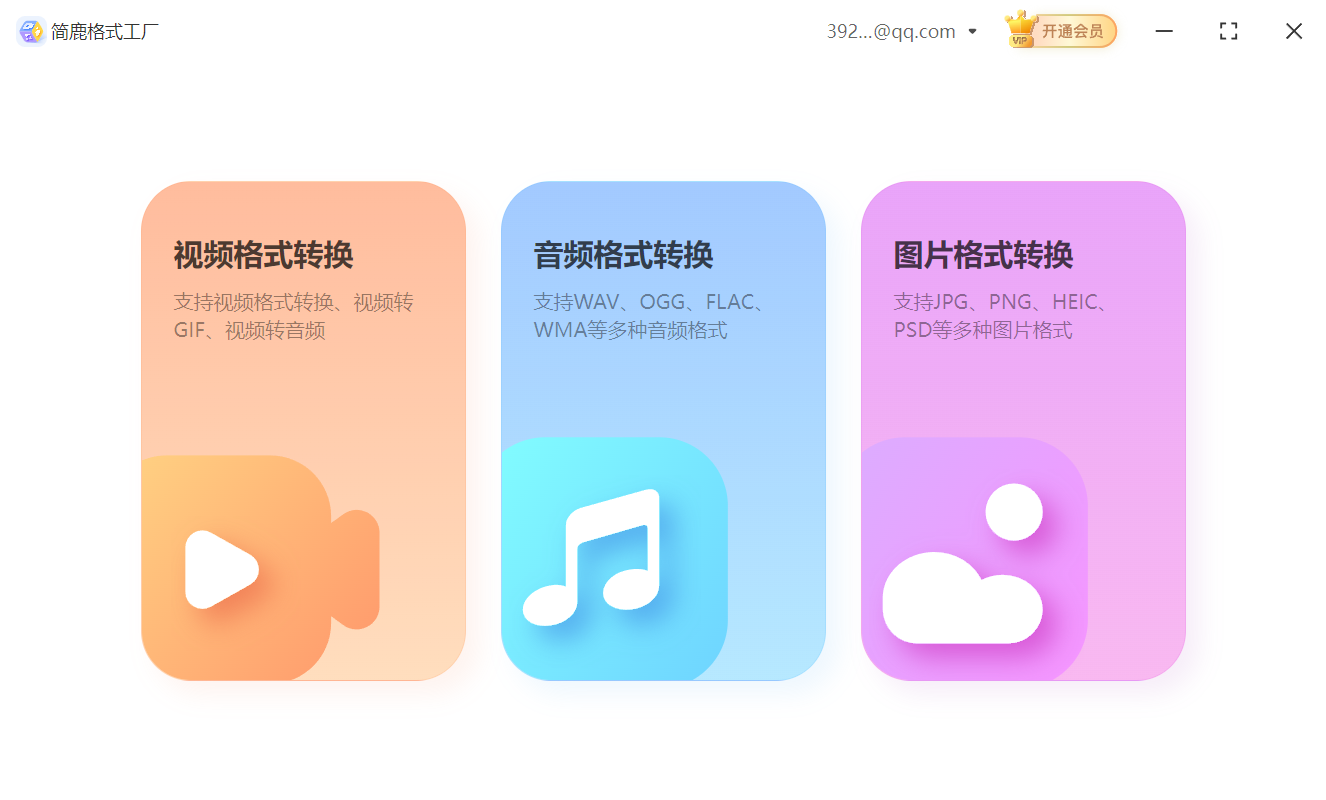
步骤1:启动简鹿格式工厂
打开简鹿格式工厂后,你会看到简洁直观的操作界面。选择“音频格式转换”选项,进入音频转换模式。
步骤2:添加WAV音频文件
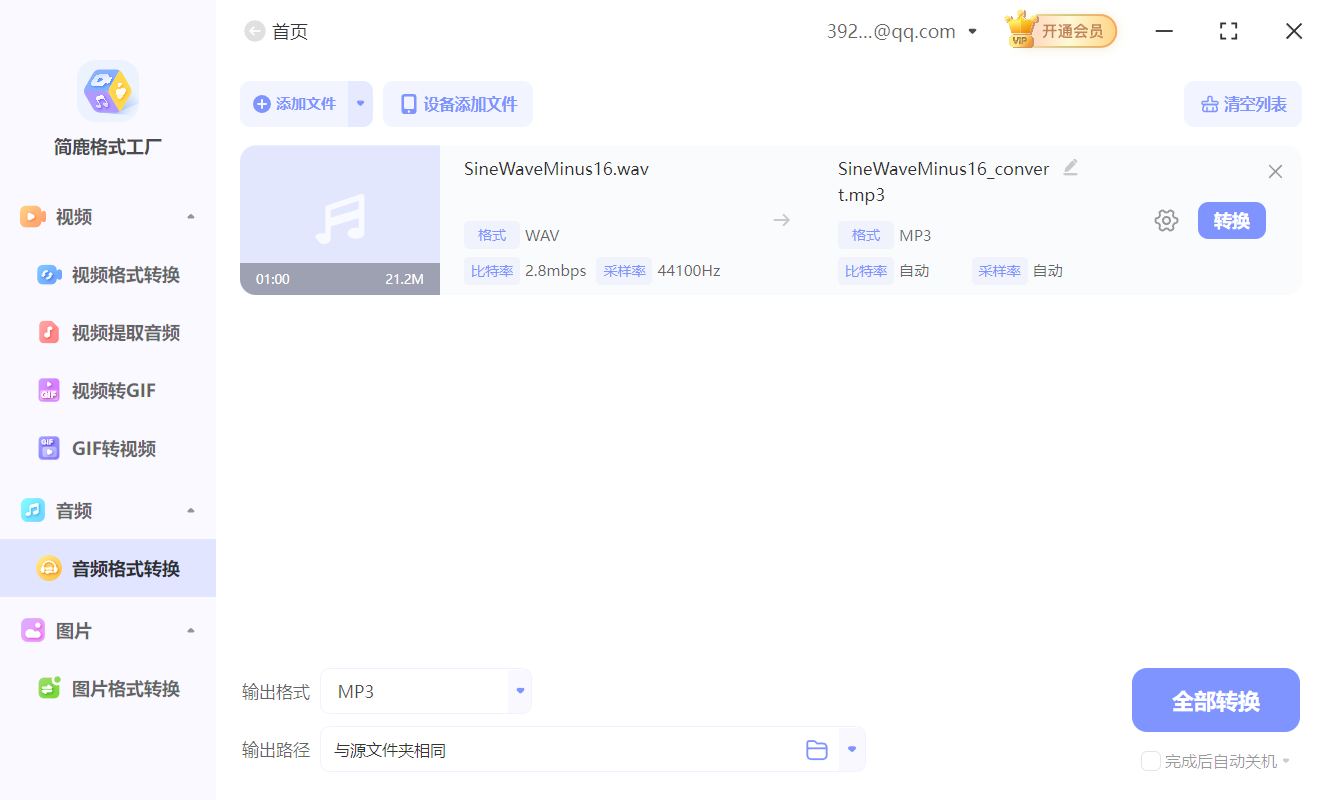
点击界面上的“添加文件”按钮,浏览你的电脑找到想要转换的WAV音频文件,并将其导入到转换列表中。
步骤3:选择输出格式
在主界面右侧的“输出格式”下拉菜单中,你可以看到所有支持的音频格式选项。简鹿格式工厂支持将WAV文件转换为以下几种常见的音频格式:
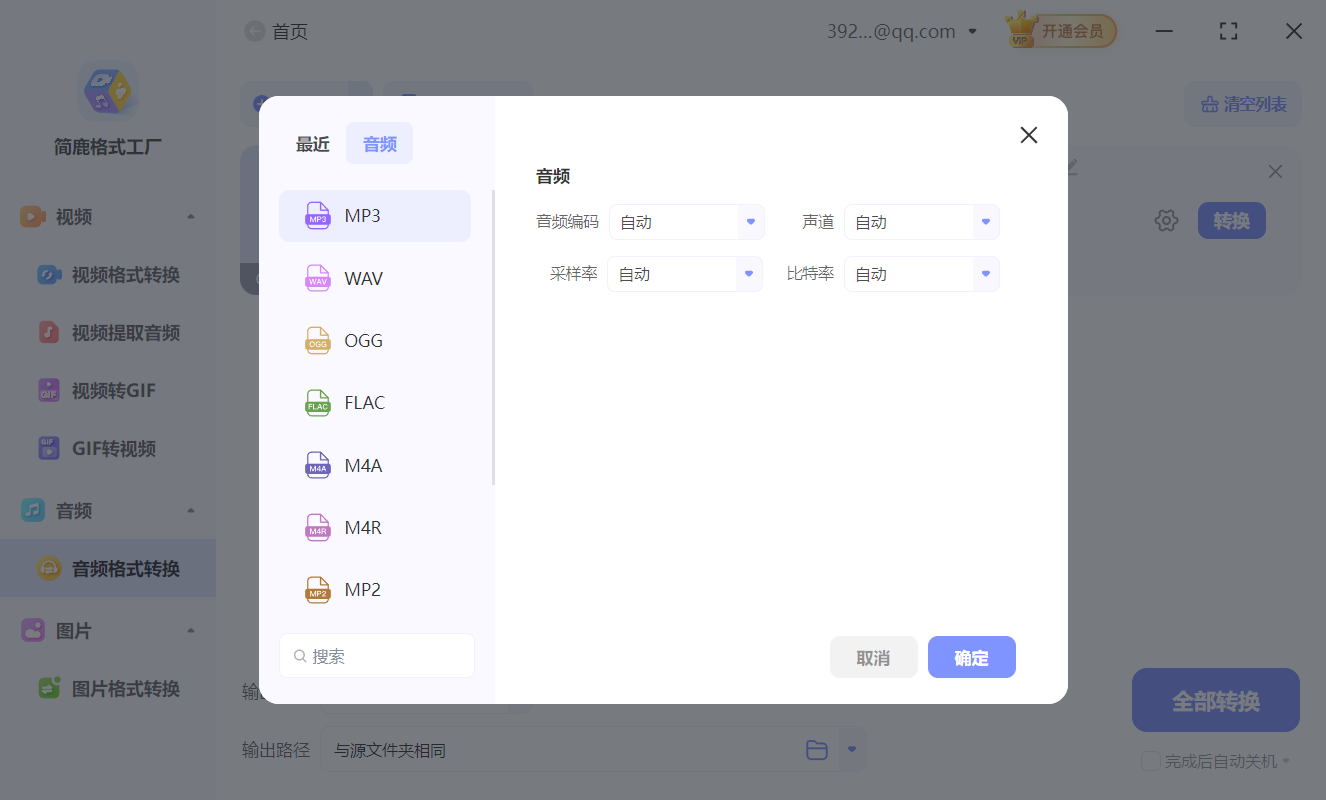
MP3:广泛使用的有损压缩格式,适合大多数应用场景。
OGG:开源的有损音频压缩格式,音质与MP3相当但文件大小更小。
FLAC:无损压缩格式,保留原始音质的同时减少文件大小。
M4A:苹果公司推广的一种音频编码格式,常用于iTunes Store。
M4R:专为iPhone铃声设计的格式。
MP2:早期的MPEG音频标准之一,现在较少使用。
AC3:杜比数字音频编码格式,主要用于电影和电视节目。
WMA:微软开发的音频格式,提供有损和无损两种版本。
AMR:自适应多速率编码,主要用于语音记录。
根据实际需求选择合适的输出格式。
步骤4:设置输出路径
在进行转换之前,别忘了设置输出文件的保存位置。你可以在“输出目录”区域选择一个特定的文件夹来存放转换后的文件,或者直接使用默认路径。
步骤5:开始转换
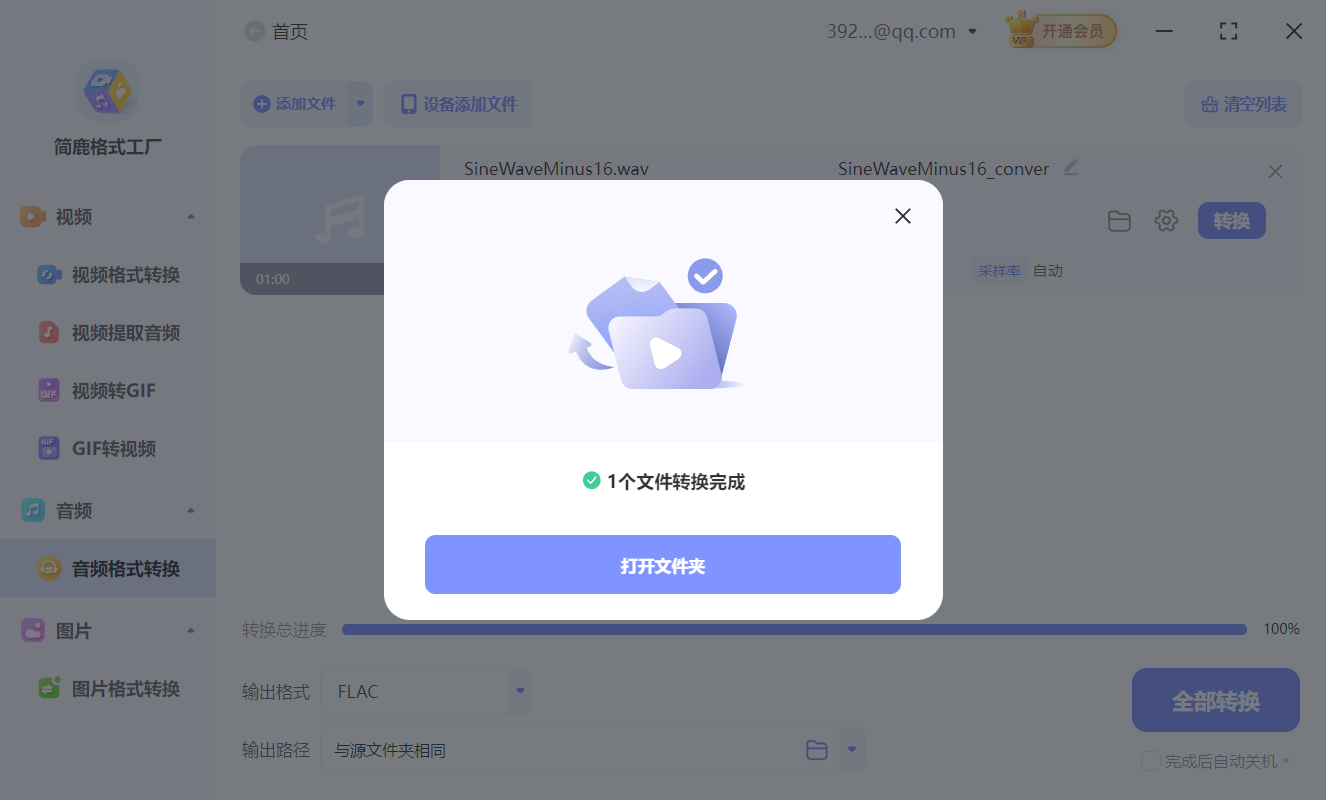
确认所有设置无误后,点击“全部转换”按钮,简鹿格式工厂便会开始处理你的WAV文件,并按照选定的格式进行转换。转换完成后,你可以在指定的输出目录中找到新生成的音频文件。
三、总结
通过简鹿格式工厂,即使是音频处理新手也能轻松实现WAV文件到其他常见音频格式的转换。无论是为了节省存储空间,还是为了提高兼容性,掌握这项技能都将大大提升你的工作效率。
目前网络上有很多关于音频格式转换的工具,你也可以选择适合你自己的音频转换软件,好了,更多关于电脑办公方面的软件使用技巧请持续关注简鹿办公吧。












