


如何使用简鹿视频格式转换器将视频转换为MP4格式



然而,不同的设备和平台对视频格式的支持各不相同,这往往会导致视频播放的问题。因此,学会将视频转换为通用格式,如MP4,是非常有用的技能。本文将详细介绍如何使用简鹿视频格式转换器将视频转换为MP4格式。
常见的视频格式
在进行视频转换之前,了解一些常见的视频格式是有帮助的。以下是几种常见的视频格式:
AVI (Audio Video Interleave): 一种由微软开发的视频格式,具有较高的兼容性,但文件体积较大。
MKV (Matroska Video): 开放标准的多媒体容器格式,支持多种视频编码和音频编码,文件体积较小且质量较高。
MOV (QuickTime Movie): 苹果公司的视频格式,主要用于存储高质量的电影和音频。
WMV (Windows Media Video): 微软的视频格式,适合网络传输,压缩比高,但质量相对较低。
FLV (Flash Video): 用于网络流媒体传输的视频格式,广泛用于 YouTube 等网站。
什么是 MP4 格式?
MP4 (MPEG-4 Part 14) 是一种非常流行的数字多媒体容器格式,广泛用于存储视频和音频。它基于MPEG-4标准,具有文件体积小、质量高的特点,非常适合在网络上传输和播放。MP4格式支持多种编解码器,如H.264和AAC,因此在各种设备和平台上都具有良好的兼容性。
使用简鹿视频格式转换器将视频转换为MP4格式
简鹿视频格式转换器是一款免费且易于使用的视频转换工具,支持 Windows 和 Mac 操作系统。以下是使用简鹿视频格式转换器将视频转换为 MP4 格式的详细步骤:
1、打开简鹿视频格式转换器
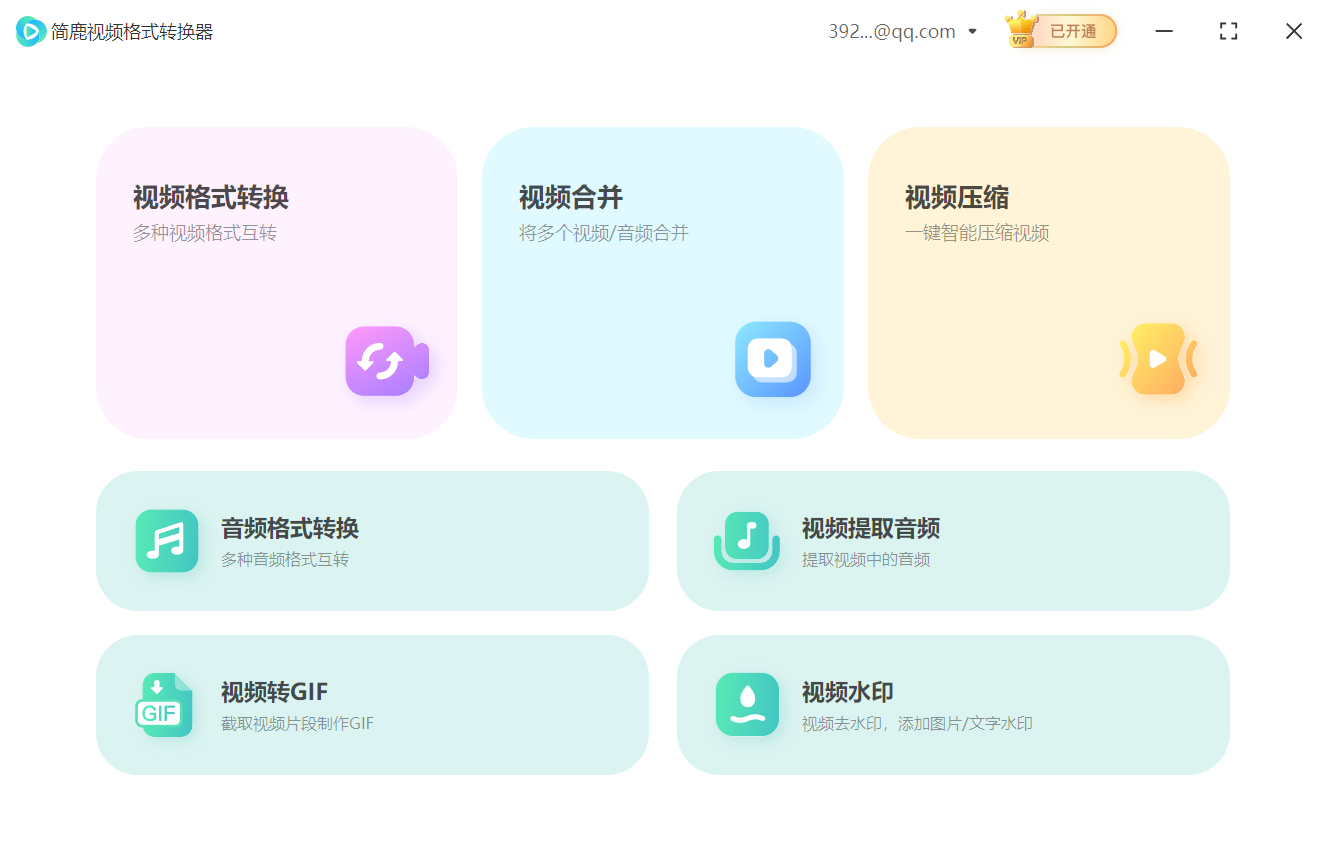
安装完成后,双击桌面上的简鹿视频格式转换器图标,启动应用程序。在主界面中,选择“视频格式转换”功能。
添加视频文件
2、添加视频文件
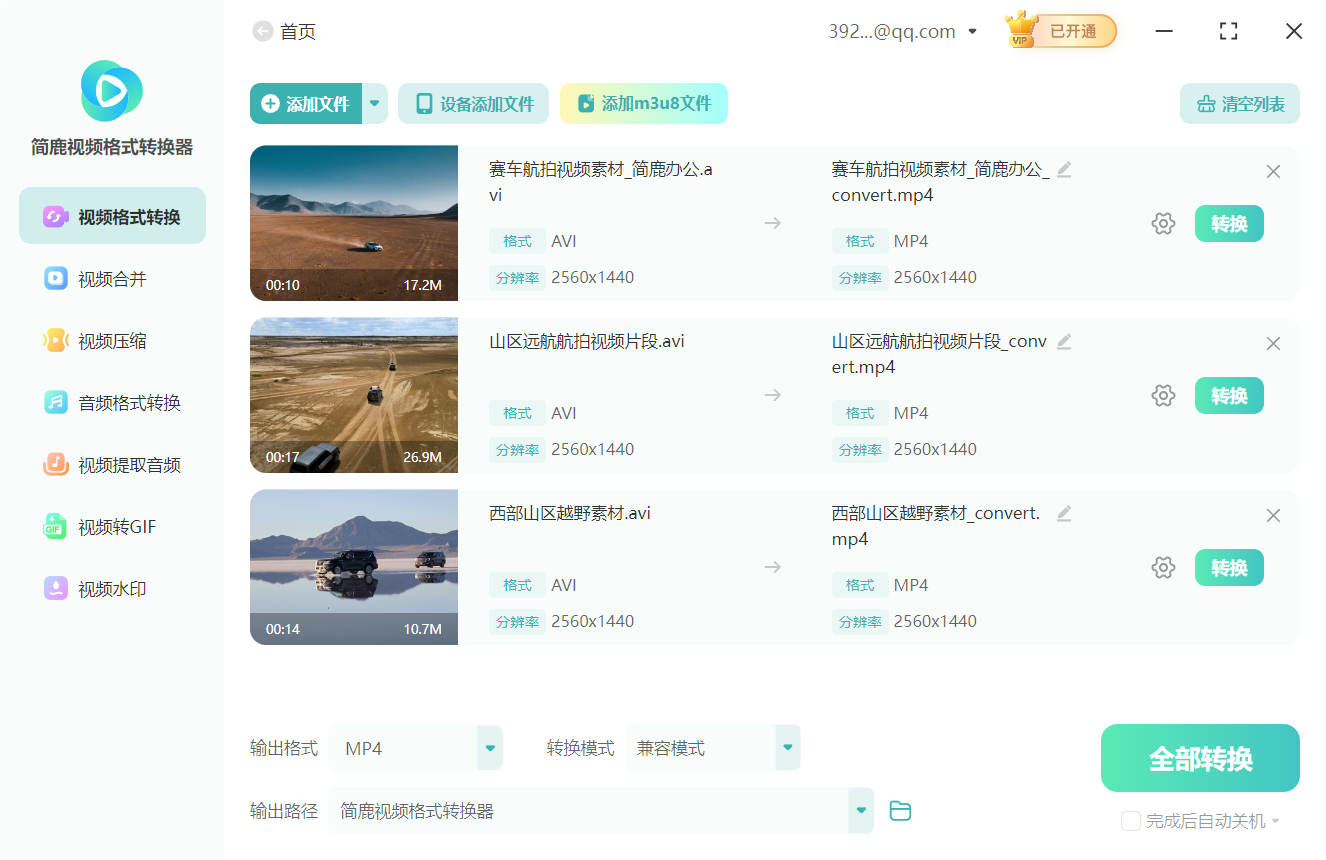
点击“添加文件”按钮,从弹出的文件浏览器中选择您要转换的视频文件,然后点击“打开”。您也可以直接将视频文件拖放到简鹿视频格式转换器的主界面中。
3、设置输出格式为 MP4
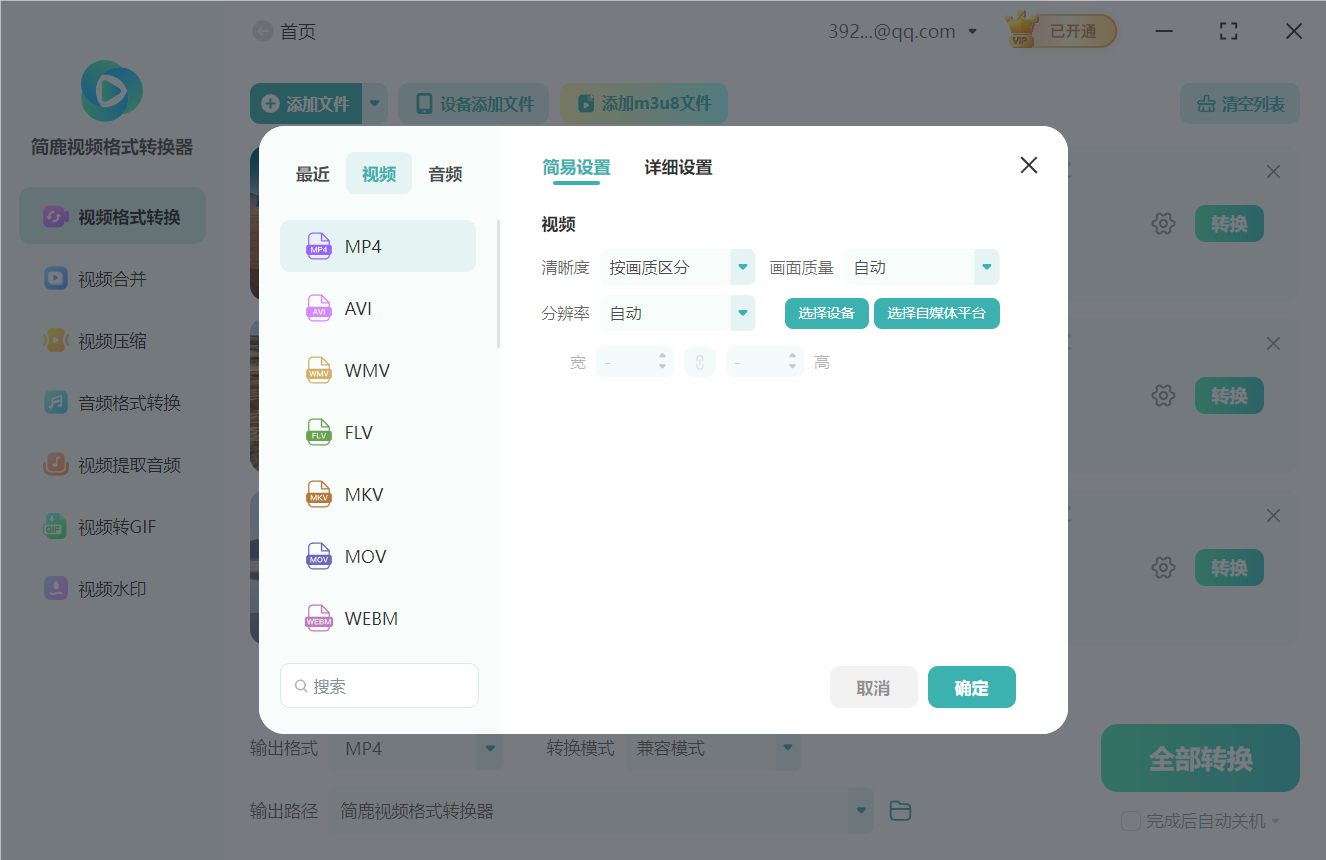
在底部的输出格式选择框中,选择“MP4”格式。确认其他参数保持默认设置,例如分辨率、比特率等。如果您有特殊需求,可以进行相应的调整。
4、开始转换
确认所有设置无误后,点击“全部转换”按钮。转换过程开始,进度条会显示转换的进度。请耐心等待,直到转换完成。
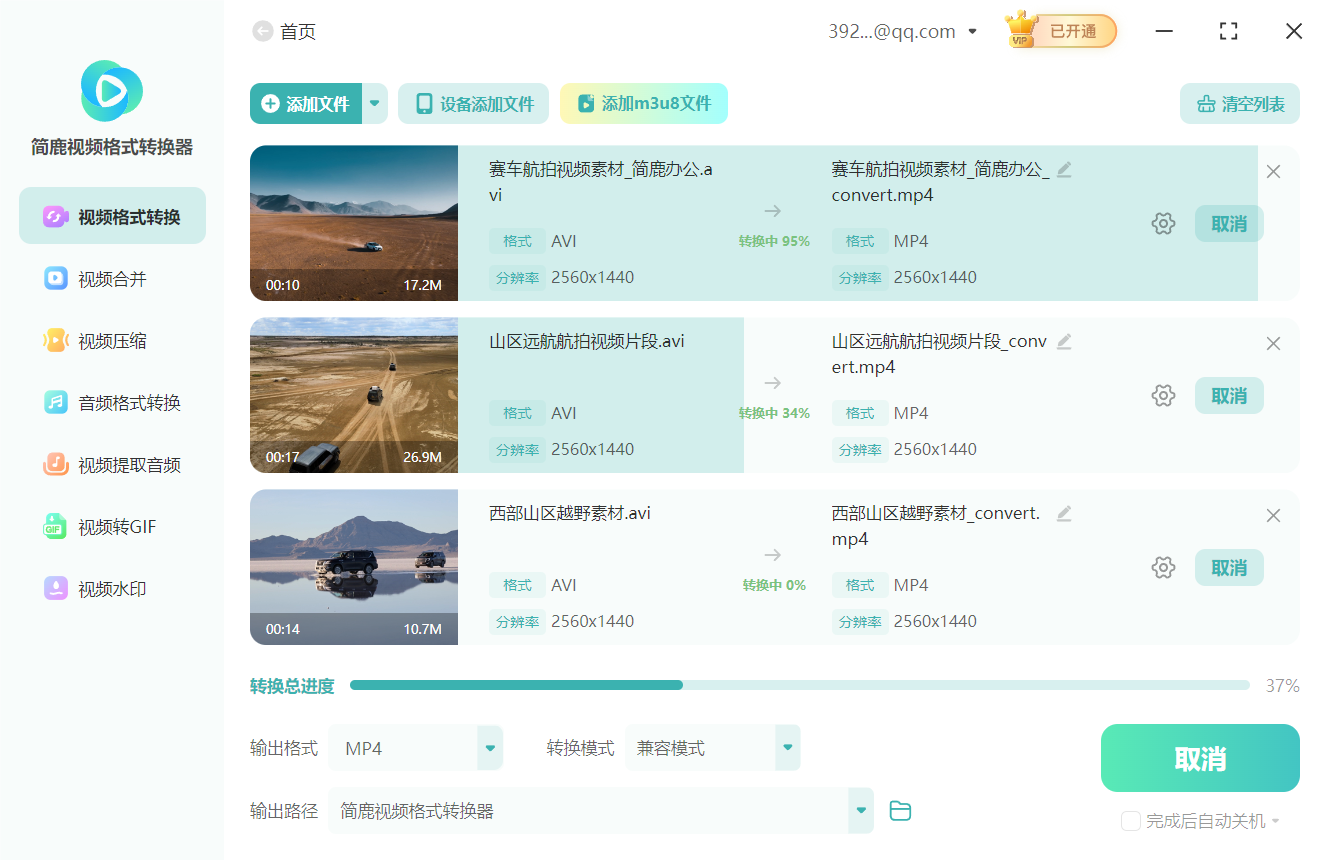
转换完成后,简鹿视频格式转换器会提示您转换成功。您可以在之前设置的输出路径中找到转换后的MP4文件,双击播放以确认视频质量。
通过以上步骤,您就可以轻松地使用简鹿视频格式转换器将视频文件转换为MP4格式。MP4格式的视频文件具有广泛的兼容性和较高的质量,非常适合在网络上传输和播放。希望这篇文章能帮助您更好地管理和使用视频文件,提高您的工作效率。













